

教程 1
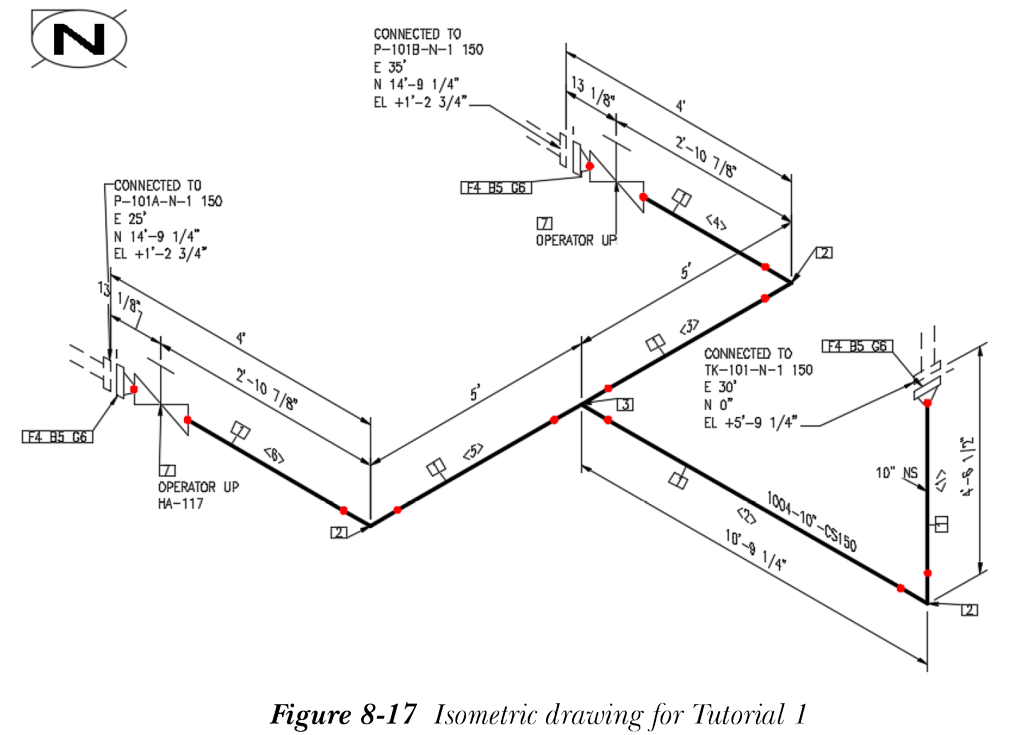
在本教程中,您将创建 CADCIM 项目中管线号 1004 的等轴测图,如图 8-17 所示。(预计时间:30 分钟)
完成本教程需要以下步骤:
a. 打开 3D 模型文件。
b. 检查要为其创建等轴测图的管道的管线号。
c. 创建等轴测图。
d. 锁定管道。
打开文件
- 启动 AutoCAD Plant 3D,并从项目管理器中打开 CADCIM 项目的
Piping Model.dwg文件。
检查管线号
接下来,您需要创建连接泵的管道的等轴测图。为此,您需要检查管道的管线号。
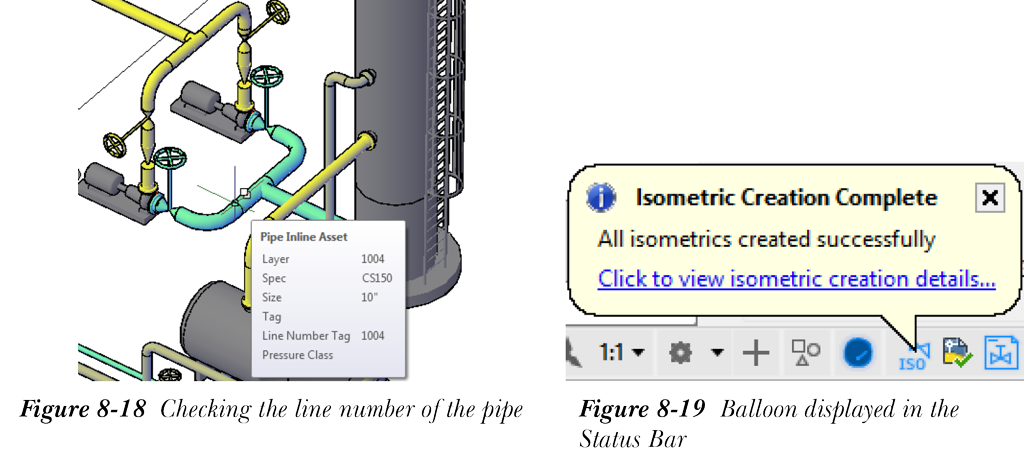
- 放大连接到立式容器的泵,将光标悬停在连接泵入口管口的管道上,参见图 8-18;将显示管道的管线号。
创建等轴测图
- 从“等轴测图”选项卡的“等轴测图创建”面板中选择“生产等轴测图”工具;将显示“创建生产等轴测图”对话框。
- 在此对话框中,选中“管线号”列表框中管线号 1004 旁边的复选框。
-
从“输出设置”区域中的“等轴测样式”下拉列表中选择
Final_ANSI-B选项,然后选择“创建”按钮;等轴测图创建开始。创建图形后,状态栏右端将显示一个气泡,如图 8-19 所示。
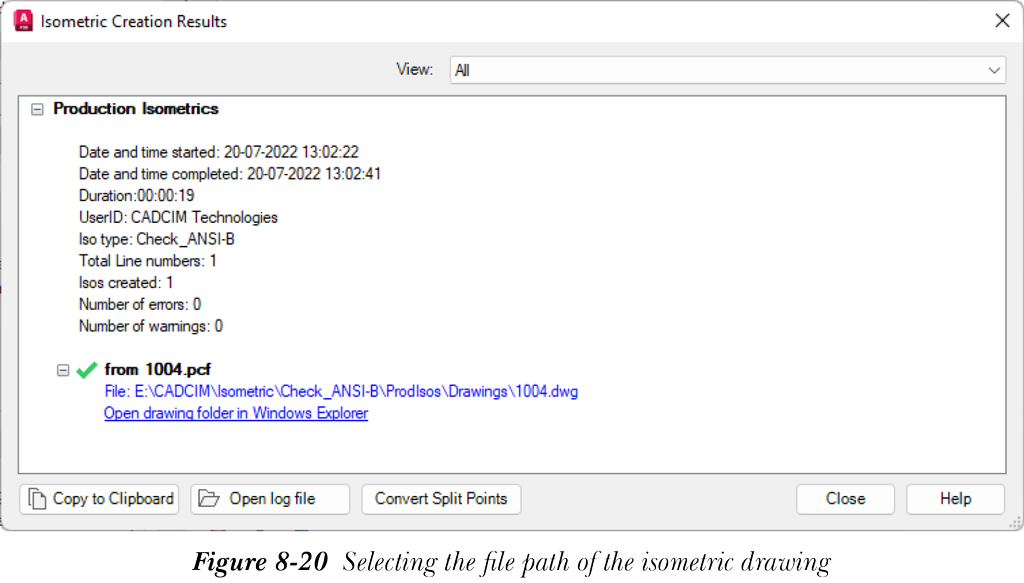
- 单击气泡中显示的“单击以查看等轴测图创建详细信息”链接;将显示“等轴测图创建结果”对话框,如图 8-20 所示。
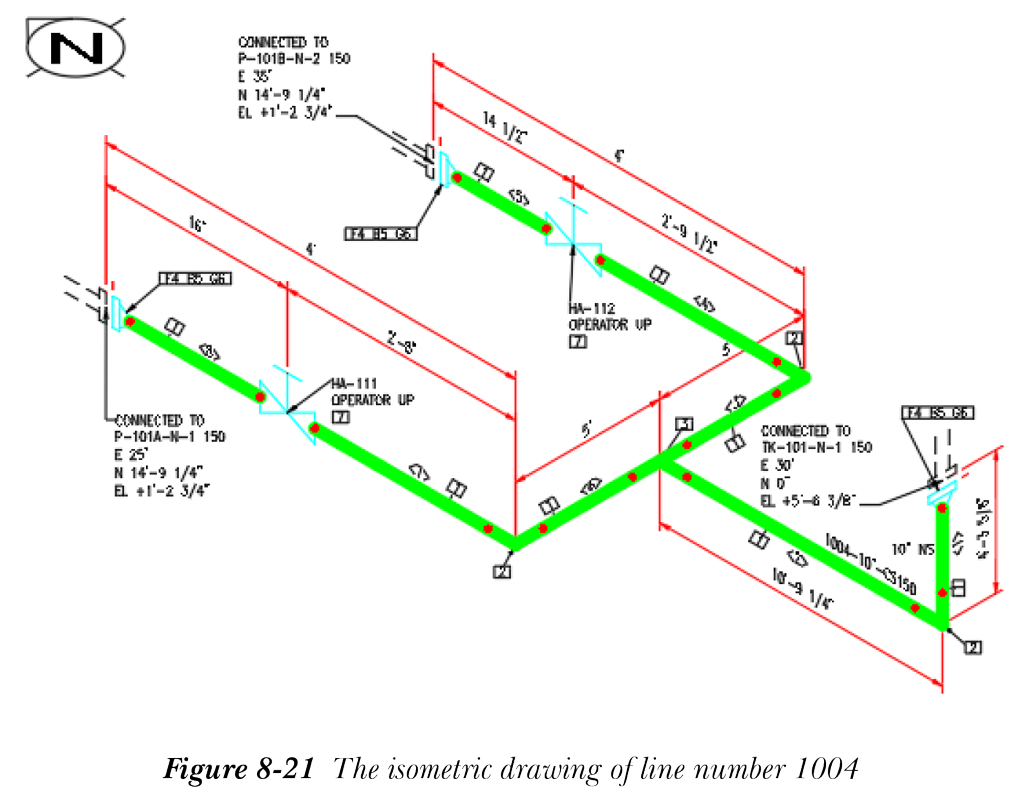
- 在此对话框中,单击等轴测图的文件路径,参见图 8-20;将显示等轴测图,如图 8-21 所示。
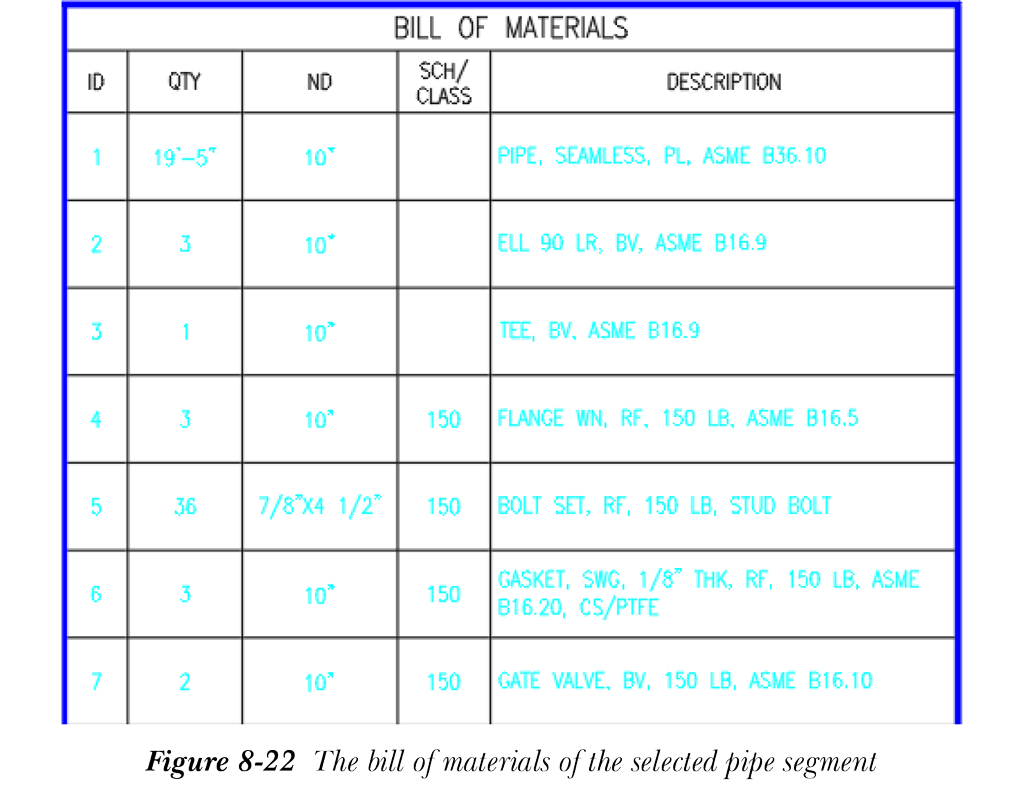
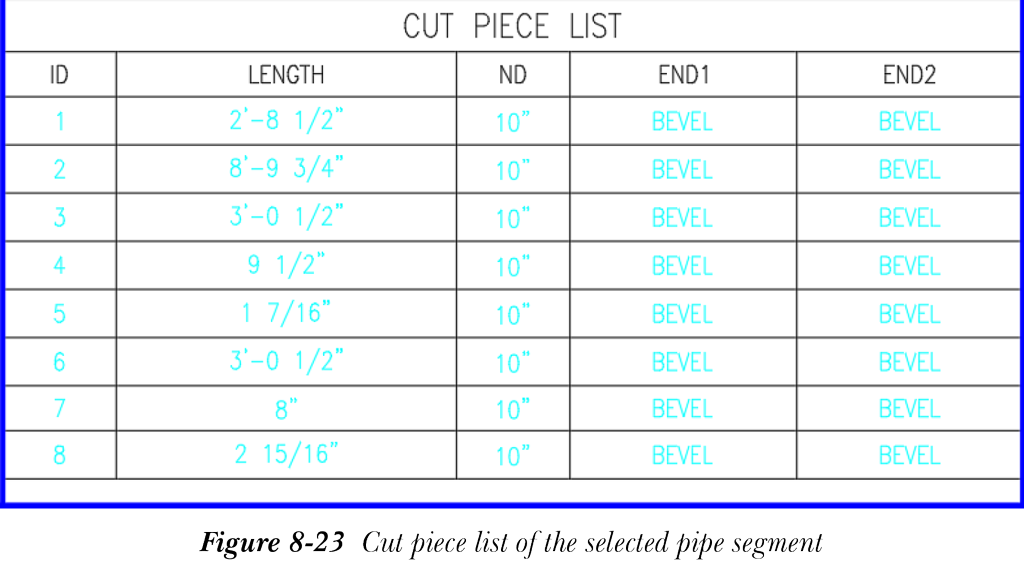
此外,还将显示材料清单和切割件列表,参见图 8-22 和图 8-23。请注意,图形中的焊缝符号显示为点。
锁定管线
- 从项目管理器中选择“等轴测 DWG”选项卡;将显示“等轴测图”节点。
-
展开“等轴测图”节点,然后展开
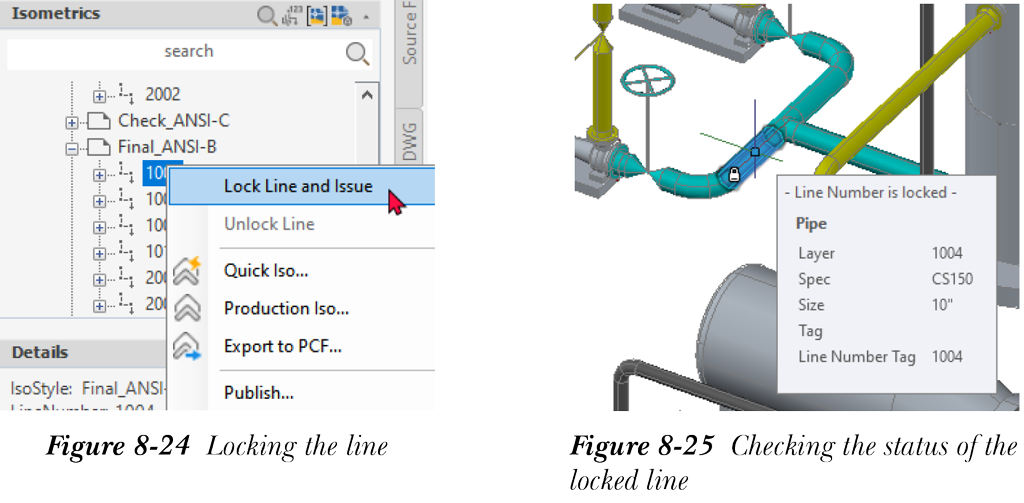
Final ANSI-B子节点;将显示管线号。 - 右键单击 1004 管线号,并从显示的快捷菜单中选择“锁定管线并发布”选项,如图 8-24 所示;该管线将被锁定,您无法对等轴测图进行更改,参见图 8-25。
- 保存并关闭 3D 模型和等轴测图文件。