

教程 3
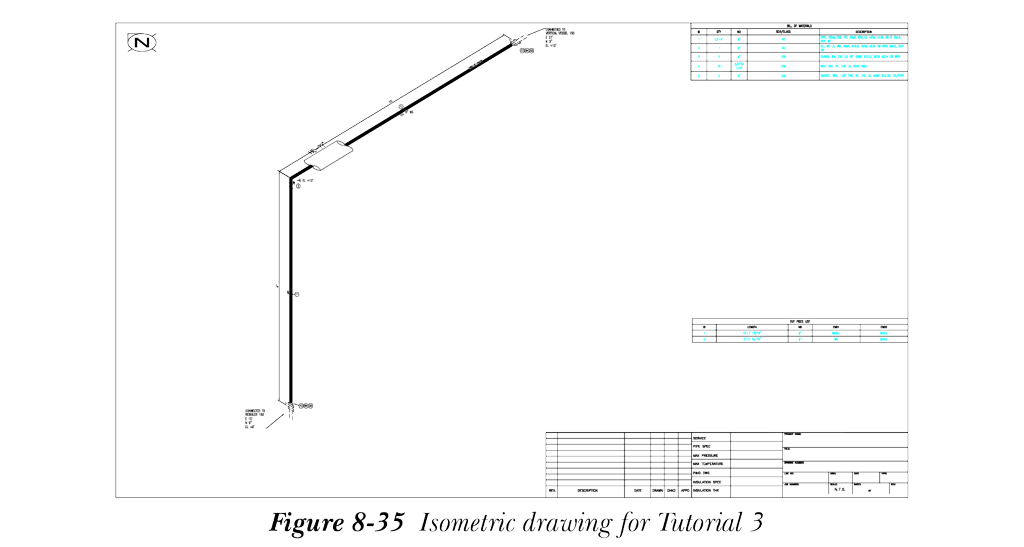
在本教程中,您将基于 CADCIM 项目中的 Final_ANSI-B 样式创建新的等轴测样式。接下来,您将自定义此样式并创建等轴测图,如图 8-35 所示。(预计时间:45 分钟)
完成本教程需要以下步骤:
a. 打开 CADCIM 项目并创建新的等轴测样式和等轴测图。
b. 自定义等轴测样式并创建等轴测图。
c. 创建新的等轴测模板。
d. 自定义标题栏。
e. 定义绘图区域、非绘图区域、BOM 列表和切割件列表区域。
f. 保存并关闭 iso.dwt 文件。
g. 使用自定义的等轴测样式创建等轴测图。
打开项目并创建新的等轴测样式
- 启动 AutoCAD Plant 3D,从项目管理器中打开 CADCIM 项目,并打开 3D 模型。
- 从“项目”面板中的“项目”下拉列表中选择“项目设置”工具;将调用“项目设置”对话框。
- 在此对话框中,展开“等轴测 DWG 设置”节点并选择“等轴测样式设置”;将显示“等轴测样式设置”页面。
- 从显示的页面中选择“基于现有样式创建新的等轴测样式”按钮;将显示“创建等轴测样式”对话框。
-
在“新样式名称”编辑框中输入
CADCIM,并从“选择现有样式”下拉列表中选择Final_ANSI-B选项。 - 从“创建等轴测样式”对话框中选择“创建”按钮;将创建新的等轴测样式,并将其列在“项目设置”对话框的等轴测样式下拉列表中。
- 从“项目设置”对话框中选择“确定”按钮。
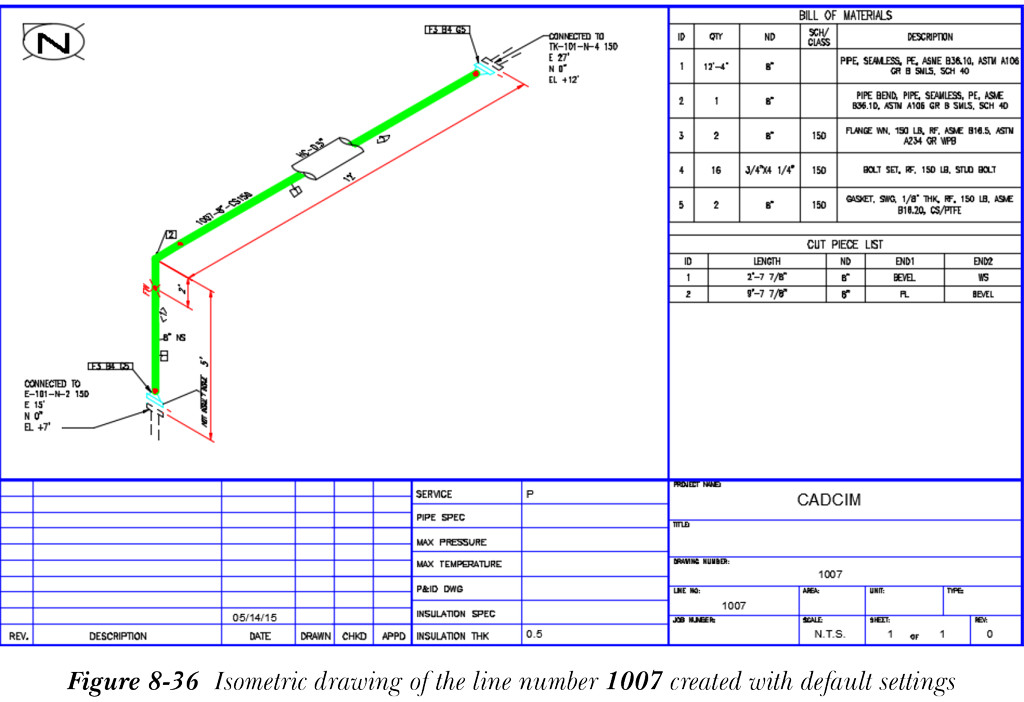
- 使用新创建的等轴测样式创建管线号 1007 的等轴测图。请注意,该等轴测图将与本教程第 2 章中创建的等轴测图相同,如图 8-36 所示。
自定义等轴测样式
-
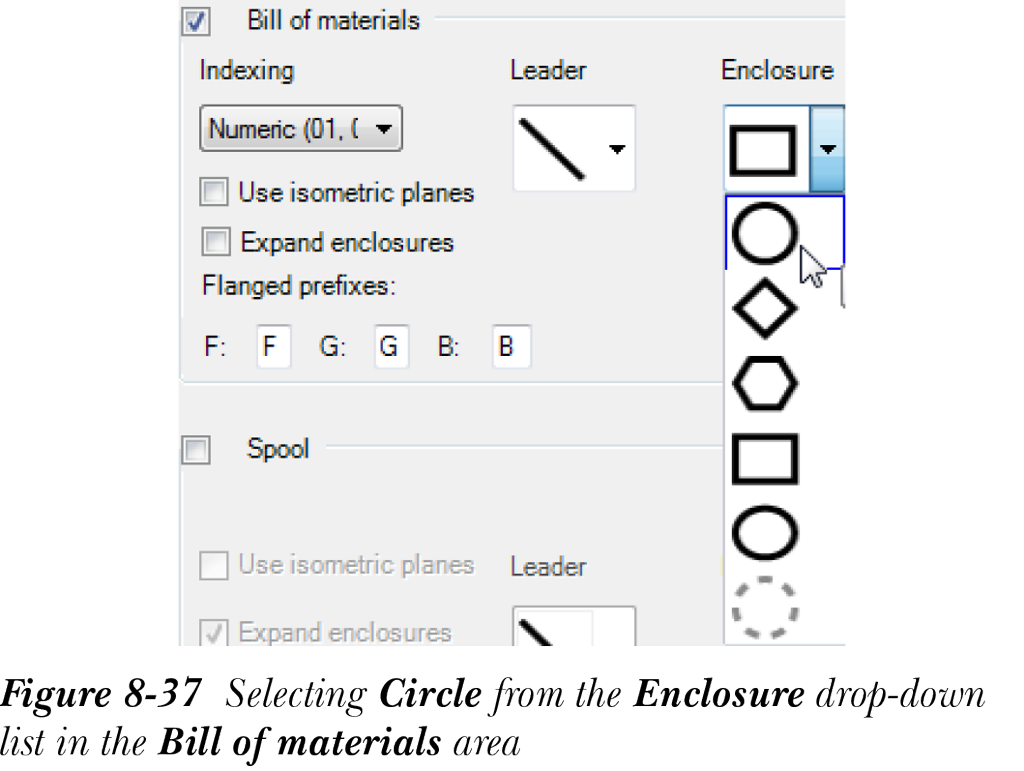
调用“项目设置”对话框,并从“等轴测 DWG 设置”节点中选择“注释”;将显示“注释”页面。确保在等轴测样式下拉列表中选择了
CADCIM。 - 从“材料清单”区域中的“包围”下拉列表中选择“圆形”选项,参见图 8-37。
接下来,您需要修改等轴测样式的尺寸设置。
- 从“等轴测 DWG 设置”节点中选择“主题”;将显示“主题”和“尺寸类型”区域。
- 从“尺寸类型”区域中清除“字符串”和“定位”复选框,然后选择“确定”按钮。
-
调用“创建生产等轴测图”对话框,并从“等轴测样式”下拉列表中选择
CADCIM。 - 从“管线号”列表中选择 1007 复选框,然后选择“创建”按钮。
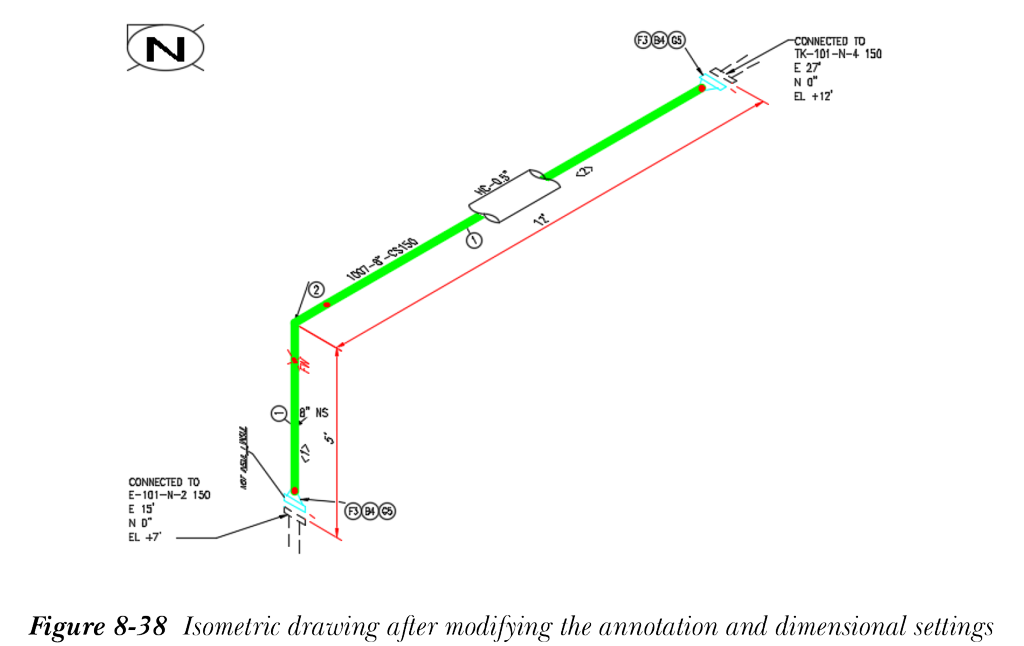
- 打开等轴测图;您会注意到 BOM 注释被包围在圆形中,如图 8-38 所示。此外,图形中不显示字符串尺寸和定位尺寸,参见图 8-38。
创建新的等轴测模板
在本节中,您将为等轴测图创建新模板。
- 从快速访问工具栏中选择“打开”按钮;将显示“选择文件”对话框。
- 在此对话框中,从“文件类型”下拉列表中选择“图形模板(*.dwt)”选项。
-
浏览到位置
C:UsersUser_nameDocumentsCADCIMIsometricCADCIM,然后双击iso.dwt文件;模板文件将被打开。 -
从绘图区中选择整个几何图形,然后按
DELETE键将其删除。 -
在命令提示下输入
PURGE;将显示“清理”对话框。 - 展开“块”节点,并从“清理”对话框的“未使用的命名项目”区域中选择“标题栏”。
- 选择“清理已检查项目”按钮;将显示“清理 - 确认清理”消息框。
- 从消息框中选择“清理此项目”;标题栏将被清理。
- 关闭“清理”对话框。
接下来,您需要将新标题栏插入到绘图区中。
- 从 https//www.cadcim.com 下载
CADCIM_Iso.dwg文件。该文件的路径如下:
Textbooks > CAD/CAM > AutoCAD Plant 3D > AutoCAD Plant 3D 2025 for Designers > Input Files
-
将文件保存在位置
C:UsersUser_nameDocumentsCADCIMIsometricCADCIM。 - 展开“插入”选项卡的“块”面板中的“插入”下拉列表,然后单击“来自其他图形的块”;将显示“块”选项板。
-
从“块”选项板中选择“浏览”按钮,并打开
CADCIM_Iso.dwg文件。 -
接受“块”选项板中的默认设置,然后从预览区域中双击
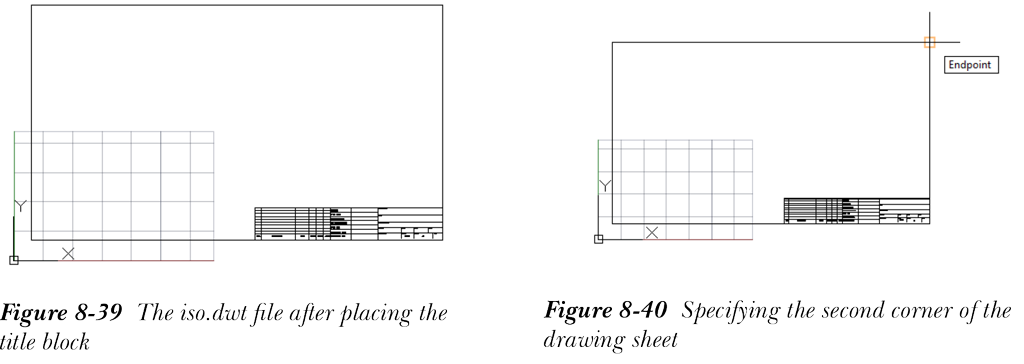
CADCIM_Iso.dwg。 - 指定插入点,如图 8-39 所示,标题栏将放置在绘图区中。
-
在命令提示下输入
RENAME;将显示“重命名”对话框。 -
从“命名对象”列表框中选择“块”,并从“项目”列表框中选择
CADCIM_Iso。 -
在“重命名为”编辑框中输入
Title Block,然后选择“重命名为”按钮。 - 从对话框中选择“确定”按钮以关闭它。
接下来,您需要设置绘图区的界限。
-
在命令提示下输入
LIMITS。 -
按
ENTER键接受原点作为第一个角点。 - 选择标题栏的右上角以定义第二个角点,参见图 8-40。
- 从快速访问工具栏中选择“保存”按钮。
自定义标题栏
在本节中,您将自定义标题栏的绘图区域和 BOM 区域。
- 调用“项目设置”对话框,并从“等轴测 DWG 设置”节点中选择“标题栏和显示”;将显示“标题栏和显示”页面。
-
确保在等轴测样式下拉列表中选择了
CADCIM。 - 从“标题栏预览”区域中选择“设置标题栏”按钮;“项目设置”对话框将关闭,并显示“标题栏设置”上下文选项卡。
- 从“标题栏设置”上下文选项卡的“等轴测绘图区域”面板中选择“绘图区域”工具;系统将提示您指定绘图区域的第一个角点。
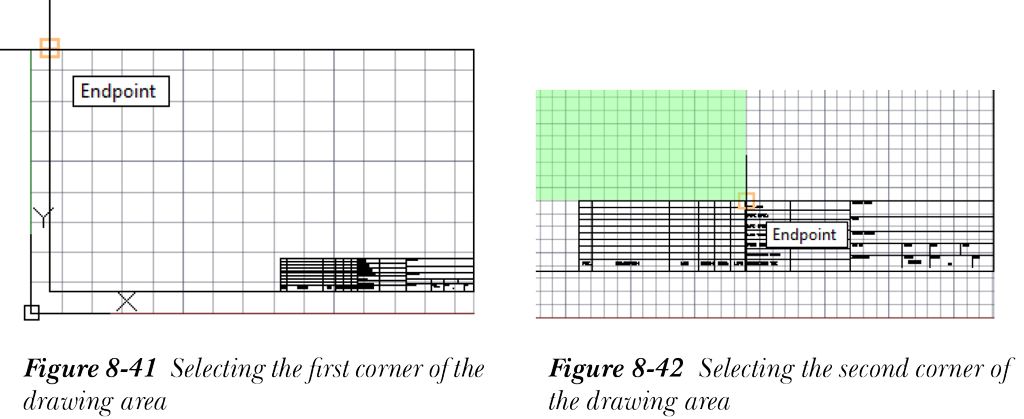
- 选择标题栏的左上角,如图 8-41 所示;系统将提示您选择第二个角点。
- 选择绘图区域的第二个角点,如图 8-42 所示;绘图区域将被定义。
接下来,您需要放置北箭头。
- 从“北箭头”面板中选择“放置北箭头”工具;系统将提示您指定默认北箭头方向。
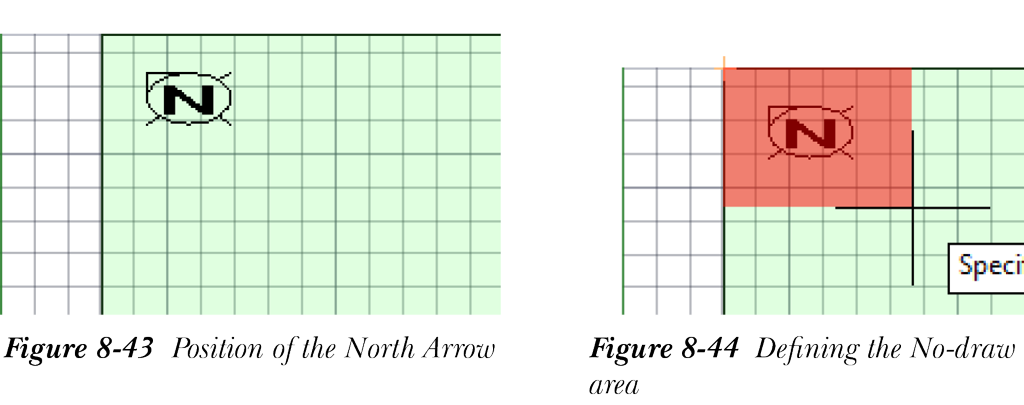
- 从命令提示中选择“左上”选项,并将北箭头放置在左上角,如图 8-43 所示。
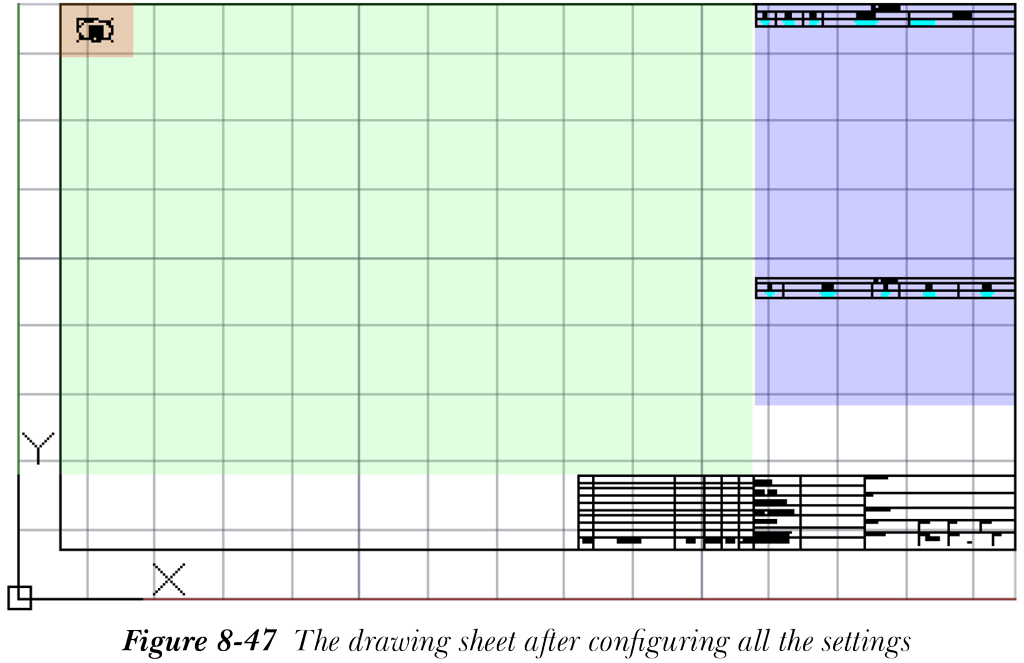
- 从“等轴测绘图区域”面板中选择“非绘图区域”工具,并定义非绘图区域,如图 8-44 所示。
接下来,您需要定义 BOM 列表和切割件列表区域。
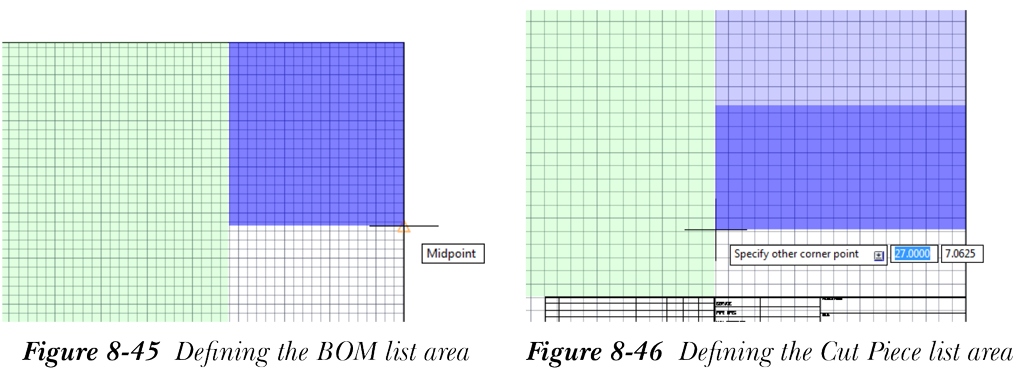
- 选择“材料清单”工具,并定义 BOM 列表区域,如图 8-45 所示。
- 选择“切割件”工具,并定义切割件列表区域,如图 8-46 所示。
配置设置后的图纸如图 8-47 所示。
- 从“标题栏设置”上下文选项卡的“关闭”面板中选择“返回到项目设置”按钮;将显示“块 - 更改未保存”消息框。
-
从消息框中选择“将更改保存到“iso.dwt””选项;对
iso.dwt文件所做的更改将被保存。此外,将显示“项目设置”对话框。 - 从“项目设置”对话框中选择“确定”按钮以关闭它。
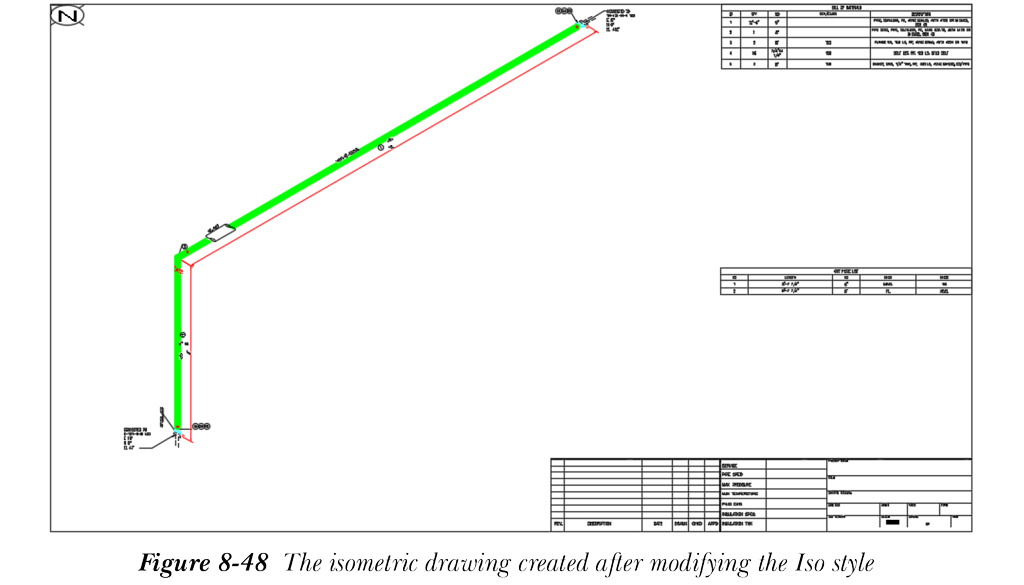
- 创建管线号 1007 的生产等轴测图并打开它。将显示等轴测图,如图 8-48 所示。
- 保存并关闭所有文件。