

教程
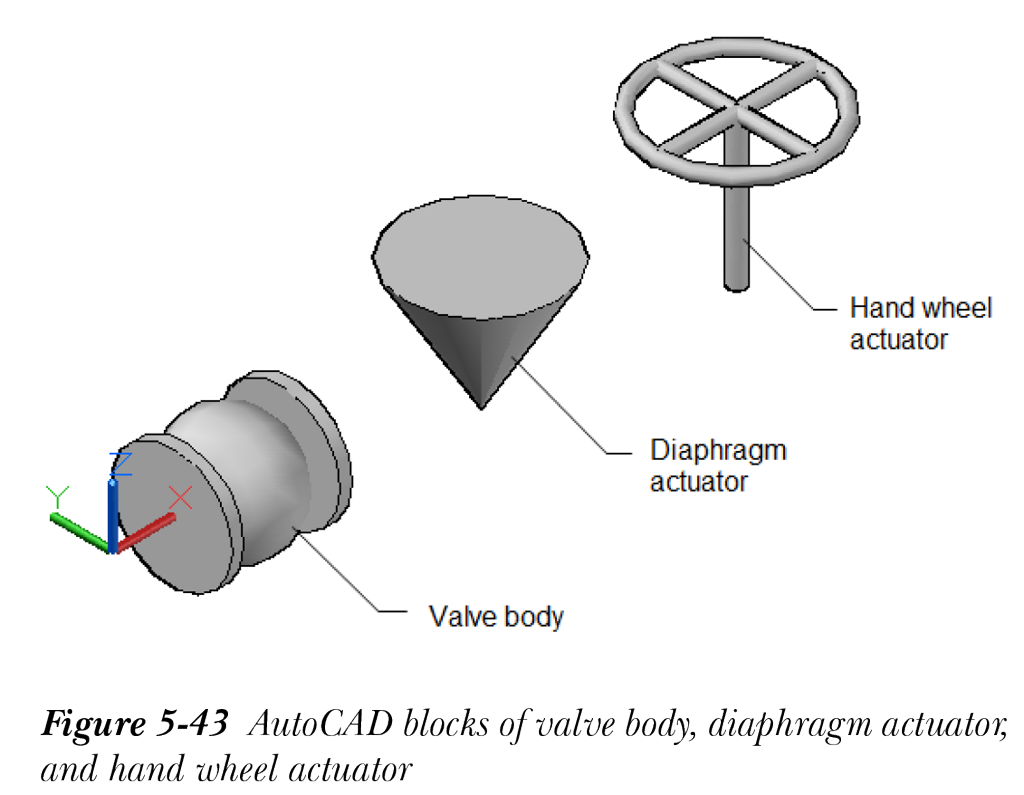
在本教程中,你需要从 https://www.cadcim.com 下载 c05tut03.dwg 文件。该文件的路径如下:Textbooks > CAD/CAM > AutoCAD Plant 3D > AutoCAD Plant 3D 2025 for Designers > Input Files。该文件包含阀体和执行机构的三维模型,如图 5-43 所示。你将把这些块添加到目录中。零件的参数如下所示。(预计时间:45 分钟)
手轮执行机构参数
长描述(族):Hand Wheel
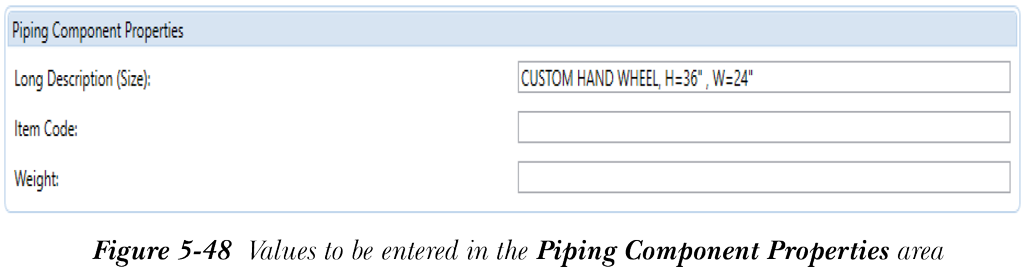
长描述:CUSTOM HAND WHEEL, H=36”, W=24”
短描述:Custom Hand Wheel
操作器类型:Manual
执行机构类型:Wheel
执行机构高度:36
执行机构宽度:24
隔膜执行机构参数
长描述(族):Diaphragm
长描述(尺寸):CUSTOM DIAPHRAGM, H=30”, W=16”
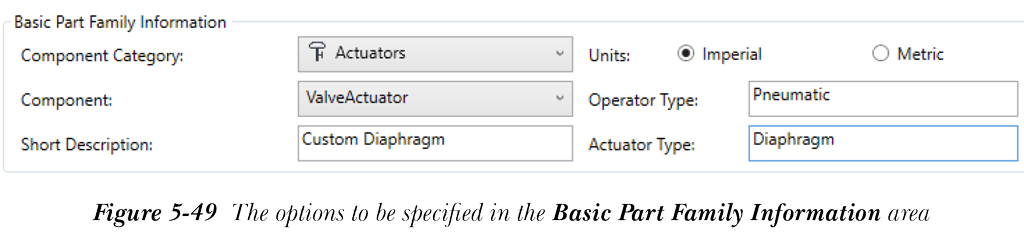
短描述:Custom Diaphragm
操作器类型:Pneumatic
执行机构类型:Diaphragm
执行机构高度:30
执行机构宽度:16
阀门参数
长描述(族):Globe Valve, 150 LB, ASME B16.10
操作器尺寸:Diaphragm, H=30”, W=16”
匹配管道外径:4.5
阀门端口特性
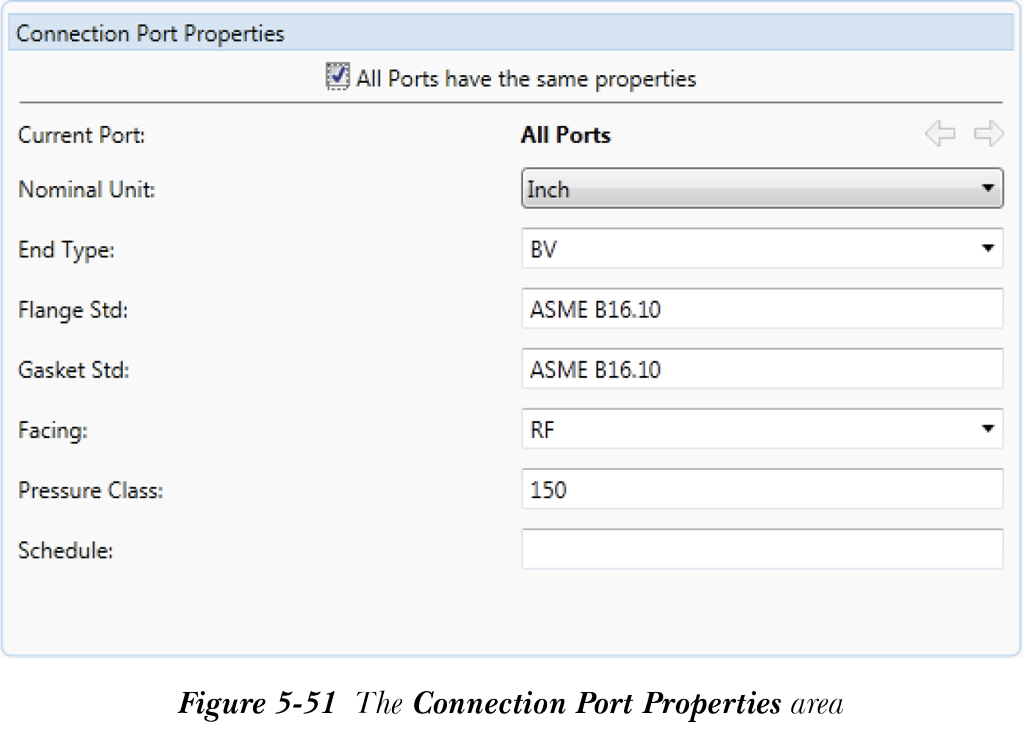
端口直径:4”
标称单位:Inch
端部类型:BV
法兰标准:ASME B16.10
垫片标准:ASME B16.10
密封面:RF
压力等级:150
完成本教程需要执行以下步骤:
a. 将 AutoCAD 块转换为管道元件。
b. 打开在教程 2 中创建的目录并添加执行机构。
c. 向目录中添加阀门。
d. 为阀门指定操作器。
e. 保存文件。
将 AutoCAD 块转换为 Plant 3D 元件
在本节中,你将把阀体和执行机构的块转换为 AutoCAD Plant 3D 元件,参见图 5-43。
-
从 https://www.cadcim.com 下载
c05tut03.dwg文件。 -
在 AutoCAD Plant 3D 2025 中打开
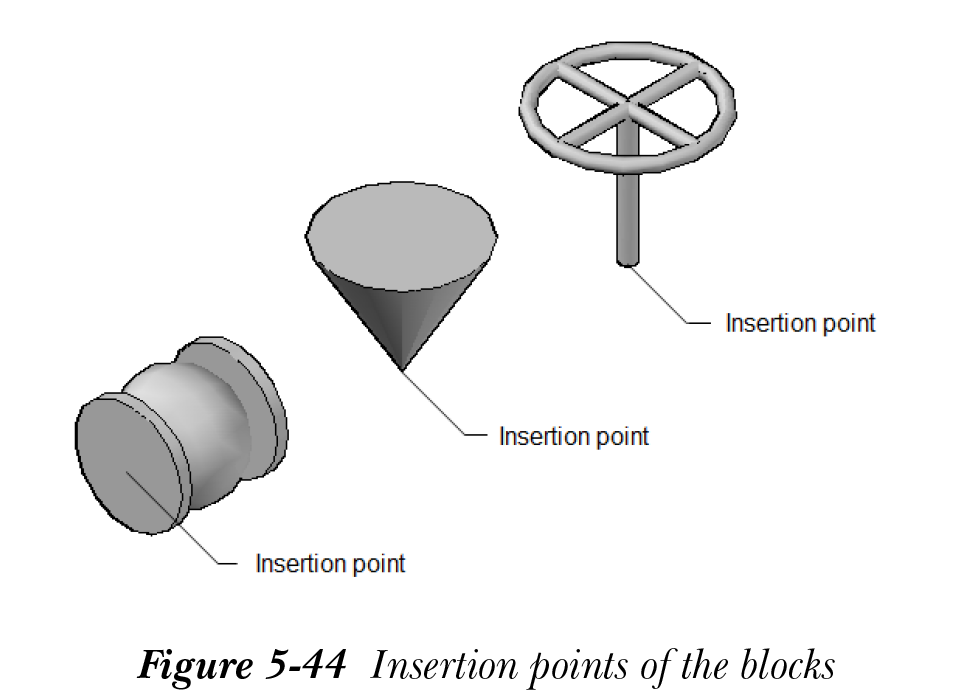
c05tut03.dwg文件。 - 从“插入”选项卡的“块定义”面板中选择“创建块”工具,创建三个单独的块,并将它们分别命名为 Valve Body、Diaphragm 和 Hand Wheel。这些块的插入点如图 5-44 所示。
-
调用
PLANTPARTCONVERT命令并选择阀体块;命令提示下将显示Select a port operation [Add/Delete/Move/eXit]提示。确保在状态栏中选择了“正交模式”和“动态输入”按钮。 - 从快捷菜单中选择“添加”选项;系统将提示你指定端口位置。
-
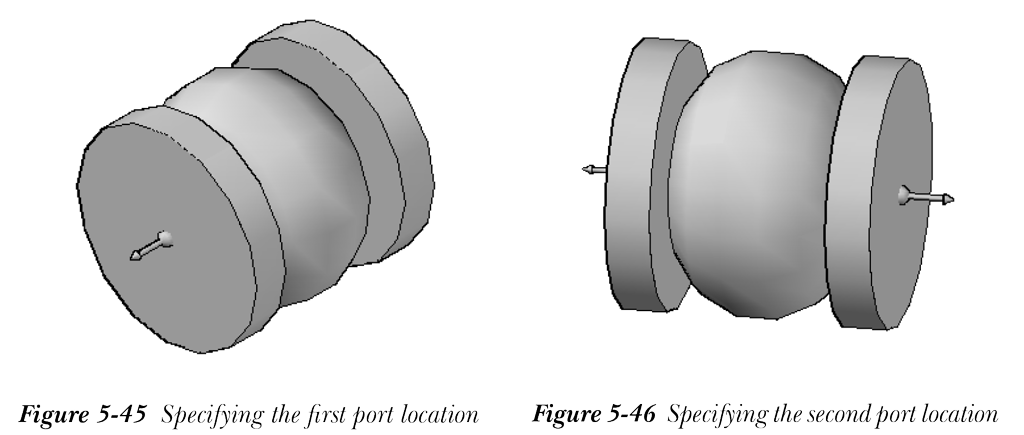
在块上指定端口位置,如图 5-45 所示;系统将提示你指定端口方向。将光标沿 -x 方向移动并单击左键;将显示一个快捷菜单。从快捷菜单中选择“接受”选项;端口即被创建,参见图 5-45。同时,将显示
Select a port operation [Add/Delete/Move/eXit] <Add>:提示。 - 从快捷菜单中选择“添加”选项并创建另一个端口,参见图 5-46。接下来,选择“接受”选项,然后选择“退出”选项以退出该命令。
注意
每当使用“退出”选项时,请选择“保存”工具。
现在将执行机构转换为管道元件。
-
调用
PLANTPARTCONVERT命令。选择手轮执行机构块,然后从快捷菜单中选择“退出”命令。现在,选择“保存”工具。同样,将隔膜执行机构块转换为管道元件。请注意,不应为执行机构添加端口。 -
将该文件以名称
c05tut03保存到位置C:UsersUser_nameDocumentsCADCIM。
打开目录并向其中添加执行机构
-
启动 Autodesk AutoCAD Plant 3D 规格编辑器,并从欢迎屏幕中打开
c05tut02.pcat文件。或者,从菜单栏中选择“文件”>“打开目录”;将显示“打开”对话框。浏览到位置C:UsersUser_nameDocumentsCADCIM并打开c05tut02.pcat文件。 - 选择“目录编辑器”选项卡,然后选择“创建新元件”按钮;将显示“创建新元件”对话框。
- 从“图形”区域中选择“自定义 - 基于 AutoCAD DWG 块的图形”单选按钮。
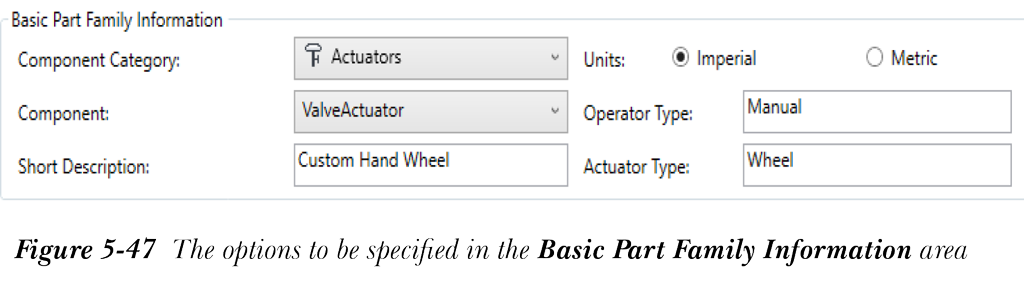
- 从“元件类别”下拉列表中选择 Actuators,并指定其他选项,如图 5-47 所示。
- 从对话框中单击“创建”按钮;新条目即在目录中创建。现在,你需要输入长描述(族)和尺寸描述。
- 在“长描述(族)”编辑框中输入 Hand Wheel,然后选择“尺寸”选项卡;将显示用于指定尺寸参数的各种选项。
- 从尺寸列表旁边的预览窗口中选择“选择模型”按钮;将显示“打开”对话框。
-
浏览到位置
C:UsersUser_nameDocumentsCADCIM并打开文件c05tut03.dwg;将显示“选择块定义”对话框。 - 从“选择块定义”对话框中选择 Hand Wheel,并单击“确定”按钮;该块将显示在预览窗口中。
- 在“管道元件特性”区域中输入值,如图 5-48 所示。接下来,选择“保存到目录”按钮;执行机构即保存到目录中。
接下来,你需要将隔膜执行机构添加到目录中。
- 调用“创建新元件”对话框,并在“图形”区域中选择“自定义 - 基于 AutoCAD DWG 块的图形”单选按钮。
- 从“元件类别”下拉列表中选择 Actuators,然后在“基本零件族信息”区域中指定其他选项,如图 5-49 所示。
- 从对话框中单击“创建”按钮;新条目即在目录中创建。
现在,你需要输入长描述(族)和尺寸描述。
- 在“常规特性”选项卡的“长描述(族)”编辑框中输入 Diaphragm,并选择“尺寸”选项卡;将显示用于指定尺寸参数的各种选项。
- 从尺寸列表旁边的预览窗口中选择“选择模型”按钮;将显示“打开”对话框。
-
浏览到位置
C:UsersUser_nameDocumentsCADCIM并打开文件c05tut03.dwg;将显示“选择块定义”对话框。 - 从“选择块定义”对话框的列表中选择 Diaphragm,然后选择“确定”按钮;该块将显示在预览窗口中。
- 在“管道元件特性”区域中输入值,如图 5-50 所示。接下来,选择“保存到目录”按钮;执行机构即保存到目录中。

向目录中添加阀门
- 如果尚未选择“目录编辑器”选项卡,请选择它,然后选择“创建新元件”按钮;将显示“创建新元件”对话框。
- 从“图形”区域中选择“自定义 - 基于 AutoCAD DWG 块的图形”单选按钮。
- 从“元件类别”下拉列表中选择 Valves。
- 从“元件”下拉列表中选择 ValveBody。
- 在“短描述”编辑框中输入 Globe Valve,并从“主端部类型”下拉列表中选择 BV。
- 在“连接端口数”下拉列表中选择 2,并从“单位”区域中选择“英制”单选按钮。
- 在“尺寸从”和“到”下拉列表中选择 4”。
- 选择“创建”按钮;“创建元件”对话框将关闭,并显示“管道元件编辑器”。
- 在“常规特性”选项卡的“连接端口特性”区域中指定端口特性,如图 5-51 所示。
- 在“管道元件特性”区域的“长描述(族)”和“兼容标准”编辑框中分别输入 Globe Valve, 150 LB, ASME B16.10 和 ASME B16.10。
- 选择“尺寸”选项卡,并从“尺寸”列表中移除除尺寸 4” 之外的所有尺寸(如果存在)。
- 从尺寸列表旁边的预览窗口中选择“选择模型”按钮;将显示“打开”对话框。
-
浏览到位置
C:UsersUser_nameDocumentsCADCIM并打开文件c05tut03.dwg;将显示“选择块定义”对话框。 - 从“选择块定义”对话框的列表中选择 Valve body,并选择“确定”按钮;该块将显示在预览窗口中。
- 在“匹配管道外径”编辑框中输入 4.5,并从“连接端口特性”区域中选择“所有端口具有相同特性”复选框;将显示“端口特性差异”消息框。从消息框中选择“是”。
- 在“管道元件特性”区域的“长描述(尺寸)”编辑框中输入 Globe Valve, 150 LB, ASME B16.10,并在“长度”编辑框中输入 24。
- 选择“保存到目录”按钮;该元件即保存到目录中。
为阀门指定操作器
- 选择“常规特性”选项卡,然后选择位于“管道元件特性”区域下方的“编辑操作器指定”按钮;将显示“阀门操作器映射”对话框。
- 在此对话框中,选择位于“操作器指定”表格下方的“添加”按钮;将向表格中添加一个新行。
- 从“长描述(尺寸)”列的下拉列表中选择 CUSTOM DIAPHRAGM, H=30”, W=16”,参见图 5-52。
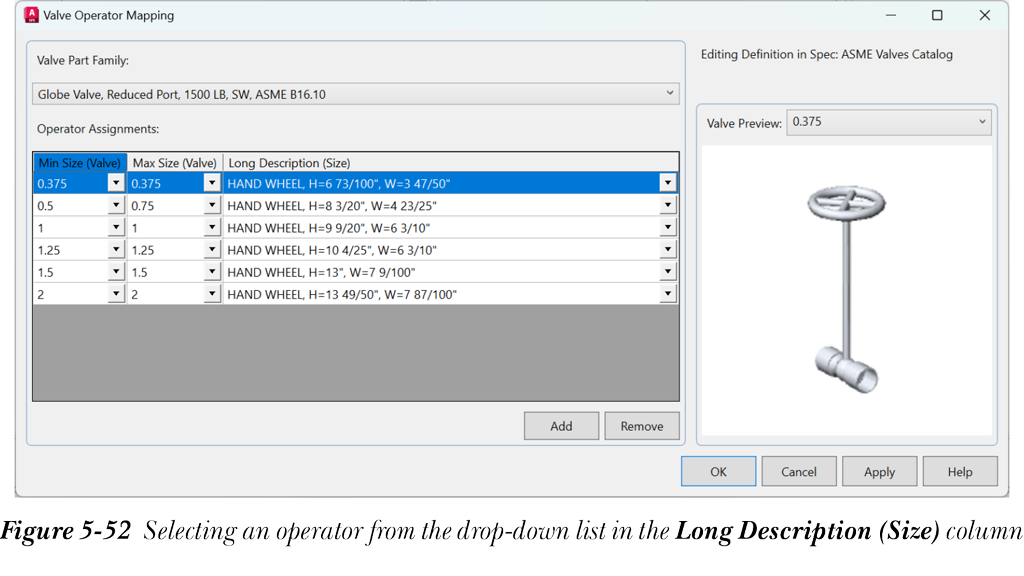
- 选择“添加”按钮向表格中添加一个新行。接下来,从“长描述(尺寸)”列中选择 CUSTOM HAND WHEEL, H=36”, W=24”;隔膜执行机构即被指定给该截止阀。
- 从“阀门操作器映射”对话框中选择“确定”按钮;该对话框将关闭。
- 从“管道元件编辑器”中选择“保存到目录”按钮;阀门即保存到目录中。
保存规格文件
- 从菜单栏中选择“文件”>“保存”;目录即被保存。
- 从菜单栏中选择“文件”>“退出”以关闭应用程序。