

创建梯子
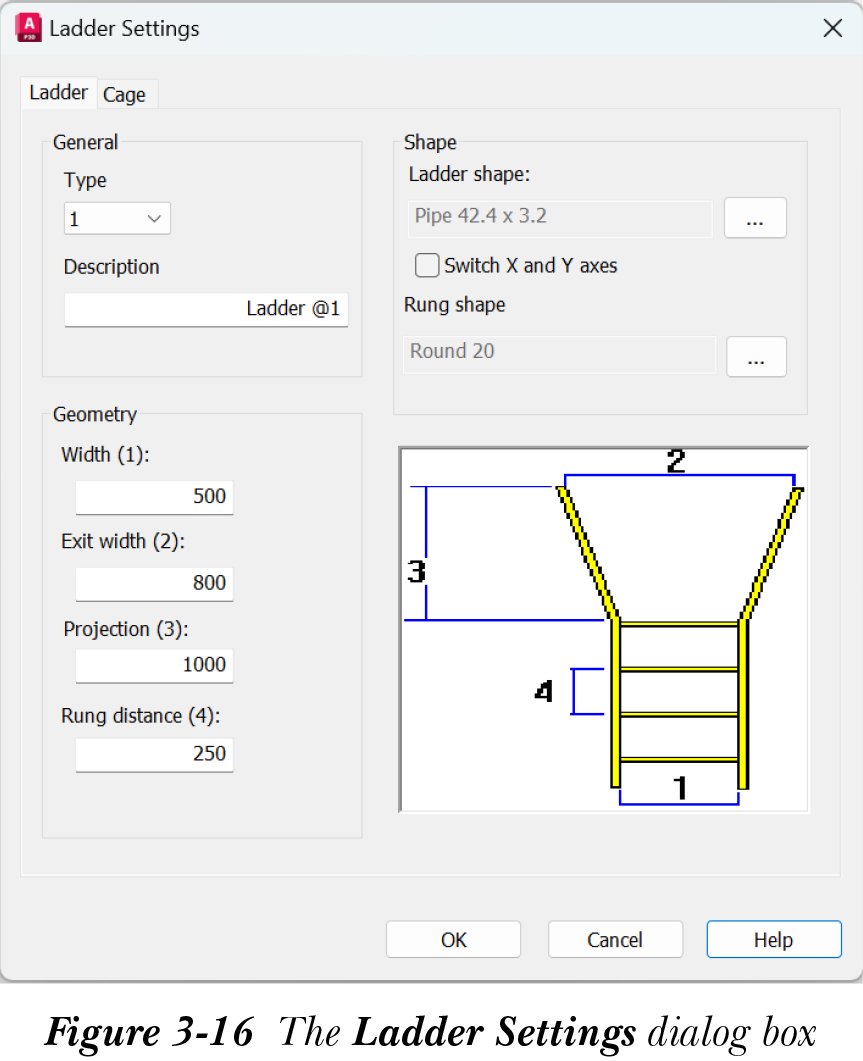
要创建梯子,首先指定梯子的设置。为此,请从“结构设置”下拉列表中选择“梯子设置”工具,以调用“梯子设置”对话框。在“梯子设置”对话框中,如果默认未选择,请选择“梯子”选项卡以显示其选项,如图 3-16 所示。
梯子选项卡
“梯子”选项卡有三个区域:“常规”、“几何”和“形状”,请参见图 3-16。在“常规”区域中,您可以分别使用“类型”下拉列表和“描述”编辑框指定梯子类型和描述。
“形状”区域中的选项允许您指定梯子形状和横档形状的设置。要更改梯子形状设置,请选择“梯子形状”编辑框旁边的“浏览”按钮;将显示“选择梯子形状”对话框。修改设置并选择“选择”按钮关闭对话框。此外,您可以选择“切换 X 和 Y 轴”复选框将梯子形状旋转 90 度。同样,您可以通过调用“选择横档形状”对话框来更改横档形状设置。
“几何”区域包含用于定义梯子几何形状的选项。预览窗口说明了此区域中可用选项的用途。
护笼选项卡
“梯子设置”对话框中的“护笼”选项卡包含“常规”和“几何”区域。您可以在预览区域中看到梯子几何形状的预览,请参见图 3-17。
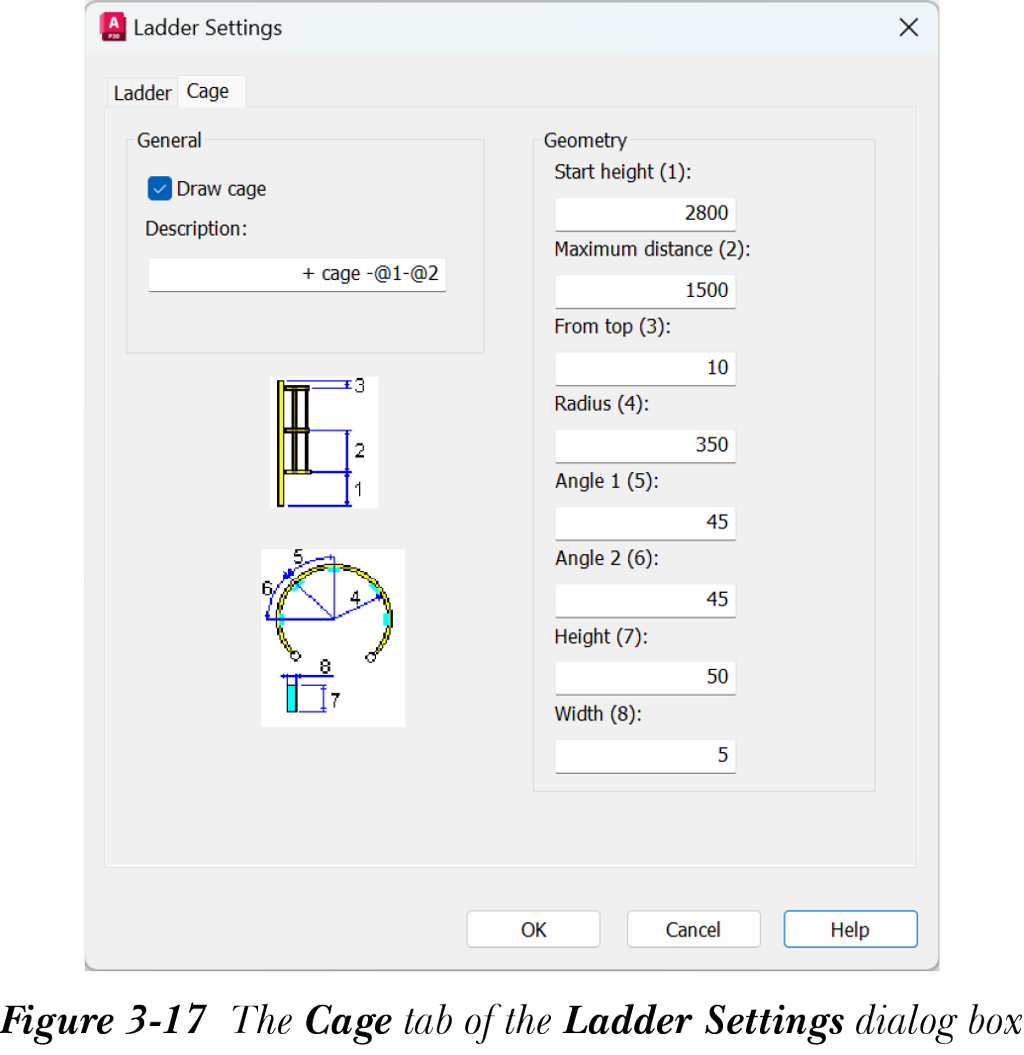
在“常规”区域中,选择“绘制护笼”复选框以创建带护笼的梯子。您可以在“描述”编辑框中输入护笼的描述。
“几何”区域包含用于定义护笼几何形状的选项。预览窗口说明了此区域中可用选项的用途。指定所有值后,选择“确定”按钮;“梯子设置”对话框将关闭。
指定梯子设置后,从“零件”面板中选择“梯子”工具;系统将提示您指定起点。选择您希望梯子开始的点;系统将提示您指定端点。选择您希望梯子延伸到的点;系统将提示您指定方向距离。沿垂直方向移动光标,在命令提示下输入距离并按 Enter 键;梯子将创建完成。