

教程 1
在本教程中,您将打开位于项目管理器中 CADCIM 项目的 Piping Model.dwg 文件,并创建三维模型的正交视图。您也可以按照以下路径从 www.cadcim.com 下载此模型:Textbooks > CAD/CAM > AutoCAD Plant 3D > AutoCAD Plant 3D 2025 for Designers > Input Files。然后,您将向创建的视图添加尺寸和注释。此外,您将修改三维模型并更新正交视图。
(预计时间:30 分钟)
完成本教程需要以下步骤:
a. 从项目管理器中打开 Piping Model.dwg 文件。
b. 创建正交图并配置设置。
c. 创建相邻视图。
d. 向视图添加尺寸和注释。
e. 保存图形文件。
f. 在三维模型中定位管道并修改它。
g. 验证视图,然后更新它们。
h. 手动更新尺寸。
打开文件
- 双击 AutoCAD Plant 3D 2025 - English 图标;AutoCAD Plant 3D 将启动。
- 从项目管理器的当前项目下拉列表中选择 CADCIM。
- 展开项目区域中的 Plant 3D 图形节点,然后双击 Piping Model;所选图形文件将被打开。
创建正交图并配置设置
- 从主页选项卡的正交视图面板中选择创建正交视图工具;将显示选择正交图对话框。
- 从此对话框中选择新建按钮;将显示新建 DWG 对话框。
- 在此对话框中,在文件名编辑框中输入 OrthoViews,然后选择确定按钮;正交编辑器上下文选项卡将连同正交立方体一起显示在绘图区中。
- 选择正交立方体以在其上显示夹点。接下来,使用夹点修改正交立方体,如图 9-20 所示。确保所有组件都包含在正交立方体下。
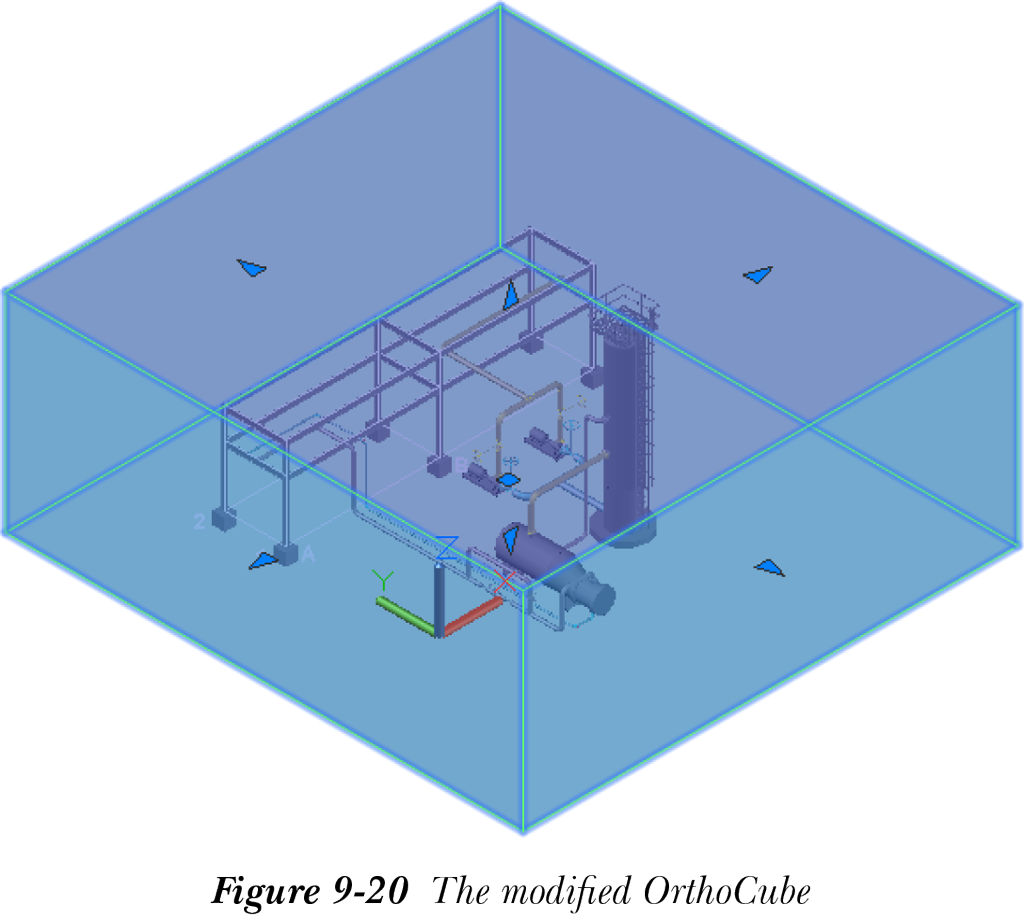
接下来,您需要指定第一个视图的方向。
- 如果未选择,请从正交立方体面板的视图下拉列表中选择俯视选项。
- 从输出尺寸面板的比例下拉列表中选择 1:100。
接下来,您需要保存配置的设置。
- 从库面板中选择保存正交立方体工具;将显示保存视图对话框。
- 在此对话框中,在视图名称编辑框中输入 Top View,然后选择确定按钮;视图设置将被保存。现在,这些设置可以在以后使用。
- 从正交编辑器上下文选项卡的创建面板中选择确定按钮;视图将附着到光标上,系统将提示您指定视图的插入点。
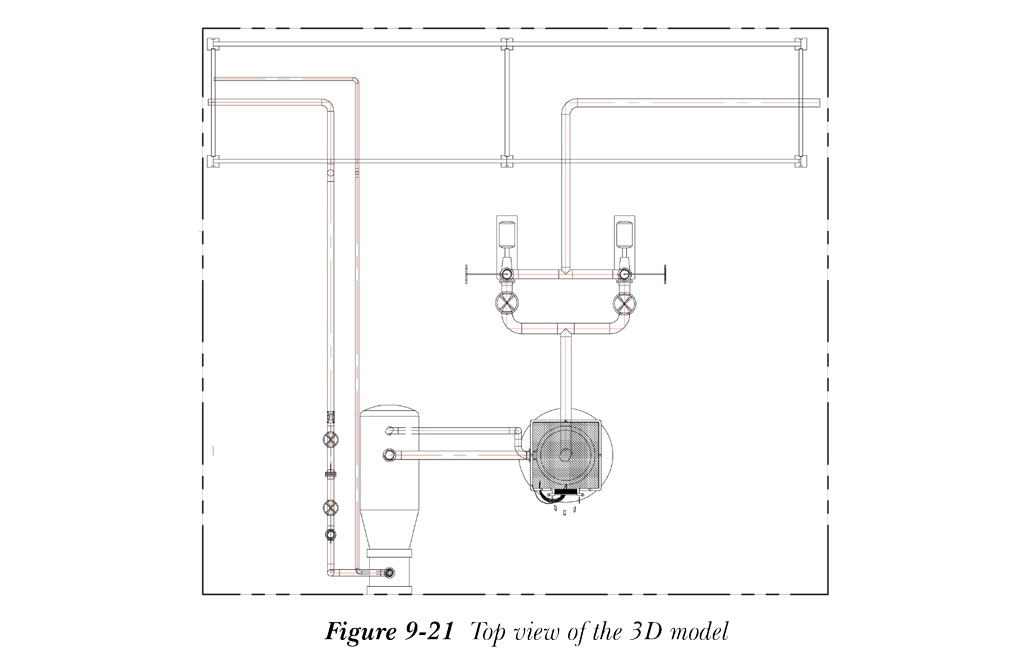
- 将视图放置在布局的右上角。图 9-21 显示了模型的俯视图。
创建相邻视图
在本节中,您将创建前视图和左视图。
- 从正交视图面板中选择相邻视图工具;系统将提示您选择正交视图以创建相邻视图。
- 选择俯视图的视图边框;将显示创建相邻视图对话框。
- 在此对话框中,选择前视单选按钮,然后选择确定按钮;前视图将附着到光标上,系统将提示您指定视图的插入点。
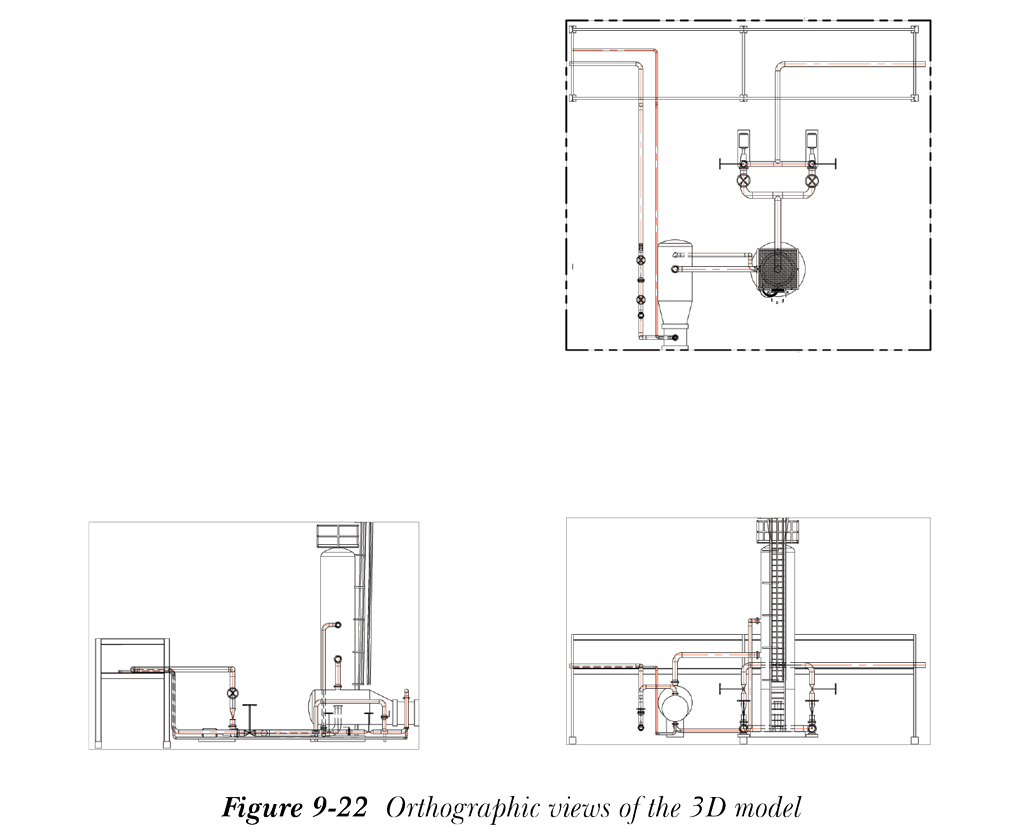
- 将视图放置在俯视图下方,如图 9-22 所示。请注意,您需要使用对象捕捉追踪来相对于俯视图精确地定位前视图。
- 接下来,调用相邻视图工具并创建模型的左视图,参见图 9-22。请注意,您需要选择前视图来创建此视图。
添加注释和尺寸
在本节中,您将向视图添加注释和尺寸。
- 从注释面板中选择正交注释工具;系统将提示您选择要注释的组件。
- 放大俯视图,然后从视图中选择再沸器;系统将提示您指定注释样式。
-
在命令行提示中输入设备注释 [标签] 并按
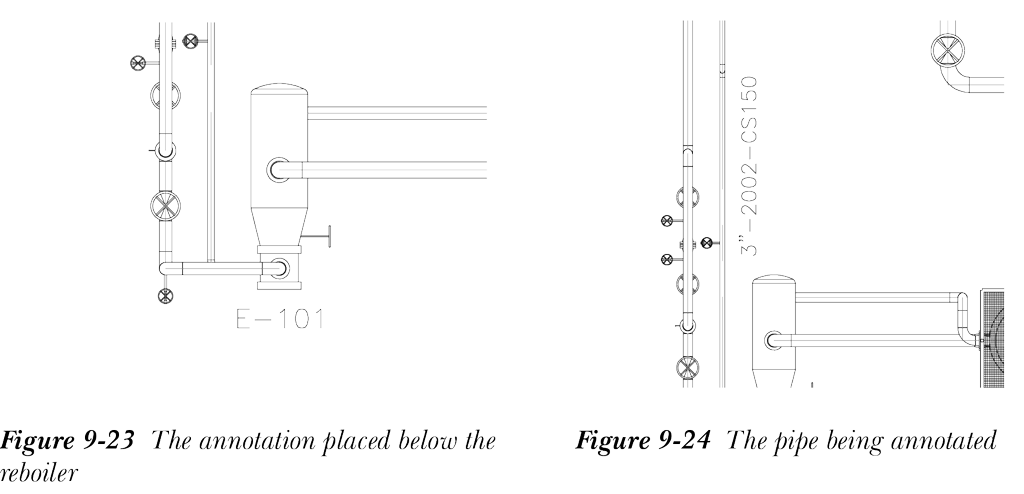
Enter键;系统将提示您指定放置注释的位置。 - 将注释放置在再沸器下方,如图 9-23 所示。
- 选择连接再沸器的垂直细管线段,并在命令行提示中输入完整管线号标注;注释将附着到光标上。将注释放置在管线附近,如图 9-24 所示。
接下来,您需要创建尺寸。
- 从尺寸面板的尺寸下拉列表中选择线性工具;系统将提示您指定第一条尺寸界线原点。
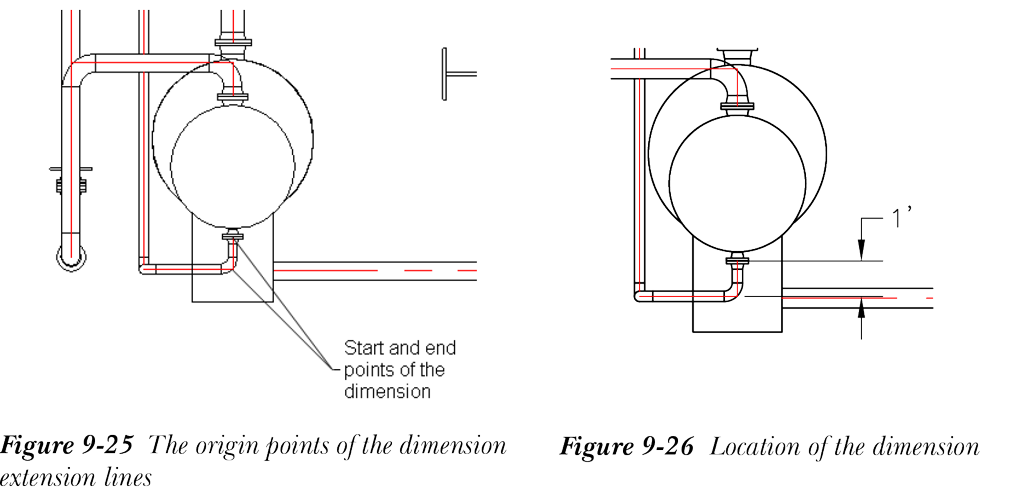
- 放大前视图中的再沸器,然后选择连接再沸器底部管口的管道的起点,如图 9-25 所示。
- 接下来,指定第二条尺寸界线原点,参见图 9-25;尺寸线将附着到光标上,系统将提示您指定其位置。
- 放置尺寸线,如图 9-26 所示。请注意,此尺寸将在本教程后面用于解释更新视图选项。
- 从快速访问工具栏中选择保存按钮;图形文件将被保存。
更新三维模型
在本节中,您将更新三维模型。
- 从 Plant 对象工具面板中选择在三维模型中定位工具;系统将提示您选择要在三维模型中定位的组件。
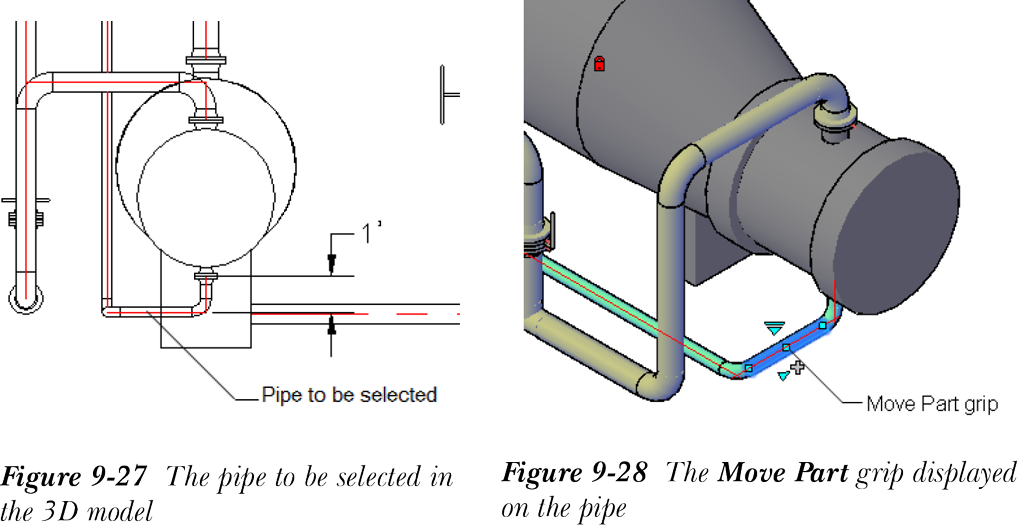
- 选择水平管道,如图 9-27 所示;它将在三维模型中被定位。
- 在三维模型中选择高亮显示的管道;将显示移动零件夹点,如图 9-28 所示。
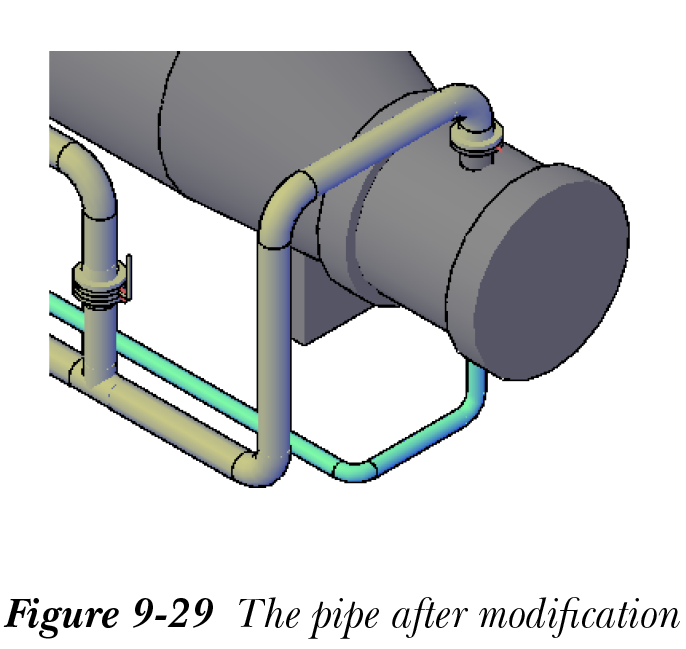
- 选择移动零件夹点并向下移动光标。接下来,在命令行提示中输入 6”;管道将被修改,如图 9-29 所示。
- 在快速访问工具栏中选择保存按钮。
验证视图然后更新它们
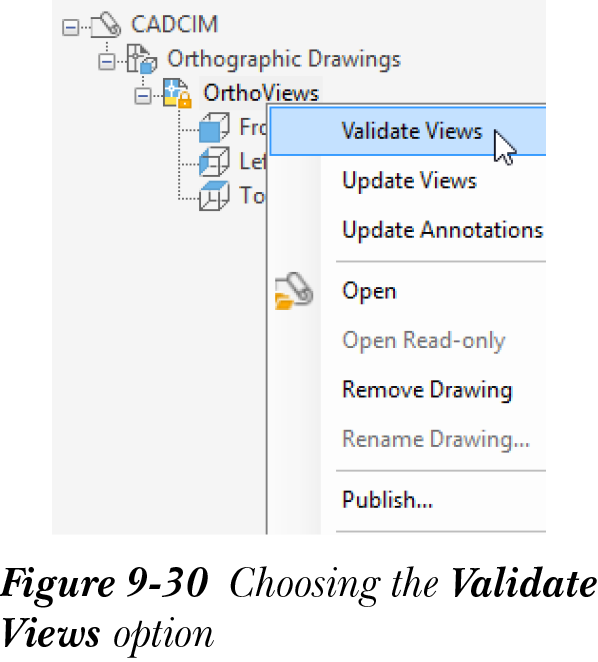
- 在项目管理器的正交 DWG 选项卡中,右键单击正交图节点下的 OrthoViews,然后选择验证视图选项,参见图 9-30;所有视图将变为红色,并显示一条消息,表明参考模型已更改。
- 在项目管理器中右键单击 OrthoViews,然后选择更新视图选项;视图将被更新。
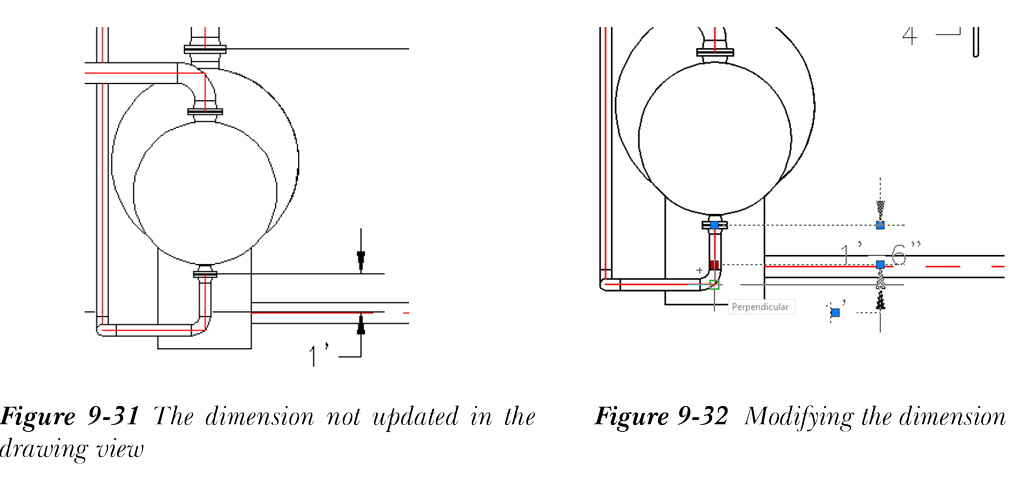
您会注意到,在更新视图时,尺寸并未更新,参见图 9-31。因此,您需要手动更新尺寸。
- 选择尺寸第二条尺寸界线的原点,然后捕捉到管道的端点,如图 9-32 所示;尺寸值将被修改。
- 从应用程序菜单中选择关闭 > 所有图形;将显示 AutoCAD 消息框。
- 在此消息框中选择否按钮以忽略对文件所做的更改。