使用夹点修改管道组件
您可以使用选择管道组件时显示的夹点来修改管道及其组件。接下来将讨论使用夹点修改管道的各种方法。
替换管道组件
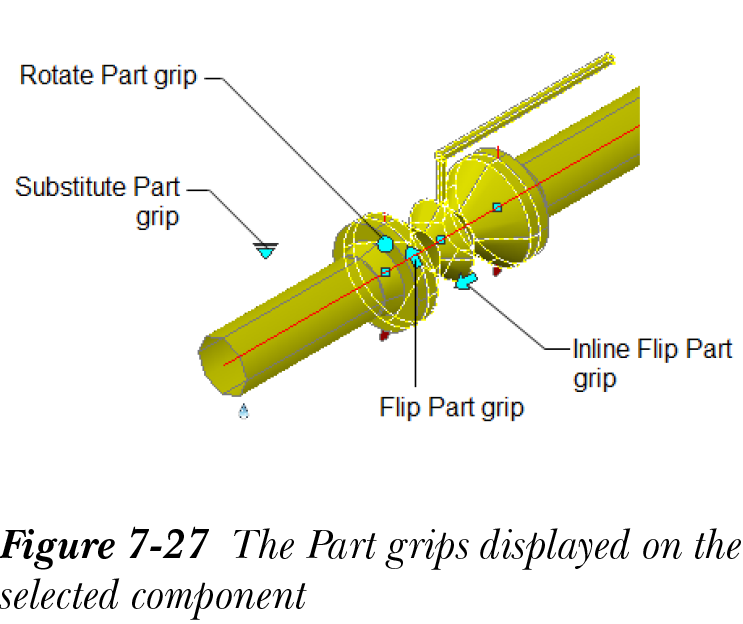
要用新的管道组件替换管道组件,请从绘图区域选择它;将显示“替换零件”夹点,请参考图 7-27。单击“替换零件”夹点;将显示一个包含替换组件列表的弹出菜单。从弹出菜单中选择所需的替换组件;现有组件将被新选择的组件替换。
旋转管道组件
要更改管道组件的角度方向,请从绘图区域选择管道组件;将显示“旋转零件”夹点,请参考图 7-27。单击此夹点;将调用罗盘。确保已选择“常用”选项卡“罗盘”面板中可用的“切换罗盘”按钮。接下来,使用罗盘旋转管道组件,然后按 Enter 键;组件将被重新定向。
翻转管道组件
要翻转管道组件,请从绘图区域选择它以显示“翻转零件”夹点,请参考图 7-27。单击“翻转零件”夹点;管道组件将被翻转。
沿管道翻转组件
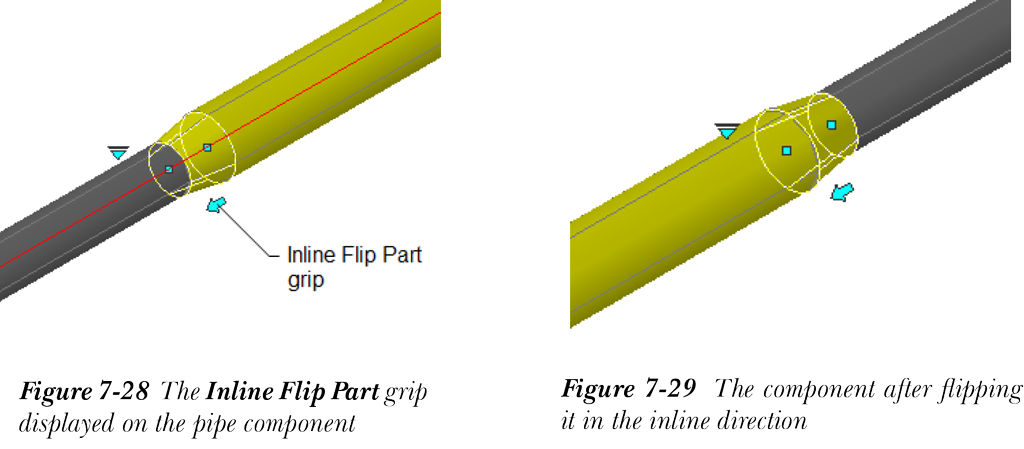
要沿管道翻转管道组件,请选择“沿管道翻转零件”夹点,请参考图 7-27。单击此夹点以沿管道翻转组件,请参考图 7-28 和图 7-29。
更改管道标高
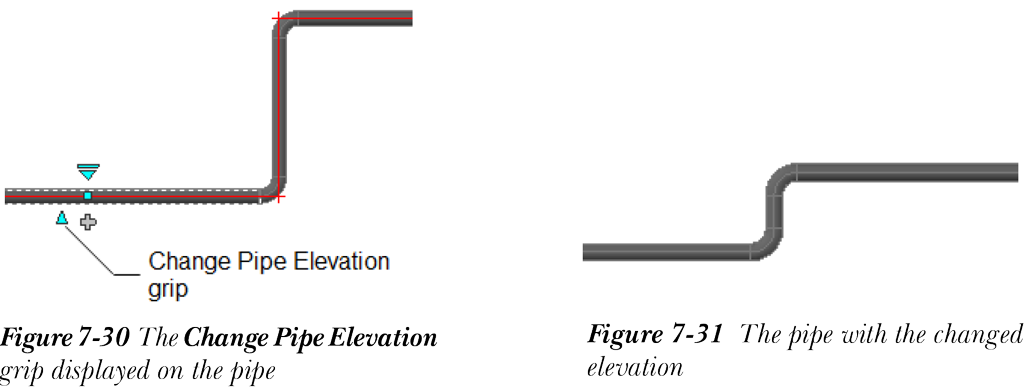
要更改管道标高,请从绘图区域选择它以显示“更改管道标高”夹点,如图 7-30 所示。单击此夹点并将光标移动到所需标高。您也可以在动态输入框中输入标高值。图 7-31 显示了更改标高后的管道。
更改阀门操作器
在管道中放置阀门后,您可能需要更改阀门操作器。为此,请从绘图区域选择阀门。接下来,单击右键并从显示的快捷菜单中选择“特性”选项;将显示“特性”选项板。在“特性”选项板中,展开“零件特性”卷展栏,然后展开“阀门操作器”子卷展栏。接下来,从“操作器”下拉列表中选择所需的操作器类型,如图 7-32 所示;所选阀门操作器将替换现有的操作器。
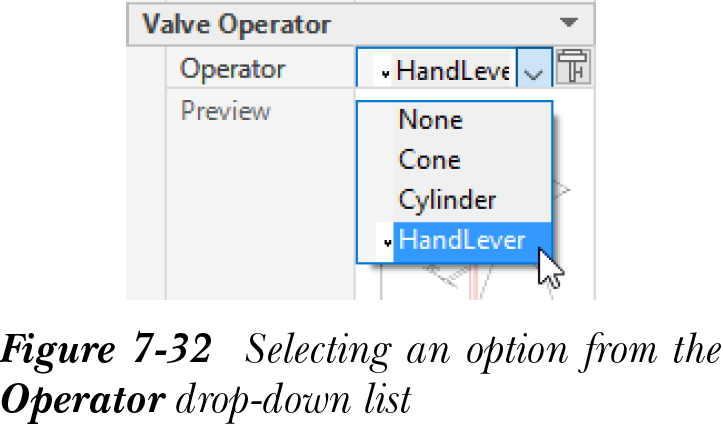
您也可以通过调用“替代阀门操作器”对话框来选择操作器。为此,请选择“操作器”下拉列表旁边的按钮;将显示“替代阀门操作器”对话框,如图 7-33 所示。
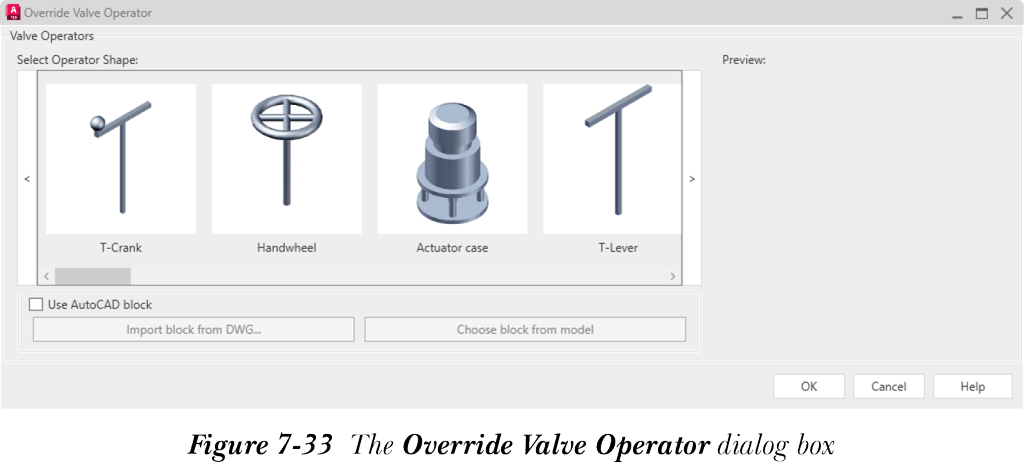
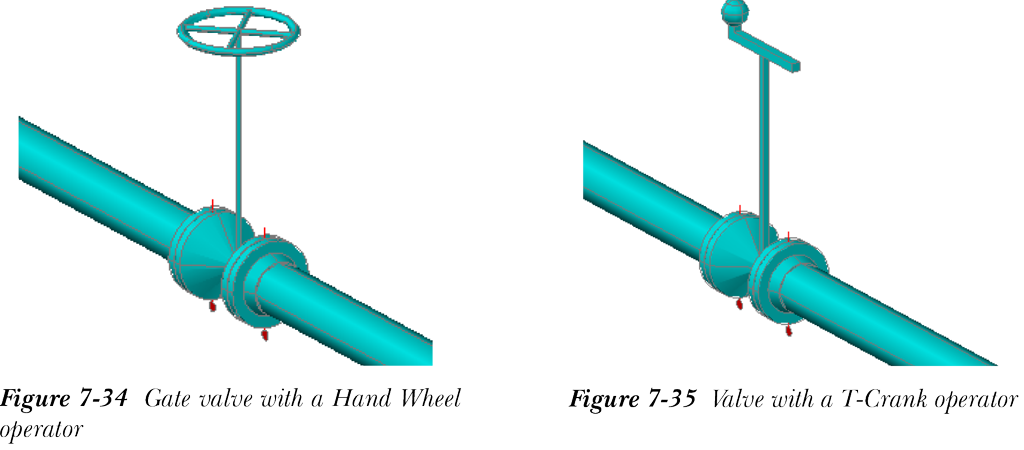
从“选择操作器形状”区域选择操作器,然后在“尺寸”区域中指定尺寸。接下来,选择“确定”按钮;新操作器将替换旧操作器。您也可以使用块来替代现有操作器。为此,请选择位于“选择操作器形状”区域下方的“使用 AutoCAD 块”复选框。接下来,选择“从 DWG 导入块”或“从模型选择块”按钮以导入块或从现有模型中选择块。图 7-34 显示了带有手轮操作器的闸阀,图 7-35 显示了将操作器更改为 T 形曲柄后的阀门。