创建楼梯
要创建楼梯,首先需要指定设置。为此,请从“结构设置”下拉列表中选择“楼梯设置”工具;将显示“楼梯设置”对话框,如图 3-10 所示。在此对话框中,您可以指定创建楼梯的设置。
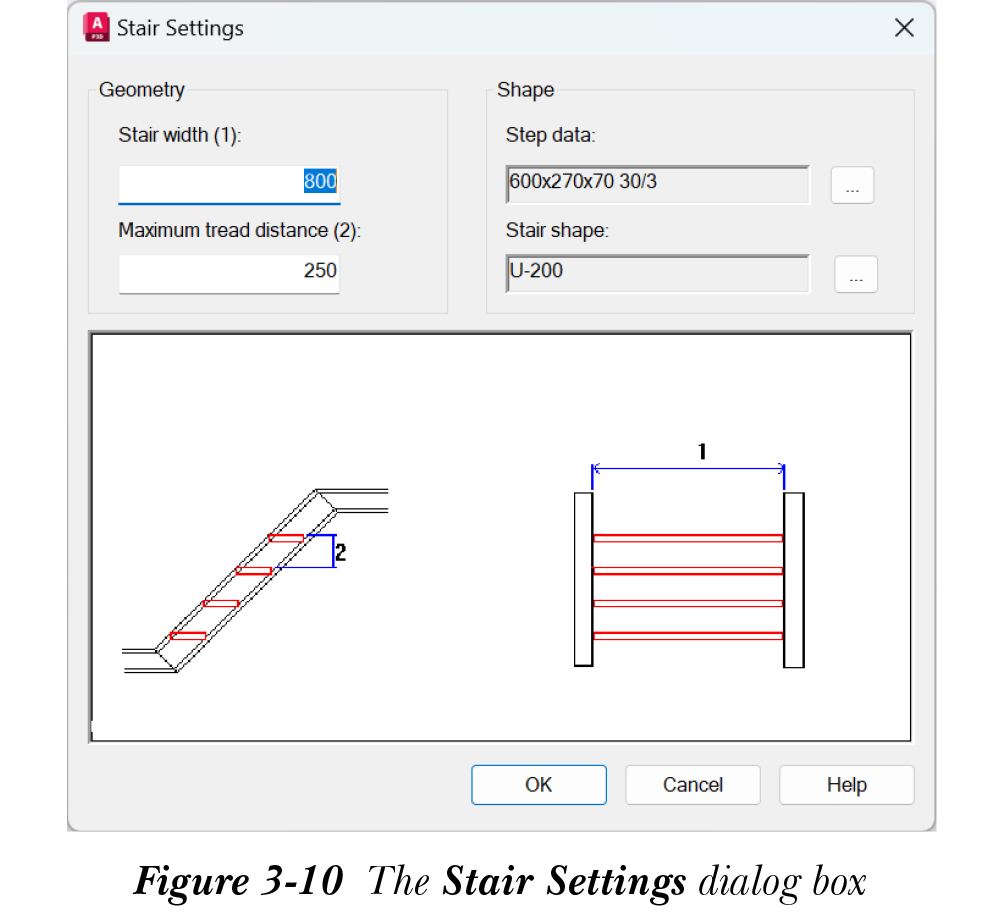
分别在“楼梯宽度(1)”和“最大踏步距离(2)”编辑框中输入所需的值,以指定楼梯的宽度和踏步距离。接下来,您需要指定踏步形状。为此,请单击“踏步数据”字段旁边的“浏览”按钮;将显示“选择踏步”对话框。在此对话框中,从“踏步标准”列表框中选择所需的踏步标准;所选标准下的踏步形状将显示在“踏步形状”列表框中。从“踏步形状”列表框中选择所需的形状类型,然后选择“确定”按钮;“选择踏步”对话框将关闭。接下来,您需要指定楼梯形状。为此,请单击“楼梯形状”字段旁边的“浏览”按钮;将显示“选择楼梯形状”对话框。此对话框中的选项与“构件设置”对话框中提供的选项相同。在此对话框中指定设置,然后选择“选择”按钮关闭此对话框。接下来,选择“确定”按钮关闭“楼梯设置”对话框。
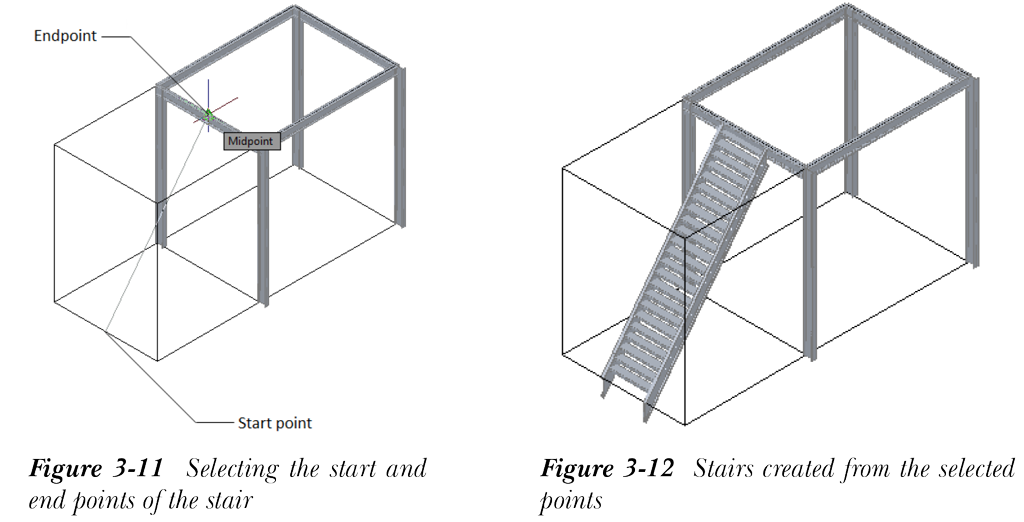
指定楼梯设置后,从“零件”面板中选择“楼梯”工具;系统将提示您指定第一个点。选择楼梯的底部点;系统将提示您选择下一个点,请参见图 3-11。指定楼梯的顶部点并按 Enter 键;楼梯将创建完成,如图 3-12 所示。
编辑楼梯
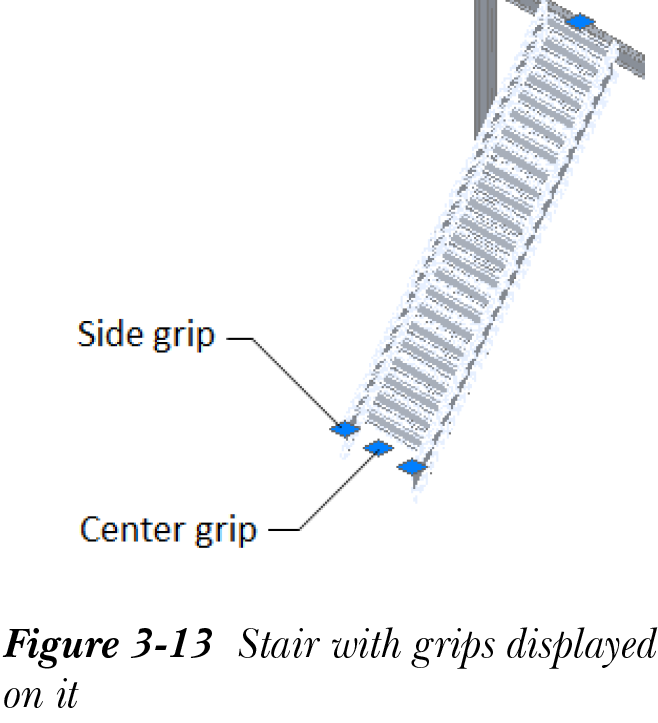
要编辑楼梯,请从“修改”面板中选择“结构编辑”工具,然后选择要编辑的楼梯;将显示“编辑楼梯”对话框。修改设置并选择“确定”按钮关闭对话框。您也可以使用夹点编辑楼梯。为此,请选择要编辑的楼梯;夹点将显示在其上,请参见图 3-13。您可以使用中心夹点更改楼梯的位置或长度,使用侧边夹点增加或减少楼梯宽度。