生成第一个视图
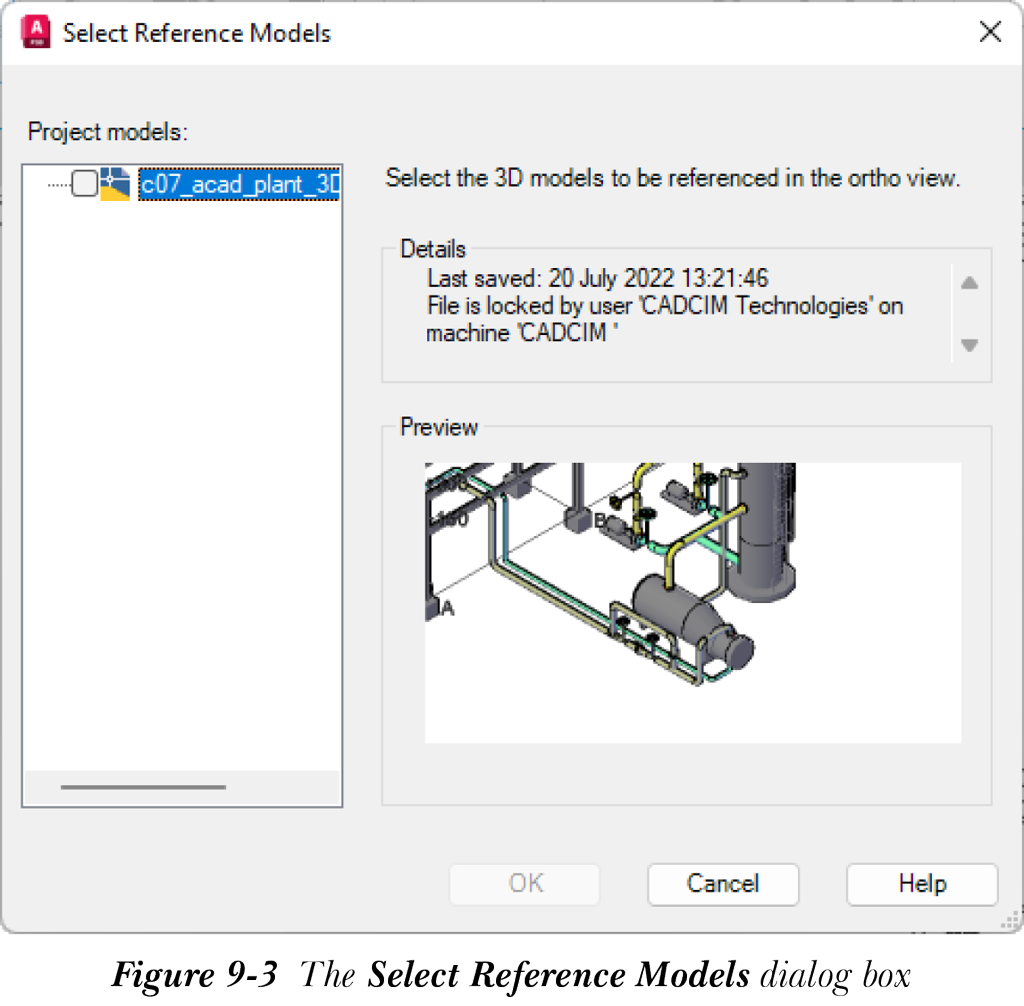
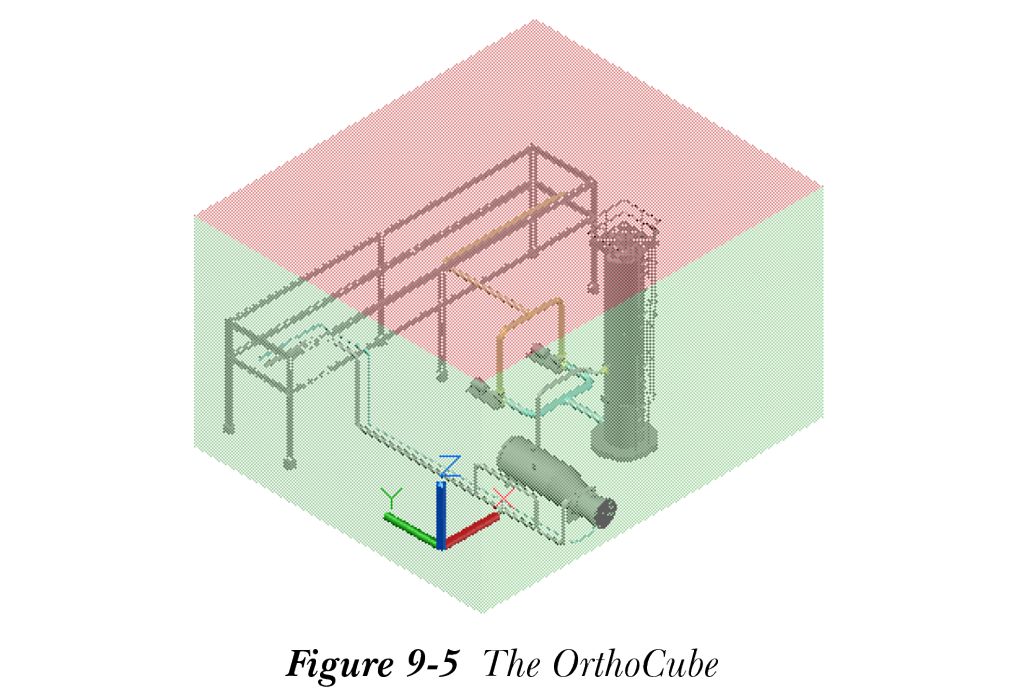
要生成图形的第一个视图,请从正交视图选项卡的正交视图面板中选择新建视图工具;将显示选择参考模型对话框,如图 9-3 所示。在此对话框中,从项目模型列表框中选择要包含的模型。您需要选中图形文件名旁边的复选框,以将它们包含在要创建的正交视图中。接下来,从该对话框中选择确定按钮;将显示正交视图选择窗口。同时,正交编辑器上下文选项卡将添加到功能区中,如图 9-4 所示。此外,正交立方体将显示在绘图区中,如图 9-5 所示。正交编辑器上下文选项卡中的选项可帮助您创建正交视图,正交立方体可帮助您指定视图边界。

接下来讨论正交编辑器上下文选项卡中的选项。
正交立方体
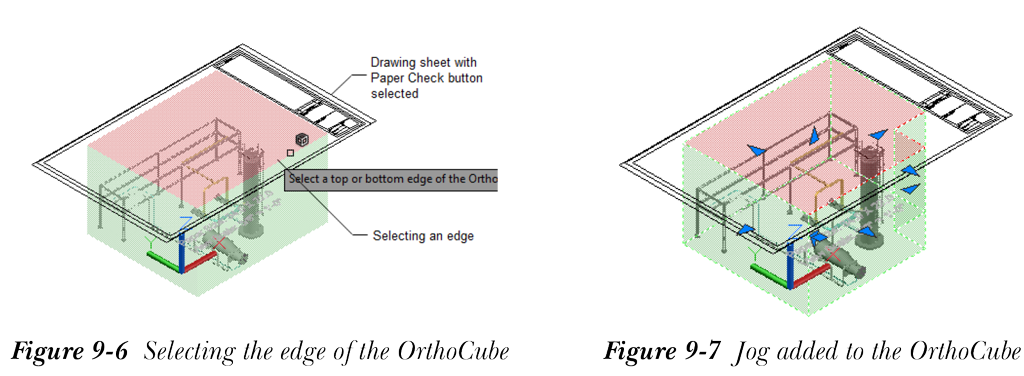
在此面板中,视图下拉列表用于选择要创建的视图。您可以从此下拉列表中选择所需的正交视图或等轴测视图。添加折弯工具用于向正交立方体添加折弯。折弯用于将要创建的视图中的模型的一部分排除在外。要添加折弯,请从正交立方体面板中选择添加折弯工具,然后选择正交立方体的一条边,参见图 9-6;将添加折弯,如图 9-7 所示。
输出尺寸
此面板中的图纸检查按钮用于在图形窗口中显示图纸,参见图 9-6。您可以根据图纸尺寸调整正交立方体并缩放视图。比例下拉列表用于设置视图的缩放比例。视口和图纸显示框分别显示图形中的视口和图纸尺寸。请注意,这些值是只读的。
选择
在此面板中,三维模型选择工具用于调用选择参考模型对话框。使用此对话框,您可以修改用于创建正交视图的管道模型的选择。
库
使用此面板中的工具,您可以保存在正交视图选择窗口中所做的设置。此外,您还可以加载先前保存的设置。
输出外观
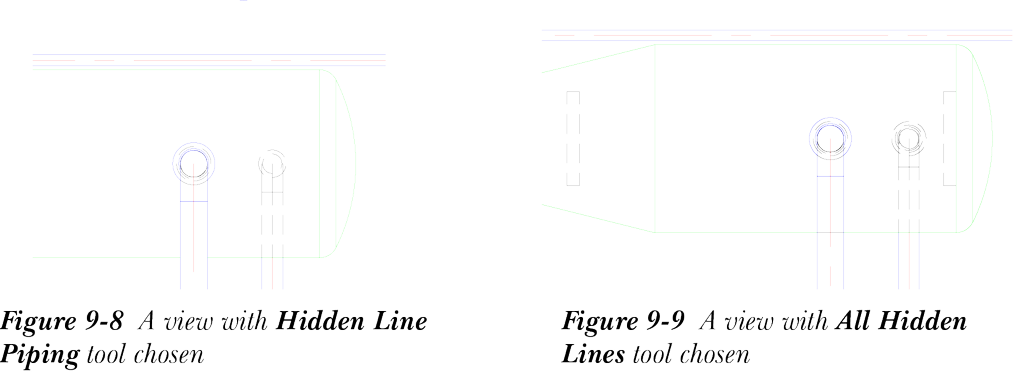
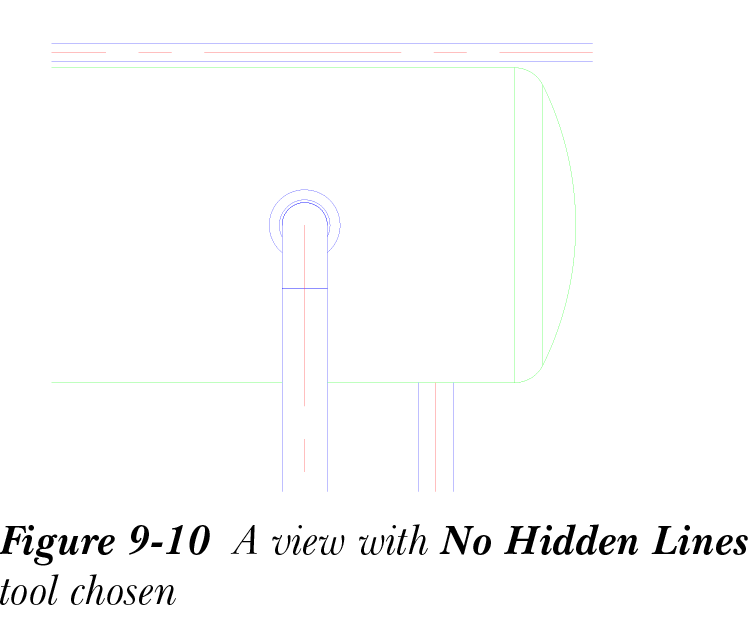
此面板中的工具用于设置视图输出的显示。此面板中的隐藏线管道下拉列表用于设置正交视图的显示样式。此下拉列表中的隐藏线管道工具用于显示隐藏的管道,参见图 9-8。所有隐藏线工具用于显示所有隐藏的对象,参见图 9-9。如果您选择无隐藏线工具,则不会显示隐藏的对象,参见图 9-10。
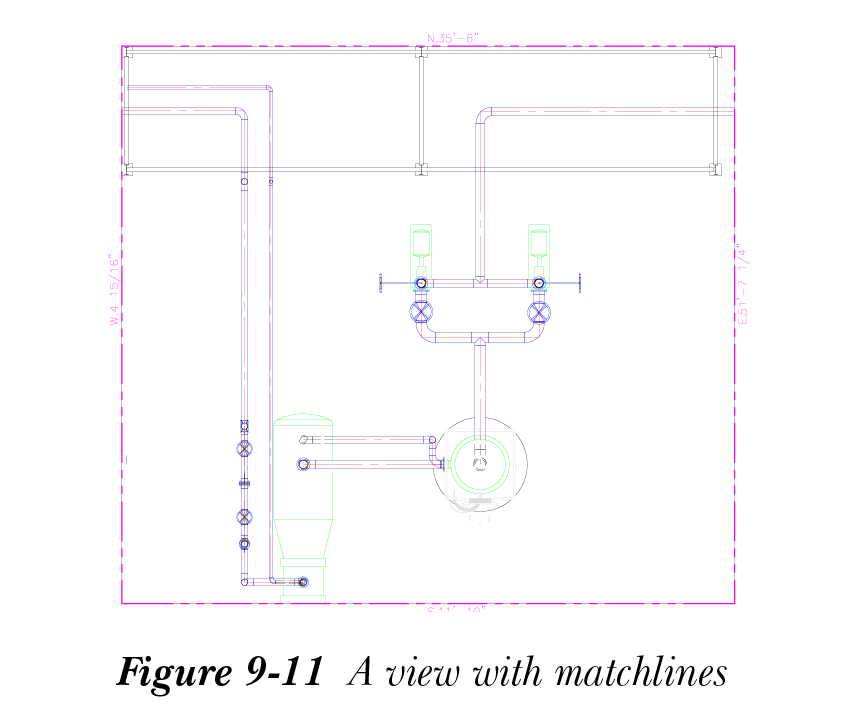
匹配线按钮用于在正交视图的边界上显示匹配线,如图 9-11 所示。请注意,只有当您在正交图中放置平面(俯视)视图时,匹配线才会显示在边界周围。
剖切管道符号按钮用于在管道被剖切且视图中仅显示管道的一部分时,在管道上显示剖切管道符号。
创建
此面板中的确定按钮用于接受设置并生成正交视图。您可以选择取消按钮来取消视图生成。
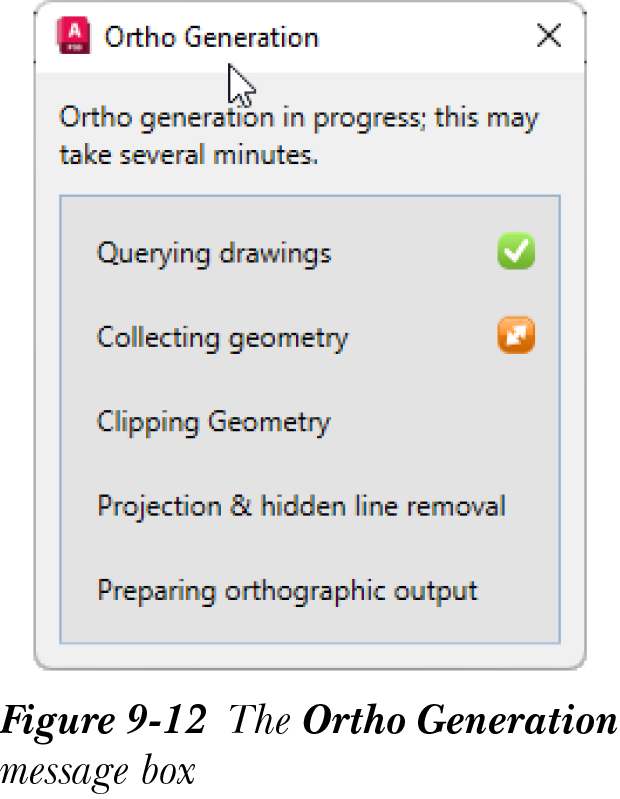
在正交视图选择窗口中指定所需设置后,从创建面板中选择确定按钮;视口将附着到光标上,您需要在图纸中指定其插入点。在此阶段,您可以通过从命令行提示中选择比例选项来指定视口的比例值。单击以指定视口的插入点;将显示指示正交图生成进度的正交图生成消息框,参见图 9-12。视图生成完成后,正交图生成消息框将关闭,正交视图将放置在图纸中。