在 AutoCAD Plant 3D 中创建新项目
要创建新项目,请从项目管理器当前项目(Current Project)区域的下拉列表中选择新建项目(New Project)选项。您也可以从功能区“常用”选项卡中“项目”面板的项目管理器下拉列表中选择新建项目选项来创建新项目;此时将显示项目设置向导(Project Setup Wizard)的指定常规设置页面,如图 2-2 所示。或者,使用 NEWPROJECT 命令创建新项目。创建新项目的步骤将在下面讨论。
- 在为此项目输入名称(Enter a name for this project)编辑框中输入项目名称。接下来,在输入可选描述(Enter an optional description)编辑框中输入项目描述。
-
选择指定程序生成文件的存储目录(Specify the directory where program-generated files are stored)编辑框旁边的浏览(Browse)按钮;将显示选择项目目录(Select Project Directory)对话框。浏览到目录
C:Usersuser_nameDocuments并选择打开(Open)按钮;项目位置将自动显示在该编辑框中。
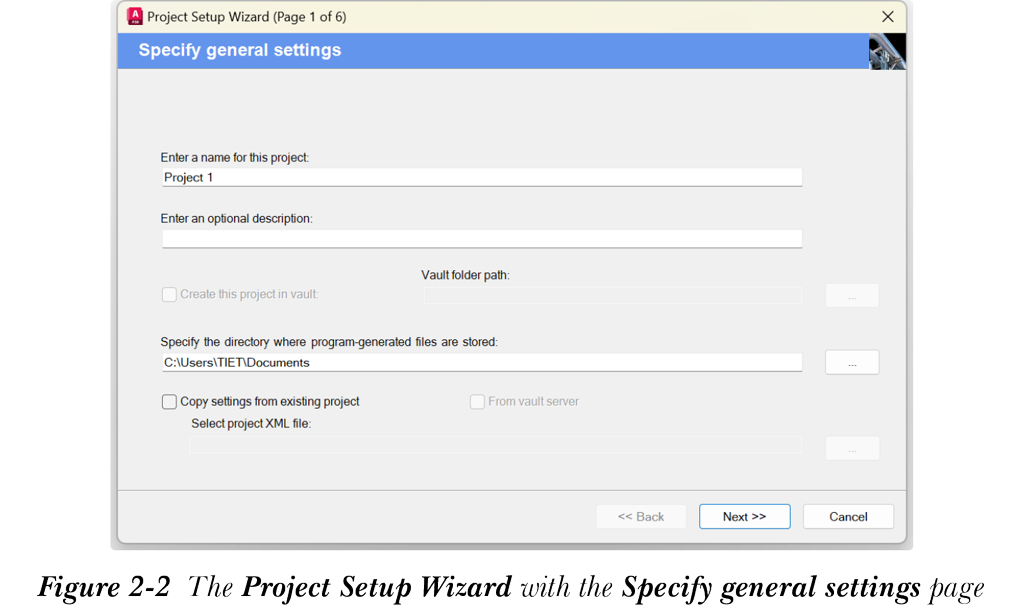
- 清除从现有项目复制设置(Copy settings from existing project)复选框(如果已选中),然后选择下一步(Next)按钮;将显示指定单位设置页面,如图 2-3 所示。
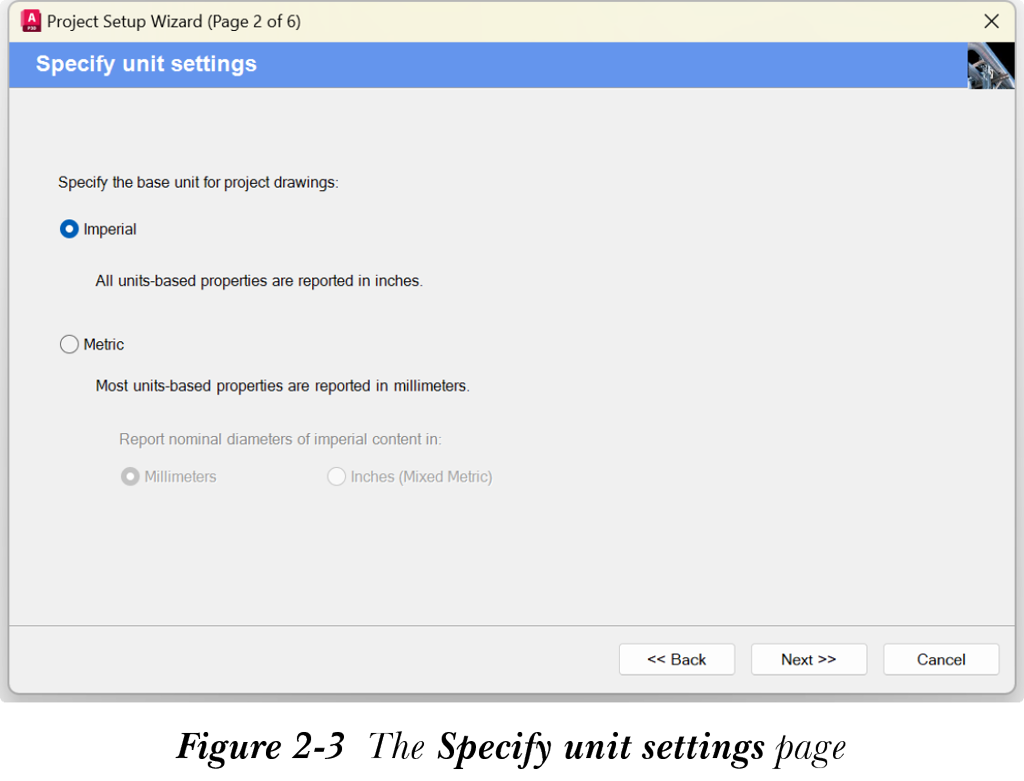
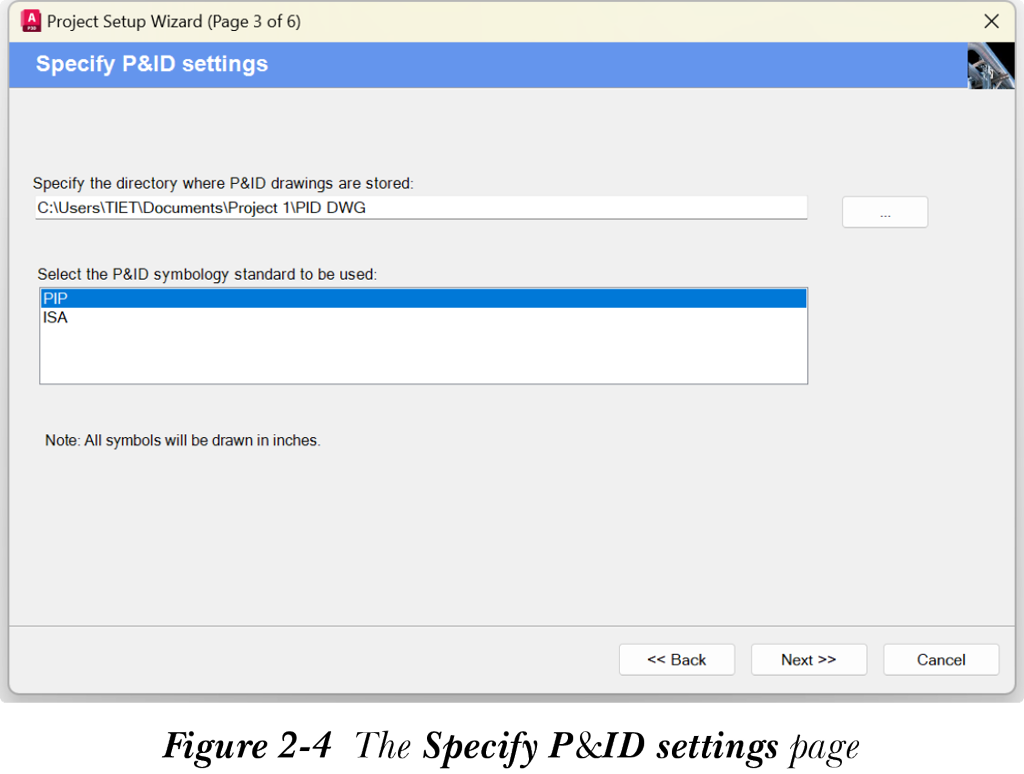
- 选择英制(Imperial)单选按钮(如果默认未选中),然后选择下一步按钮;将显示指定 P&ID 设置页面,如图 2-4 所示。
-
使用此编辑框旁边可用的浏览按钮,在指定 P&ID 图形的存储目录(Specify the directory where P&ID drawings are stored)编辑框中将目录指定为
C:Usersuser_nameDocumentsusers_projectPID DWG。 -
从选择要使用的 P&ID 符号标准(Select the P&ID symbology standard to be used)列表框中选择
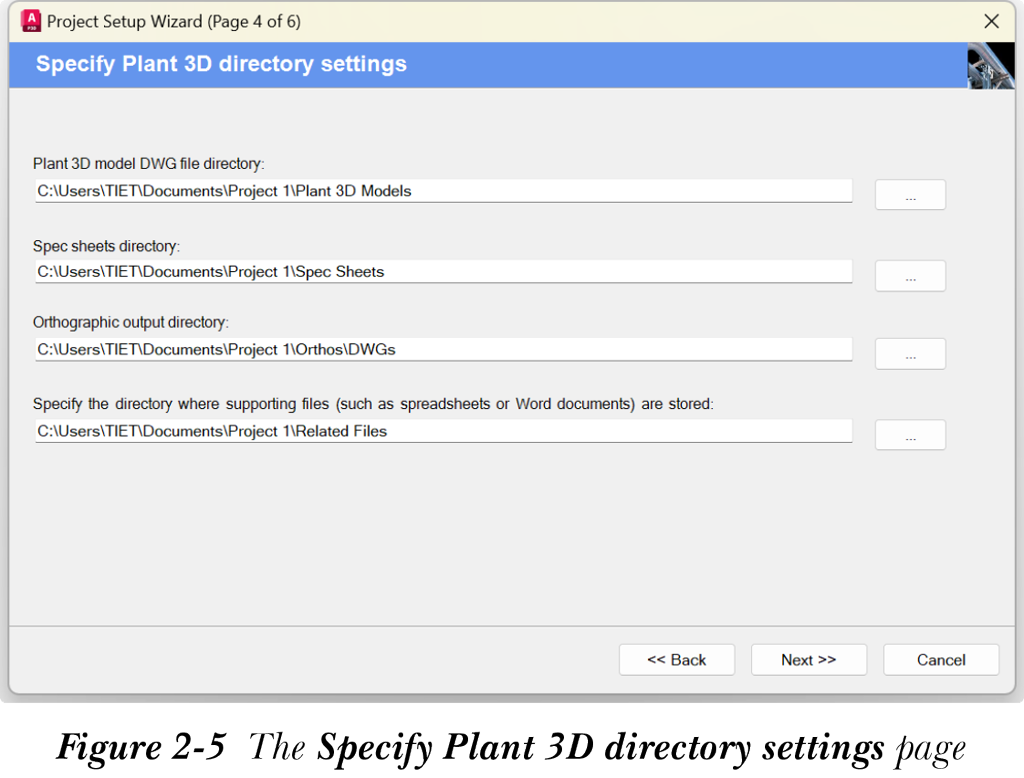
PIP作为 P&ID 标准,然后选择下一步按钮;将显示指定 Plant 3D 目录设置页面,如图 2-5 所示。
注
本书通篇使用英制标准。
- 接受此页面中的默认设置,然后选择下一步按钮;将显示指定数据库设置页面,如图 2-6 所示。
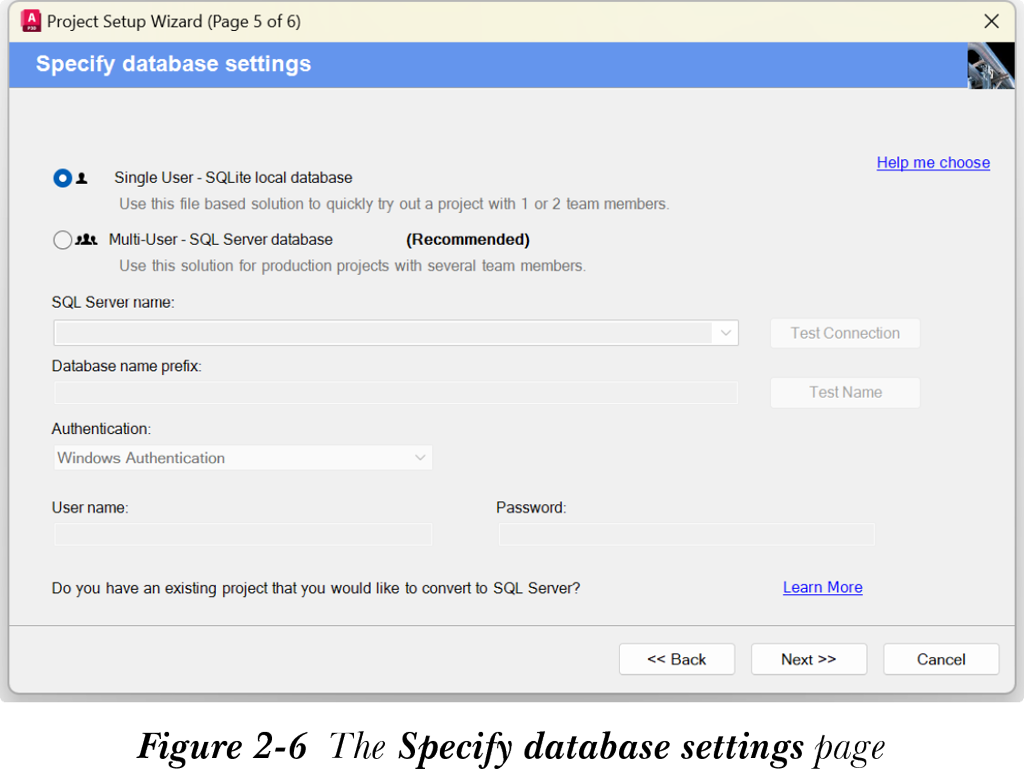
- 在此页面中,选择指定数据库设置的选项。如果您在单机系统上工作,请选择单用户 - SQLite 本地数据库(Single User - SQLite local database)单选按钮。
请注意,如果您选择了单用户 - SQLite 本地数据库单选按钮,则需要跳过步骤 9 到 11。
- 如果您的系统连接到服务器,请选择多用户 - SQL Server 数据库(Multi User - SQL Server database)单选按钮。接下来,您需要在 SQL Server 名称(SQL Server name)编辑框中指定服务器名称,然后选择其旁边的测试连接(Test Connection)按钮。
- 连接到服务器后,您需要在数据库名称前缀(Database name prefix)编辑框中输入数据库前缀。您也可以选择测试名称(Test Name)按钮自动生成前缀。
- 接下来,使用身份验证(Authentication)下拉列表指定身份验证类型。如果您选择 SQL Server 身份验证,则需要在用户名(User name)和密码(Password)编辑框中分别指定用户名和密码。
- 指定数据库设置后,选择下一步按钮;将显示完成(Finish)页面。
- 选择完成(Finish)按钮;将创建一个新项目并列在项目管理器中。
创建新图形
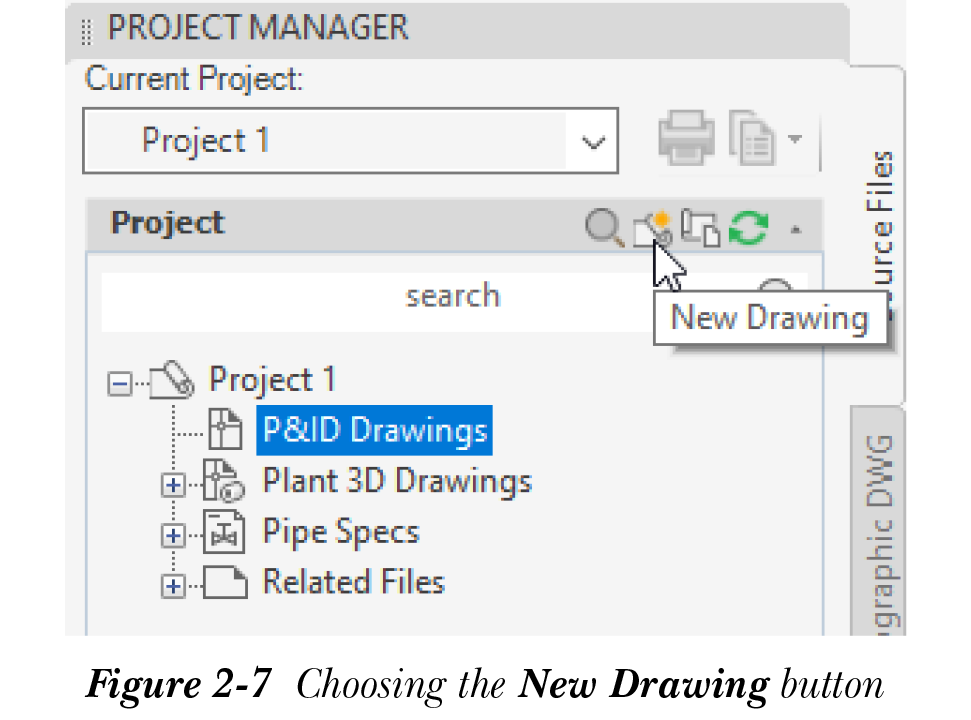
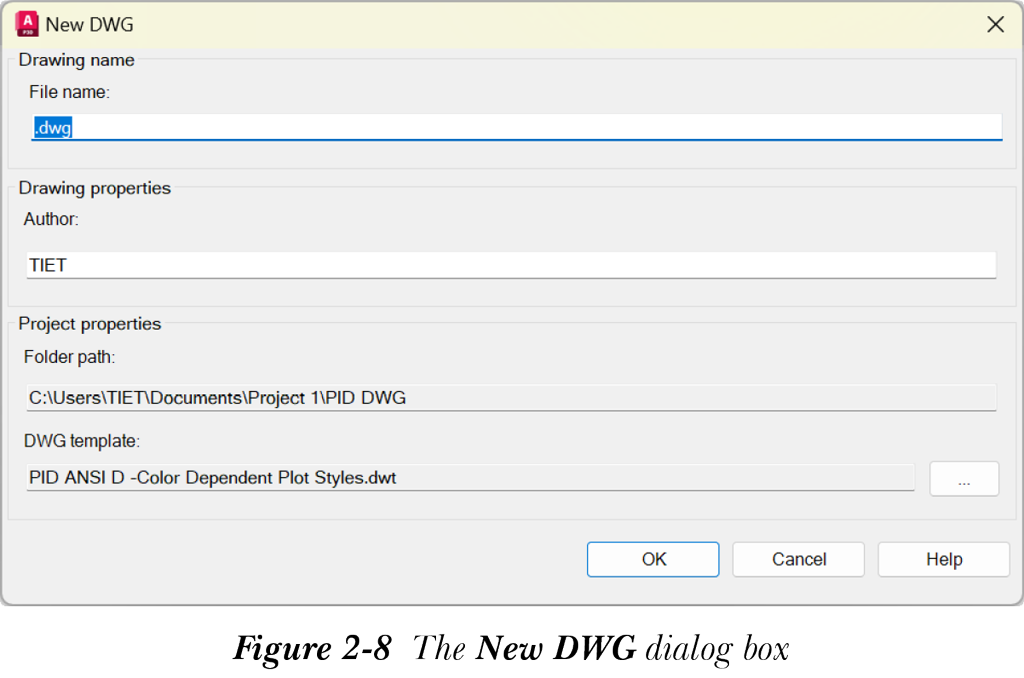
要创建新图形,首先从项目管理器中选择节点(例如:P&ID 图形)。接下来,从项目工具栏中选择新建图形(New Drawing)按钮,如图 2-7 所示;将显示新建 DWG(New DWG)对话框,如图 2-8 所示。在此对话框中,输入文件名、作者,然后通过选择 DWG 模板编辑框旁边的浏览按钮选择 dwg 模板。选择确定(OK)按钮;将创建一个具有指定名称的图形文件。
对项目文件进行分组
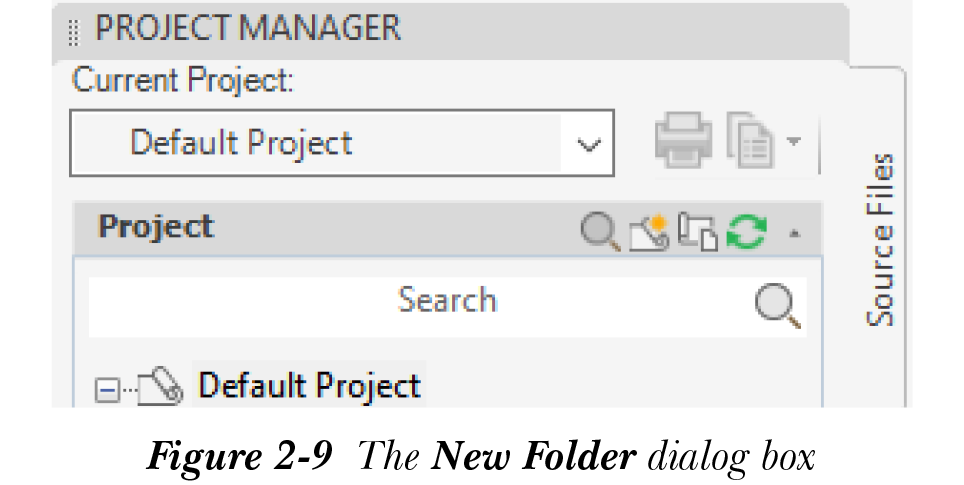
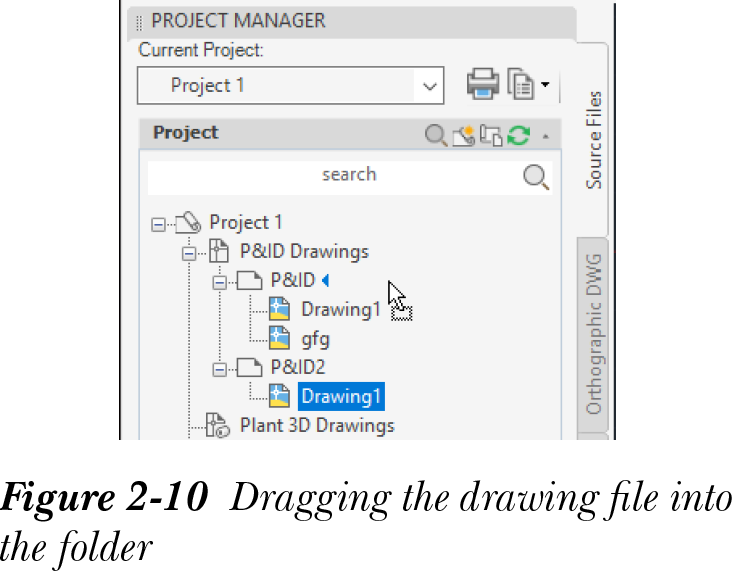
您可以将图形分组到文件夹中。这样可以确保即使项目文件移动到另一台计算机,文件夹路径也保持相同的文件夹层次结构。为此,请在项目管理器中右键单击所需节点(例如 P&ID 图形节点),然后从显示的快捷菜单中选择新建文件夹(New Folder)选项;将显示新建文件夹对话框,如图 2-9 所示。接下来,在文件夹名称(Folder name)编辑框中输入名称。现在,选择确定按钮;新文件夹将添加到项目树中的 P&ID 图形节点。单击并将图形文件拖动到新建的文件夹中以移动该文件,参见图 2-10。