

教程 2
在本教程中,您将使用 Autodesk Report Creator for AutoCAD Plant 3D 2025 创建报告。
(预计时间:10 分钟)
完成本教程需要以下步骤:
a. 启动 Autodesk Report Creator for AutoCAD Plant 3D 2025。
b. 选择所需的配置。
c. 选择数据源。
d. 导出数据。
启动 Autodesk Report Creator for AutoCAD Plant 3D 并生成报告
- 双击桌面上的 AutoCAD Plant Report Creator 2025 - English 快捷方式图标;将显示 Autodesk Report Creator for AutoCAD Plant 3D 2025。
- 在此对话框中,从项目下拉列表中选择打开选项;将显示打开对话框。
- 浏览到位置 C:UsersUser_nameDocumentsCADCIM 并双击 Project.xml 文件;与 CADCIM 项目相关的数据源将显示在 Autodesk Report Creator for AutoCAD Plant 3D 2025 中。
- 从报告配置下拉列表中选择 Valvelist 选项。
- 如果尚未选择,请从数据源区域中选择项目数据单选按钮。
- 从 Autodesk Report Creator for AutoCAD Plant 3D 2025 中选择打印/导出按钮;将显示 PDF 导出选项对话框。
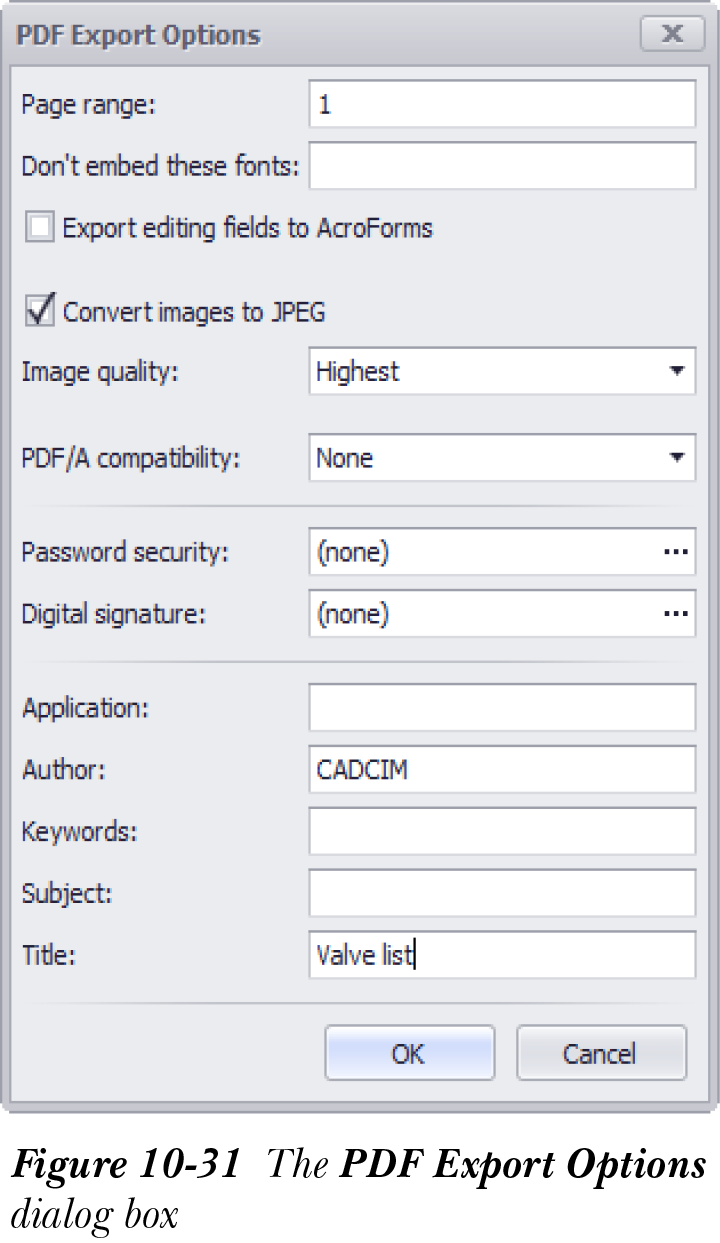
- 在此对话框中输入值,如图 10-31 所示,然后选择确定按钮;报告将以 PDF 文件格式导出,并显示导出结果窗口。
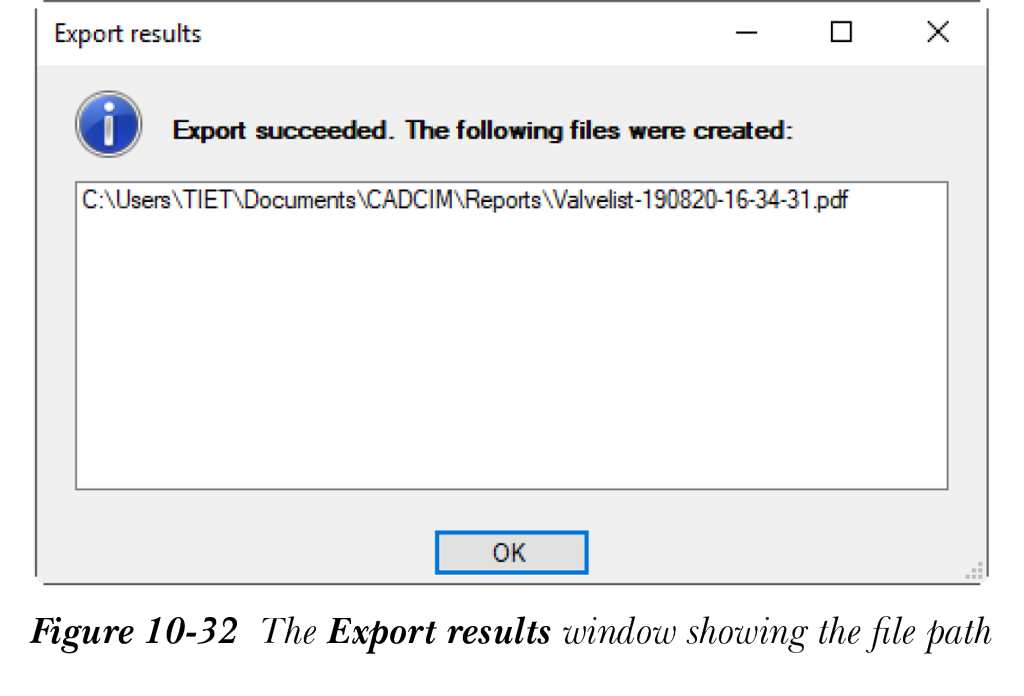
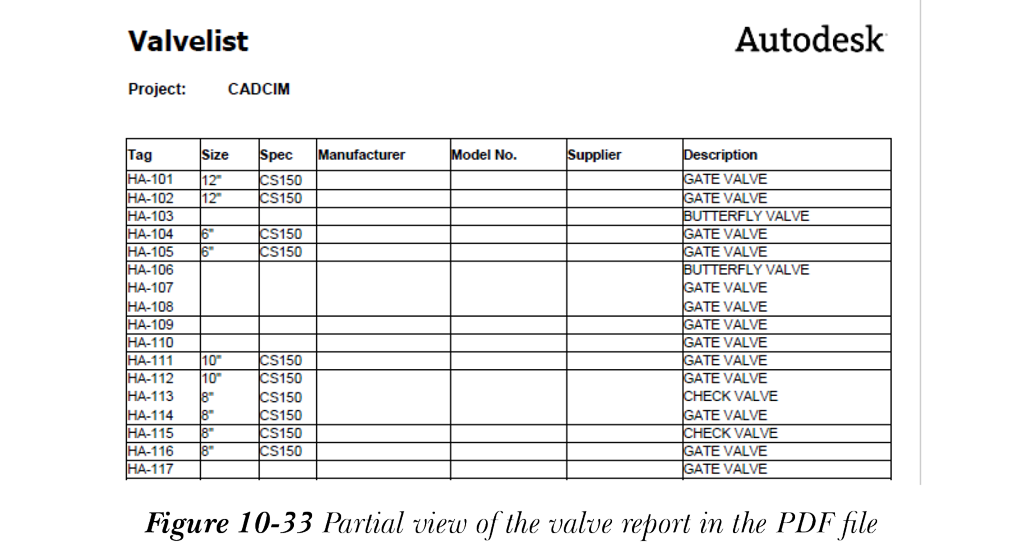
- 在此窗口中,双击文件路径,参见图 10-32;包含阀门报告的 PDF 文件将显示,如图 10-33 所示。
- 查看报告并关闭 PDF 文件。
- 从导出结果窗口中选择确定按钮,然后关闭 Autodesk Report Creator for AutoCAD Plant 3D 2025。