

创建板/格栅
功能区:Structure > Parts > Plate
要创建板或格栅,请从“零件”面板中选择“板”工具;将显示“创建板/格栅”对话框,如图 3-18 所示。
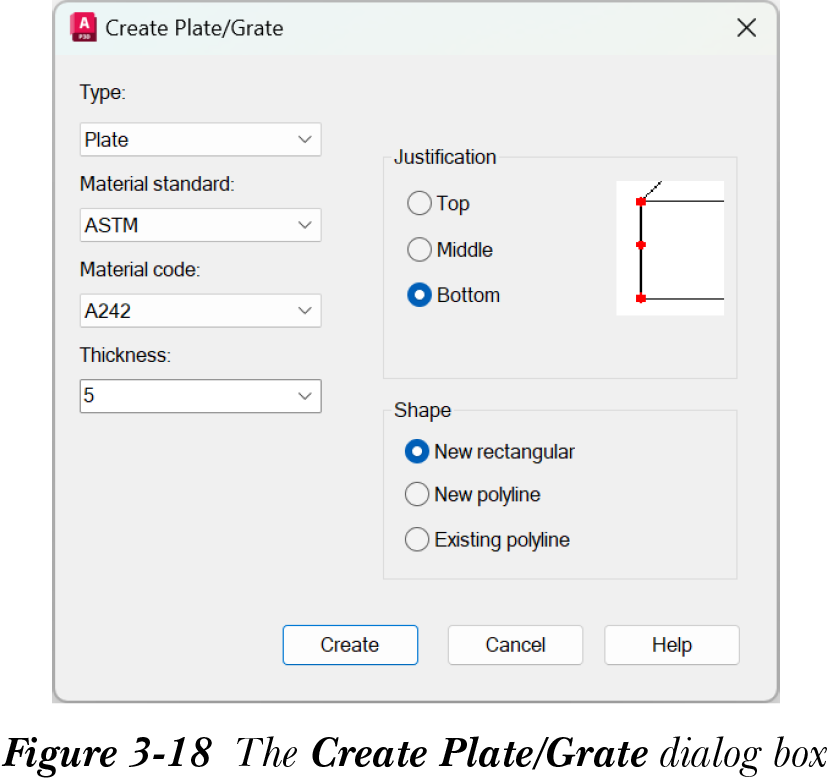
使用“类型”下拉列表指定您要创建格栅还是板。接下来,通过从相应的下拉列表中选择所需的材料标准和材料代码来指定板/格栅的材料。指定材料后,从“厚度”下拉列表中选择板/格栅厚度。如果您从“类型”下拉列表中选择了“格栅”选项,则需要分别从“填充图案”和“填充比例”下拉列表中选择格栅所需的填充图案和填充比例。
接下来,您需要使用“对齐”区域中的选项指定格栅或板的对齐方式。在此区域中,提供了三个单选按钮:“顶部”、“中间”和“底部”。选择适当的单选按钮以指定格栅或板的对齐方式。现在,从“形状”区域中选择一个选项。在此区域中,提供了三个单选按钮:“新建矩形”、“新建多段线”和“现有多段线”。“新建矩形”选项用于创建矩形形状的板/格栅。“新建多段线”选项用于通过使用多段线工具绘制闭合草图来指定形状。“现有多段线”选项用于选择已有的多段线草图来创建板/格栅。
在“创建板/格栅”对话框中指定选项后,选择“创建”按钮;根据“形状”区域中选择的选项,命令提示下将显示相应的提示。例如,如果您选择“新建矩形”选项,系统将提示您指定板的第一个角点。指定第一个角点,然后指定第二个角点以创建板或格栅。