

编辑结构构件
在设计过程中,您可能需要编辑结构构件。接下来将讨论各种编辑操作。
更改构件长度
功能区:Structure > Cutting > Lengthen Member
您可以更改结构构件的长度。为此,请从“切割”面板中选择“加长构件”工具;系统将提示您选择构件,命令提示下将显示以下提示序列。
命令: PlantSteelLengthen

选择结构构件或 [增量/总长]: 选择构件或输入选项
接下来将讨论命令提示中的选项。
增量
此选项允许您输入要添加到构件现有长度的长度值。当您从命令提示中选择此选项时,系统将提示您指定增量长度。输入一个值并选择构件;所选构件的长度将更改。如果您指定了正值,构件的长度将增加。如果您输入了负值,构件的长度将减少。
总长
此选项允许您指定构件总长度的值。
将构件恢复到原始长度
功能区:Structure > Cutting > Restore Member
要将构件恢复到原始长度,请从“切割”面板中选择“恢复构件”工具;系统将提示您选择构件。选择构件以将其恢复到原始长度;所选构件将恢复到其原始长度。
在交点处切割构件
功能区:Structure > Cutting > Cut Back Member
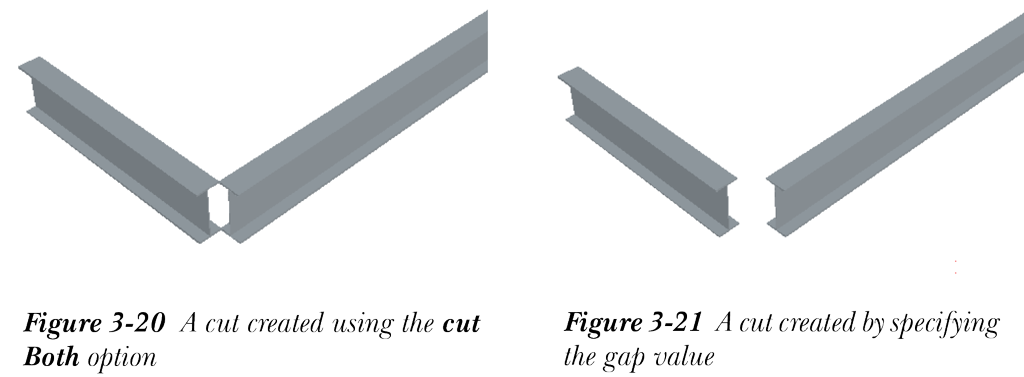
当两个结构构件相交时,您可以使用“切割构件”工具移除交点处不需要的部分。为此,请从“切割”面板中调用此工具;系统将提示您选择限制构件。此外,命令提示下将显示“两者都切割”和“间隙”选项。“两者都切割”选项用于切割两个相交构件。“间隙”选项用于在交点处创建间隙。请注意,您需要在命令提示下指定间隙值。选择限制构件。限制构件将在修剪另一个相交结构构件的不需要部分时充当边界。接下来,系统将提示您选择要切割的结构构件。选择您要移除不需要材料的构件。您会注意到,第二个选择的构件将被修剪到限制构件处。图 3-20 显示了使用“两者都切割”选项创建的切割。图 3-21 显示了通过指定间隙距离创建的切割。
创建斜接接头
功能区:Structure > Cutting > Miter Cut Member
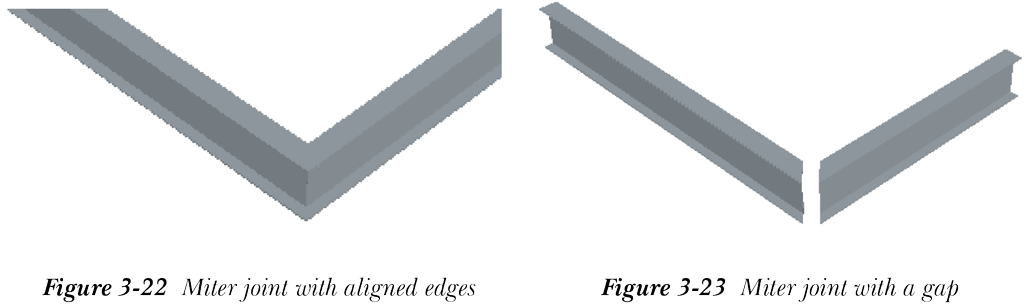
斜接接头是通过将两个结构构件以 45 度角斜切而在其拐角处创建的。要在两个结构构件之间创建斜接接头,请从“切割”面板中选择“斜切构件”工具;系统将提示您选择第一个结构构件。此外,命令提示下将显示“对齐边”和“间隙”选项。“对齐边”选项允许您创建两个构件边缘对齐的斜接接头,如图 3-22 所示。“间隙”选项用于创建边缘之间带有间隙的斜接接头,如图 3-23 所示。选择所需选项后,选择两个相交构件;斜接接头将创建完成。接下来,按 ESC 键退出该工具。
修剪/延伸构件
功能区:Structure > Cutting > Trim Member/Extend Member
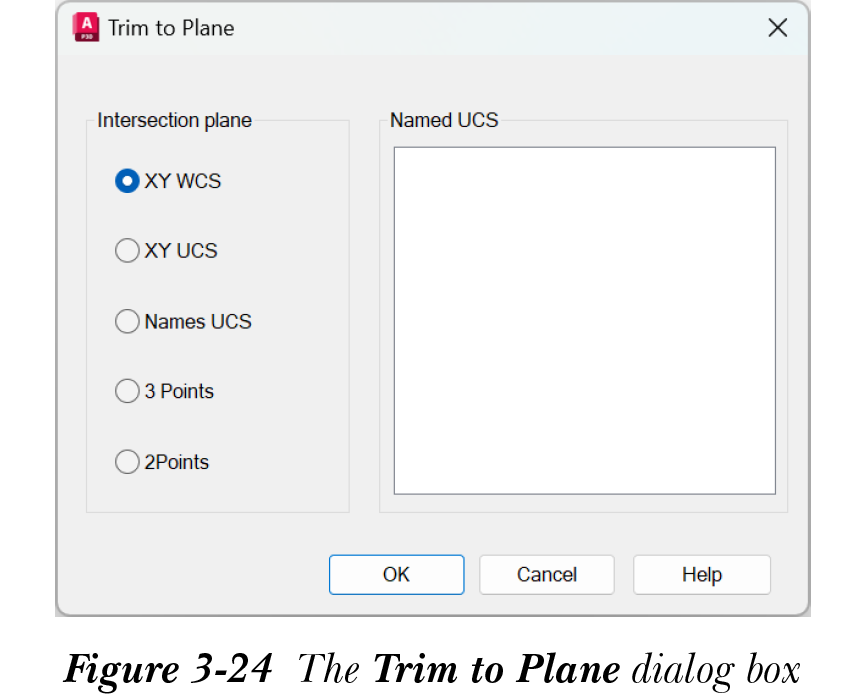
您可以将构件修剪或延伸到指定的平面。为此,请从“切割”面板中选择“修剪构件”工具;将显示“修剪到平面”对话框,如图 3-24 所示。接下来将讨论此对话框中的选项。
相交平面区域
此区域中的选项用于指定要修剪构件的平面。
XY WCS
默认情况下选中此单选按钮。因此,世界坐标系的 XY 平面被选为切割平面。
XY UCS
选择此单选按钮以将用户坐标系的 XY 平面指定为切割平面。
命名 UCS
选择此单选按钮以将命名用户坐标系的 XY 平面指定为切割平面。
3 点
选择此单选按钮以将通过指定 3 个点创建的新坐标系的 XY 平面指定为切割平面。
2 点
选择此单选按钮以通过绘制一条线来创建切割平面。切割平面是所绘制线的向量。
命名 UCS 显示框
此框显示命名用户坐标系。
选择所需选项后选择“确定”按钮,并选择要修剪的构件;所选构件将使用定义的平面进行修剪。
您还可以延伸结构构件。为此,请从“结构”选项卡的“切割”面板中选择“延伸构件”工具;将显示“延伸到平面”对话框。此对话框中的选项与“修剪到平面”对话框中的选项相同。从“相交平面”区域中选择一个选项以定义构件应延伸到的平面,然后选择“确定”按钮;对话框将关闭,系统将提示您选择要延伸的构件。从绘图区域中选择一个结构构件;它将延伸到指定的平面。
分解结构
功能区:Structure > Modify > Structure Explode
您可以将结构对象分解为单个元素。请注意,您只能分解楼梯、栏杆或梯子。要分解对象,请从“修改”面板中选择“结构分解”工具;系统将提示您选择结构对象。选择楼梯、栏杆或梯子;所选对象将分解为可以单独修改的单个元素。