

教程
在本教程中,你将创建一个 P&ID,如图 2-44 所示。你将通过放置设备、仪表和在线组件,然后用线将它们连接起来来创建它。
(预计时间:2 小时)
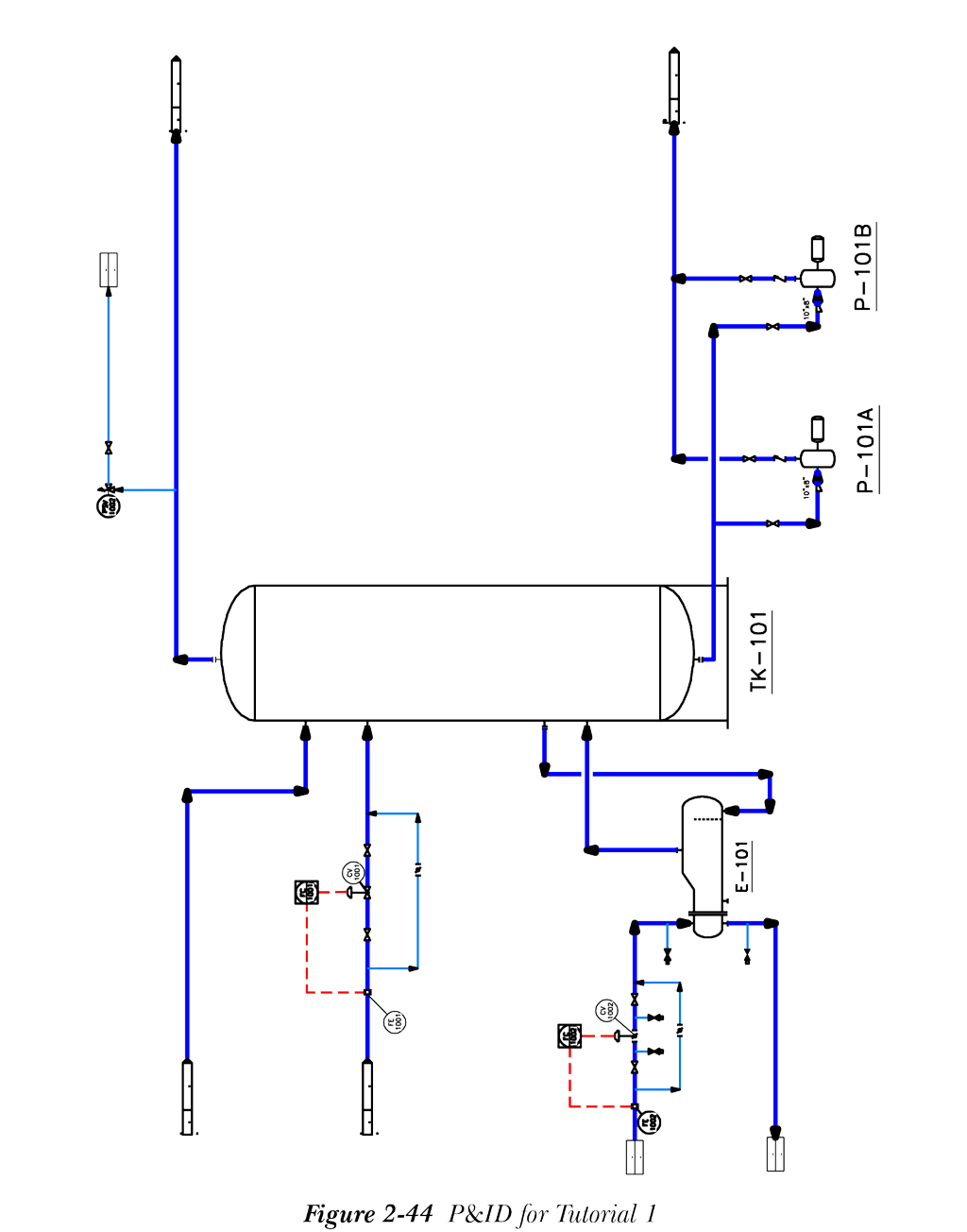
完成本教程需要执行以下步骤:
a. 启动 AutoCAD Plant 3D,然后创建一个新项目。
b. 创建一个新的 P&ID 图形。
c. 将设备放置到图形中。
d. 使用示意线连接设备。
e. 在连接组件的线上放置阀门。
f. 向图形中添加页外连接器。
g. 向示意线添加标签。
h. 验证图形。
i. 保存并关闭图形文件。
启动 AutoCAD Plant 3D 并创建新项目
- 双击计算机桌面上的 AutoCAD Plant 3D 2025- English 图标以启动 AutoCAD Plant 3D 2025。
- 在项目管理器中,从当前项目区域中可用的下拉列表中选择新建项目选项;将显示项目设置向导。
- 在输入此项目的名称编辑框中输入 CADCIM,然后选择下一步按钮;将显示指定单位设置页面。
- 选择英制单选按钮(如果默认未选中),然后选择下一步按钮;将显示指定 P&ID 设置页面。
- 从选择要使用的 P&ID 符号标准列表框中选择 PIP 选项(如果默认未选中),然后选择下一步按钮;将显示指定 Plant 3D 目录设置页面。
- 接受默认目录设置,然后选择下一步按钮;将显示指定数据库设置页面。
- 确保选中单用户 - SQLite 本地数据库单选按钮,然后选择下一步按钮;将显示完成页面。
- 选择完成按钮;你将注意到 CADCIM 项目显示在项目管理器的当前项目区域中可用的下拉列表中。此外,在项目区域中创建了一个名为 CADCIM 的节点。
创建新图形
- 在项目管理器中,右键单击项目树中的 P&ID 图形节点,然后选择新建图形选项;将显示新建 DWG 对话框。
- 在文件名编辑框中输入 P&ID1.dwg,然后在 DWG 模板编辑框中指定 PID ANSI D -Color Dependent Plot Styles.dwt 模板。
- 从新建 DWG 对话框中选择确定按钮;将创建新的 P&ID 图形文件,并在屏幕右侧显示工具选项板。
- 选择状态栏右侧的工作空间切换按钮;将显示一个弹出菜单。从弹出菜单中选择 PID PIP 选项;将调用 P&ID PIP 工作空间,并加载带有 P&ID 符号的工具选项板。请注意,如果未显示工具选项板,则从视图选项卡的选项板面板中选择工具选项板按钮。
在图形中放置设备
- 从工具选项板 - P&ID PIP 的设备选项卡中的容器和杂项容器详图区域中选择容器工具;系统将提示你指定插入点。接下来,指定 (13,5) 作为容器的插入点;系统将提示你指定比例因子。
- 输入 1.5 作为比例因子;将显示指定标签对话框。在编号编辑框中输入 101,并确保选中指定标签后放置注释复选框。接下来,选择指定按钮,并在容器附近指定注释标签的位置,如图 2-45 所示。
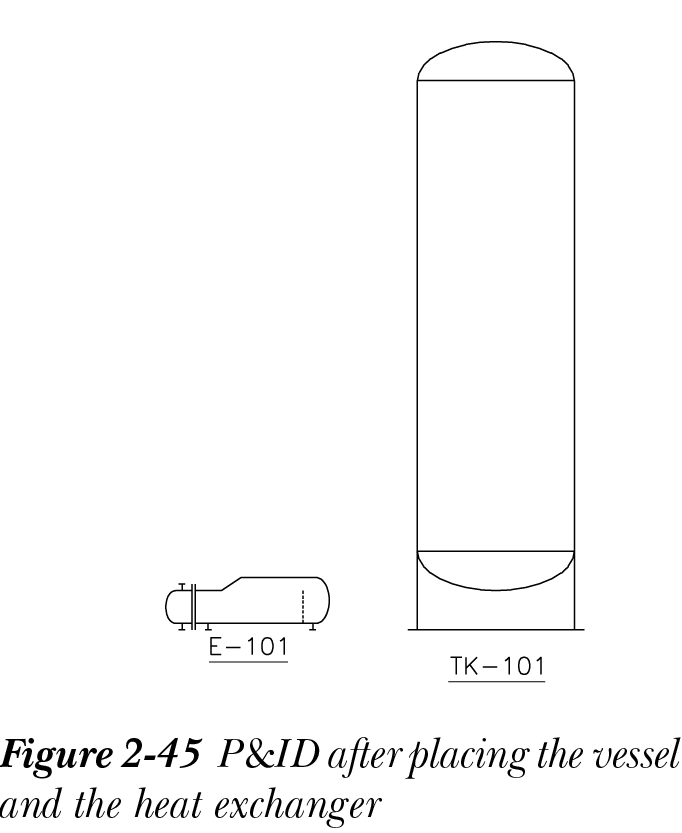
- 从工具选项板 - P&ID PIP 的设备选项卡中的 TEMA 类型换热器区域中选择 TEMA 类型 BKU 换热器,并将其放置在点 (7,5) 处。接下来,为换热器指定标签 E-101。图 2-45 显示了放置容器和换热器后的 P&ID。
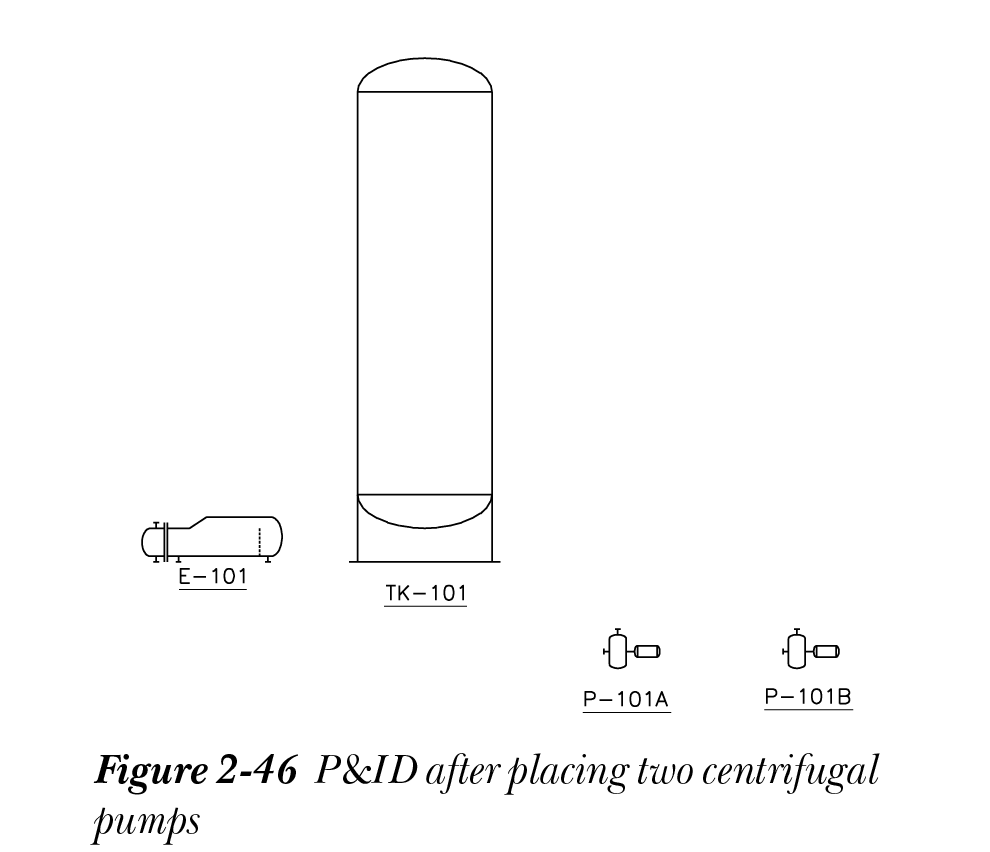
- 从工具选项板 - P&ID PIP 的设备选项卡中的泵区域中选择卧式离心泵,并将其放置在点 (17,3) 处。接下来,为泵指定标签 P-101A。
- 同样,在点 (21,3) 处放置另一个卧式离心泵。接下来,为泵指定标签 P-101B。图 2-46 显示了放置离心泵后的 P&ID。
连接换热器和容器
现在,你需要创建连接设备的线。在此之前,你需要在设备上的所需位置放置一些管口。
- 从工具选项板 - P&ID PIP 的管件选项卡中的管口区域中选择单线管口;系统将提示你选择要放置管口的资产。
- 从图纸中选择换热器;管口将附着到光标上,系统将提示你指定插入点。
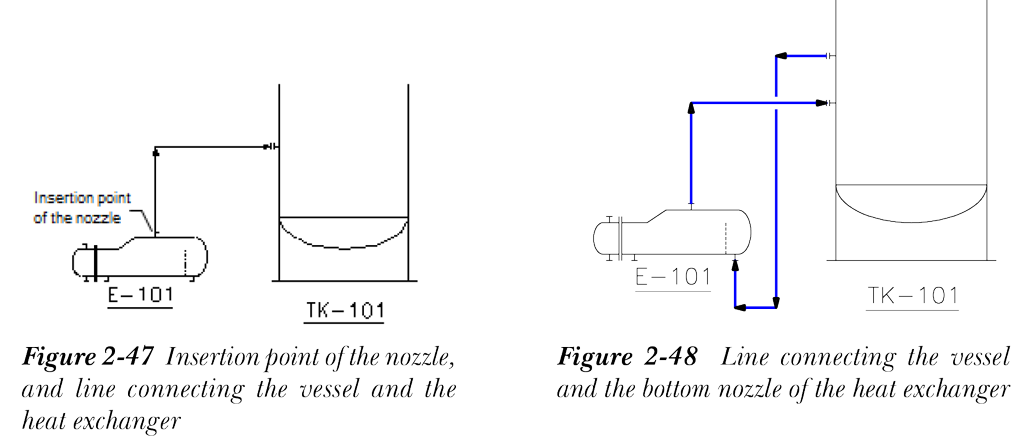
- 指定插入点,参考图 2-47,然后指定旋转角度为 90 度。
接下来,你需要通过绘制管道线来连接换热器和容器。为此,你需要首先确保正交模式已打开以绘制直线。此外,应打开对象捕捉以便于选择点。
- 从工具选项板中选择线选项卡,然后从管道线区域中选择主管线段线类型;系统将提示你选择起点。
-
在换热器新建的管口上指定起点。接下来,向上移动光标并在命令提示下输入 2。接下来,按
Enter键。 - 水平向右移动光标,并在容器上指定端点;将创建连接容器和换热器的线,参考图 2-47。
接下来,你需要为该线指定标签。
- 从功能区中的常用选项卡的 P&ID 面板中选择指定标签工具,然后选择之前创建的线。
-
按
Enter键;将显示指定标签对话框。在对话框中指定以下值:
尺寸 8”
规格 CS150
管道线组.服务 P-General Process
管道线组.管线号 1007
- 清除指定标签后放置注释复选框。选择指定按钮;标签将指定给该线。
注意
你也可以使用指定的标签来注释该线。为此,你需要选中指定标签后放置注释复选框,然后从指定标签对话框中的注释样式下拉列表中选择管线标签选项。
- 从工具选项板的线选项卡中调用主管线段工具,并将容器连接到位于换热器底部的管口。创建的线应与图 2-48 所示的线类似。
- 为该线指定标签 6”-CS150-P-1006。
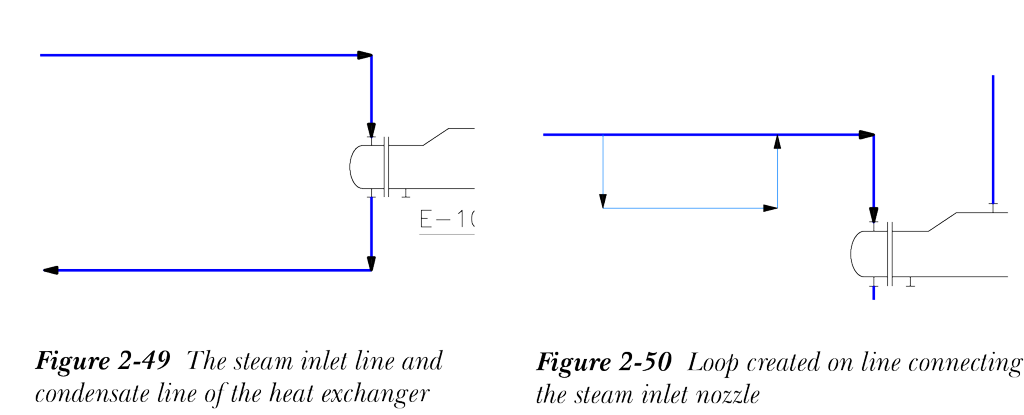
- 同样,创建连接换热器其他两个管口(蒸汽入口和出口管口)的线,如图 2-49 所示。接下来,分别为蒸汽入口线和冷凝液线指定标签 6”-CS150-P-2000 和 3”-CS150-SC-2002。
- 从工具选项板 - P&ID PIP 的线选项卡中选择次线段工具,并在连接换热器蒸汽入口管口的线上创建一个回路,如图 2-50 所示。
请注意,在本教程中,新建的线被称为泵的出口线。
将容器连接到泵
接下来,你需要创建连接容器和泵的管道线。
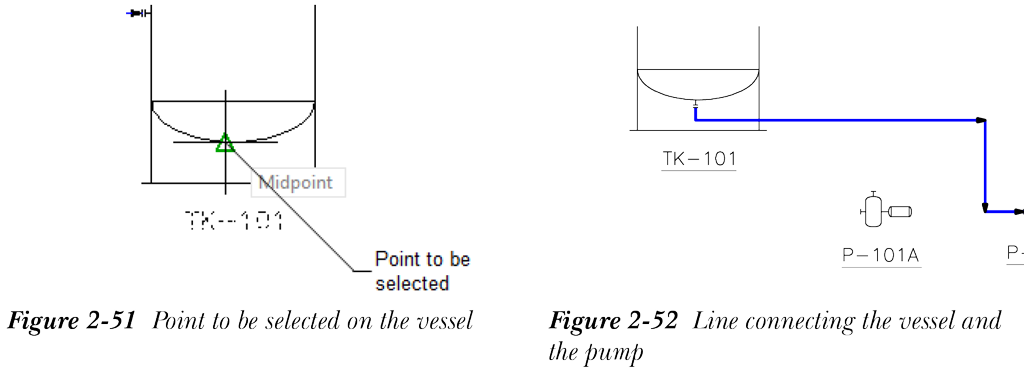
- 从工具选项板 - P&ID PIP 的线选项卡中调用主管线段工具,并在容器底部指定起点,如图 2-51 所示。
- 将该线连接到标签为 P-101B 的泵的水平管口。创建的线应与图 2-52 所示的线类似。在本教程中,该线被称为泵的入口线。
- 为该线指定标签 10”-CS150-P-1004。
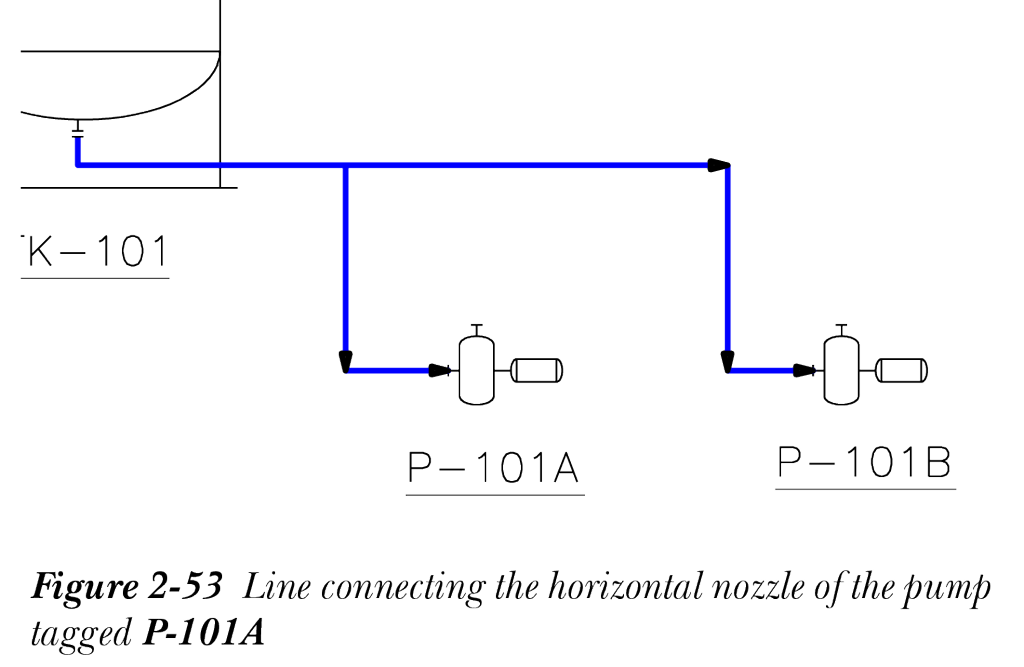
- 创建一条将之前创建的线连接到标签为 P-101A 的泵的水平管口的线,参考图 2-53。为该线指定标签 10”-CS150-P-1004。
- 从功能区中的常用选项卡的示意线面板中调用绘制工具;系统将提示你指定线的起点。
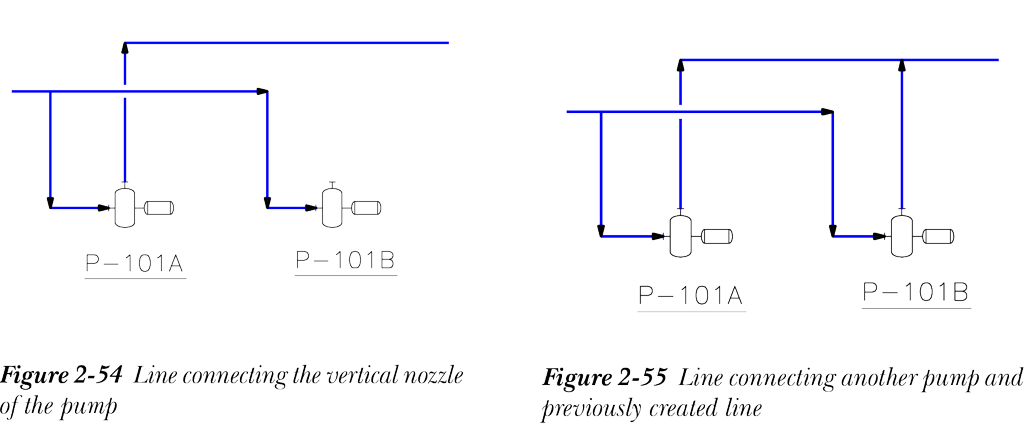
- 在标签为 P-101A 的泵的垂直管口上指定起点,然后创建一条线,如图 2-54 所示。
- 为该线指定标签 8”-CS150-P-1012A。
- 接下来,将另一台泵的垂直管口连接到之前创建的线,参考图 2-55。为该线指定标签 8”-CS150-P-1012B。
请注意,在本教程中,新建的线被称为泵的出口线。
创建连接容器的其余线
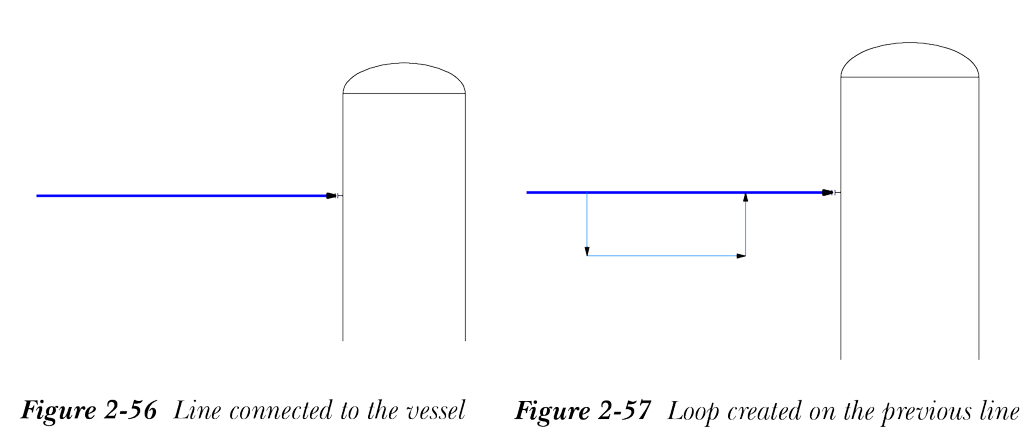
- 调用主管线段工具,并指定起点为 (4,13)。接下来,水平向右移动光标,并在容器上指定端点;将创建该线,如图 2-56 所示。请注意,在本教程中该线将被称为进料线。
- 接下来,为该线指定标签 12”-CS150-P-1001。
- 从工具选项板 - P&ID PIP 的线选项卡中选择次线段,并创建回路,如图 2-57 所示。
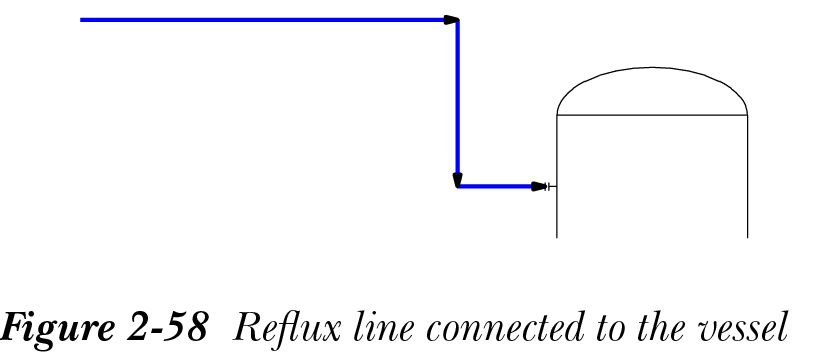
- 通过在 4,17 处指定起点来创建另一条主线。它应与图 2-58 所示的线类似。为该线指定标签 4”-CS150-P-1000。
该线被称为回流线。
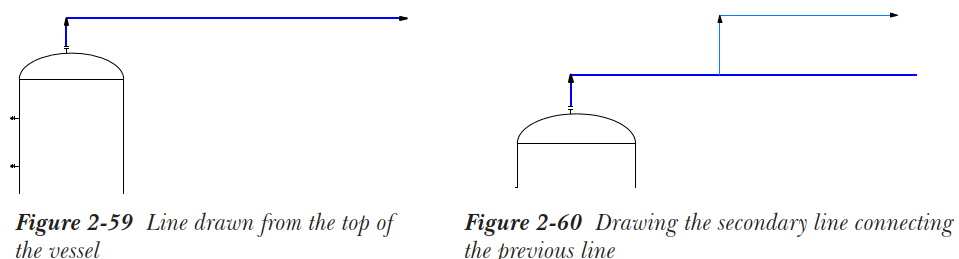
接下来,你需要创建一条从容器顶部引出的线。
- 调用主管线段工具,并在容器顶部指定起点。
-
向上移动光标并在命令提示下输入 1。接下来,按
Enter键。 - 水平向右移动光标并创建一条线,如图 2-59 所示。为该线指定标签 12”-CS150-P-1006T。
- 调用次线段工具并创建一条线,如图 2-60 所示。
向 P&ID 中添加阀门
- 从工具选项板的阀门选项卡的控制阀区域中选择控制阀工具;系统将提示你拾取插入点。
- 从命令提示中选择更改阀体或执行机构选项以调用控制阀浏览器对话框。请注意,如果你是第一次添加控制阀,将默认显示控制阀浏览器对话框。
- 从选择控制阀阀体树视图中选择截止阀选项,从选择控制阀执行机构树视图中选择膜片执行机构,然后选择确定按钮。
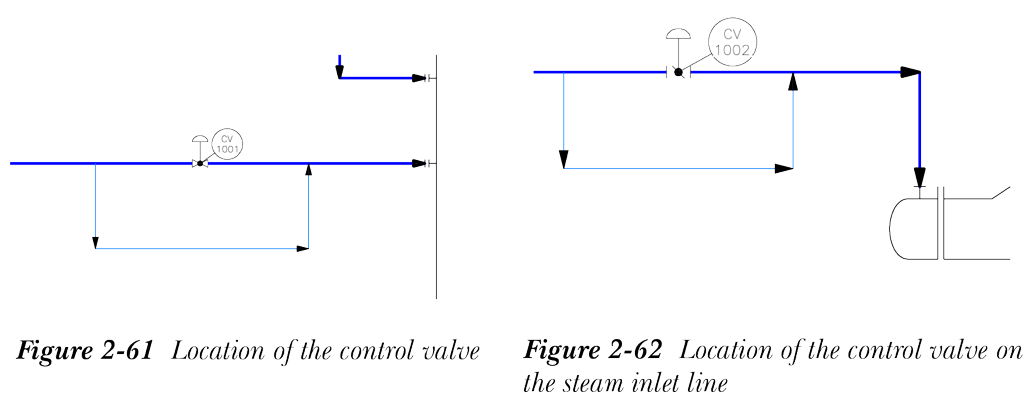
- 将控制阀插入到进料线上,如图 2-61 所示。
- 在控制阀附近指定注释气球的位置;将显示指定标签对话框。
- 在对话框中输入以下值,然后选择指定按钮。
区域 01
类型 CV
回路编号 1001
- 同样,在换热器的蒸汽入口管上放置一个控制阀,如图 2-62 所示。请注意,你需要分别指定蝶阀和膜片执行机构作为阀体和执行机构。
- 在指定标签对话框中输入以下值:
区域 01
类型 CV
回路编号 1002
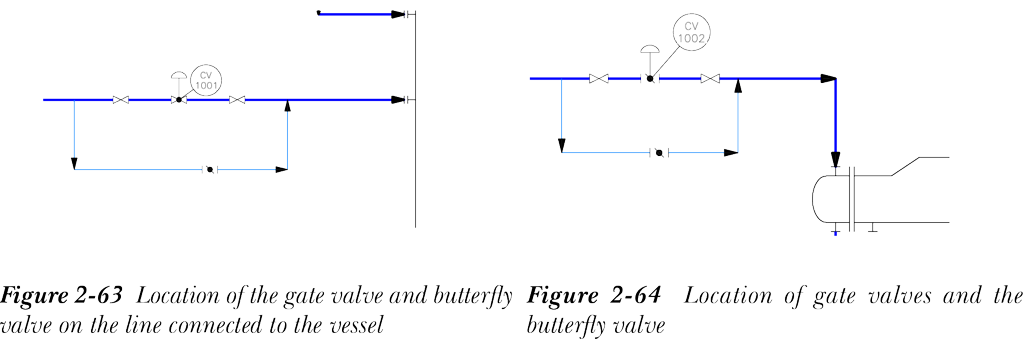
- 从工具选项板 - P&ID PIP 的阀门选项卡中的阀门区域中选择闸阀,并将其放置在两个位置,如图 2-63 所示。
注意
插入阀门时,默认会在其旁边显示注释。为避免这种情况,你需要隐藏对象。为此,右键单击注释并选择隔离 > 隐藏对象。
- 接下来,选择蝶阀并将其放置在图 2-63 所示的位置。
- 同样,在连接到换热器的管道上放置两个闸阀和一个蝶阀,如图 2-64 所示。
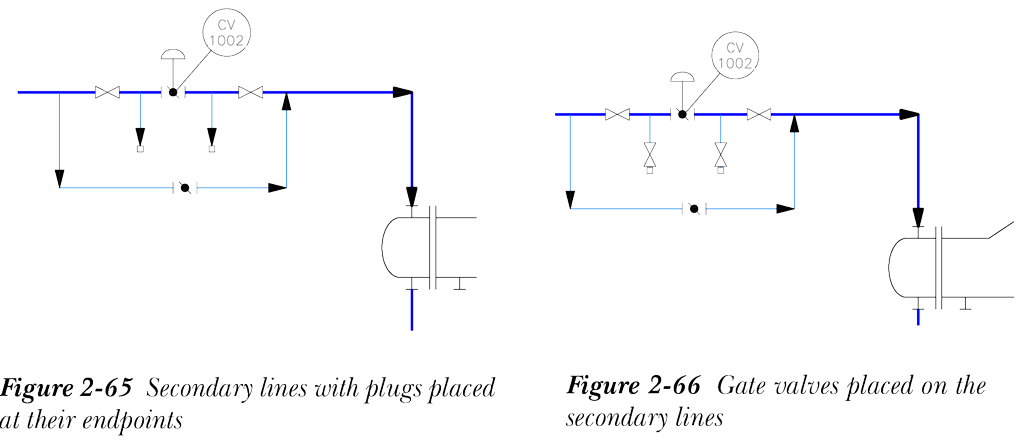
- 接下来,创建两条连接蒸汽入口管的次线,如图 2-65 所示。
- 从工具选项板 - P&ID PIP 的管件选项卡中的管道管件区域中选择堵头,然后将其放置在次线的端点处,参考图 2-65。
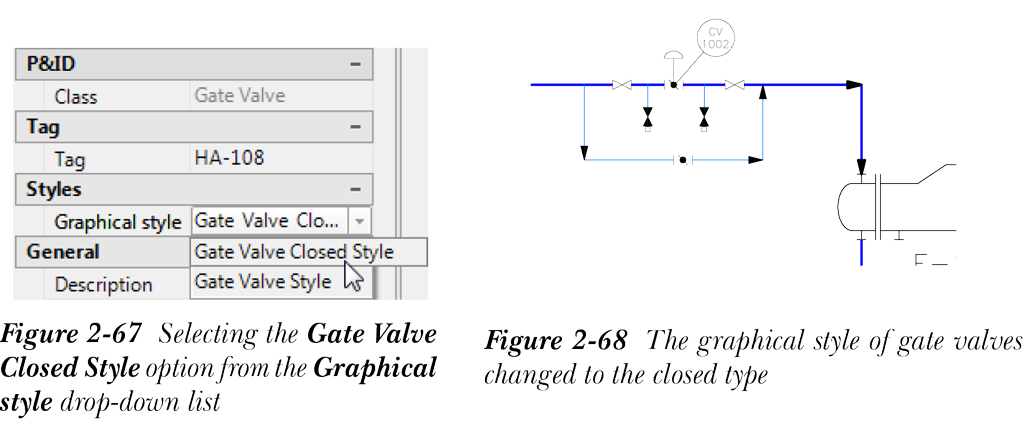
- 接下来,删除次线上的箭头并放置闸阀,如图 2-66 所示。
- 通过双击闸阀来调用其特性选项板。
- 从样式区域的图形样式下拉列表中选择闸阀关闭样式选项,参考图 2-67;闸阀将关闭,如图 2-68 所示。
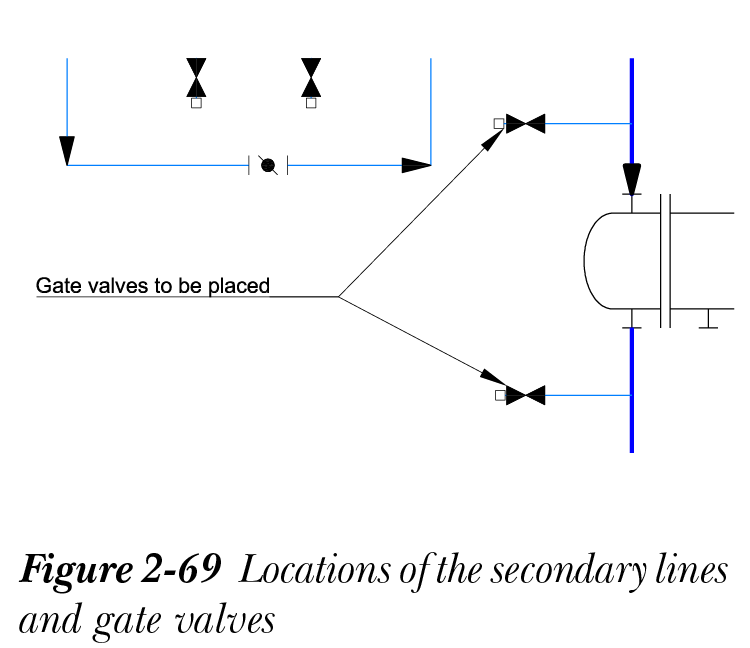
- 同样,创建次线并将堵头和闸阀放置在图 2-69 所示的位置。
注意
如果需要,你可以通过从命令提示中选择点选项来更改堵头的附着点。
向 P&ID 中添加仪表
接下来,你需要向 P&ID 中添加仪表。
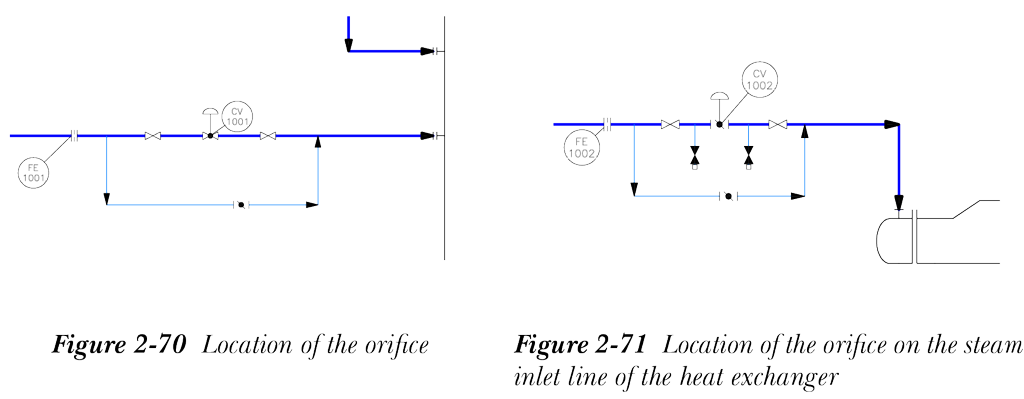
- 从工具选项板 - P&ID PIP 的仪表选项卡的一次元件符号(流量)区域中选择限流孔板工具;系统将提示你指定插入点。
- 将限流孔板放置在连接到容器的管道上,如图 2-70 所示。
- 在指定标签对话框中输入以下值,并将注释放置在孔板附近。
区域 01
类型 FE-Flow ELEMENT
回路编号 1001
- 同样,在换热器的蒸汽入口管上放置另一个限流孔板,参考图 2-71。接下来,在指定标签对话框中输入以下值:
区域 01
类型 FE-Flow ELEMENT
回路编号 1002
接下来,你需要创建连接孔板和控制阀的仪表线。
- 从工具选项板 - P&ID PIP 的线选项卡中的仪表线区域中选择电信号工具。
- 在位于连接到换热器的管道上的孔板上指定起点,并向上移动光标至 1.5 的距离。接下来,单击以指定端点。
你需要确保在状态栏中激活了对象捕捉和对象捕捉追踪选项。
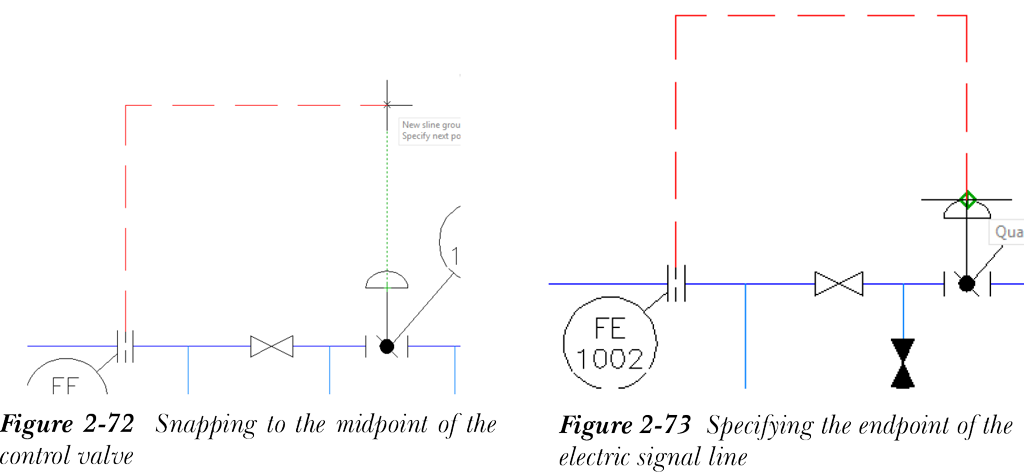
- 向右移动光标,并在光标捕捉到控制阀的中点时单击,如图 2-72 所示。
- 接下来,向下移动光标并在控制阀上指定端点,参考图 2-73。
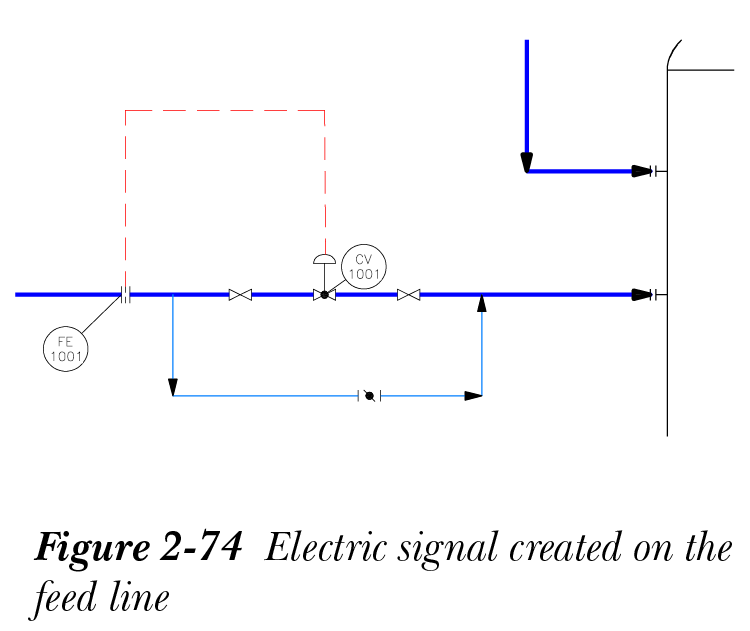
- 同样,在连接容器的管道上创建电信号,如图 2-74 所示。
- 从工具选项板 - P&ID PIP 的仪表选项卡的通用仪表区域中选择主可访问 DCS。
- 将仪表符号放置在电信号线上,如图 2-75 所示;将显示指定标签对话框。
- 在指定标签对话框中输入以下值,然后选择指定按钮。
区域 01
类型 FC - Flow Controller
回路编号 1002
- 同样,在连接到进料管的电信号上放置另一个主可访问 DCS,参考图 2-76。
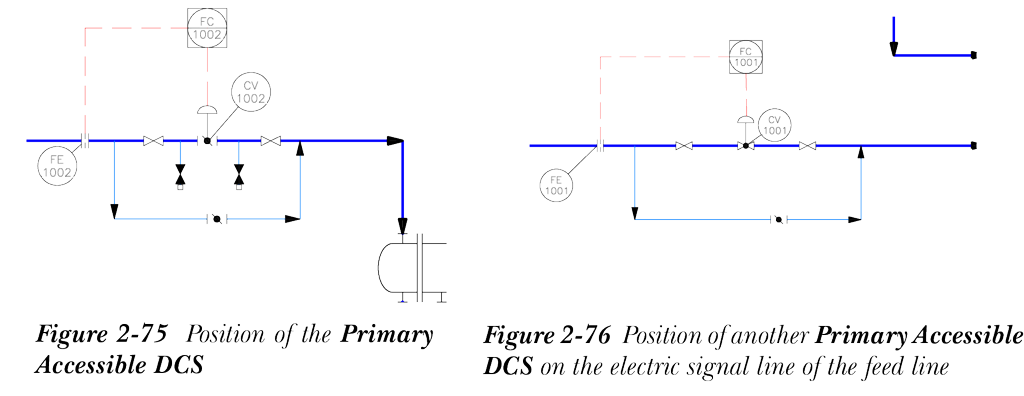
- 为该仪表指定标签 01-FC-1001。
在连接泵的线上放置阀门和管件
接下来,你需要在连接泵的线上放置阀门和管件。
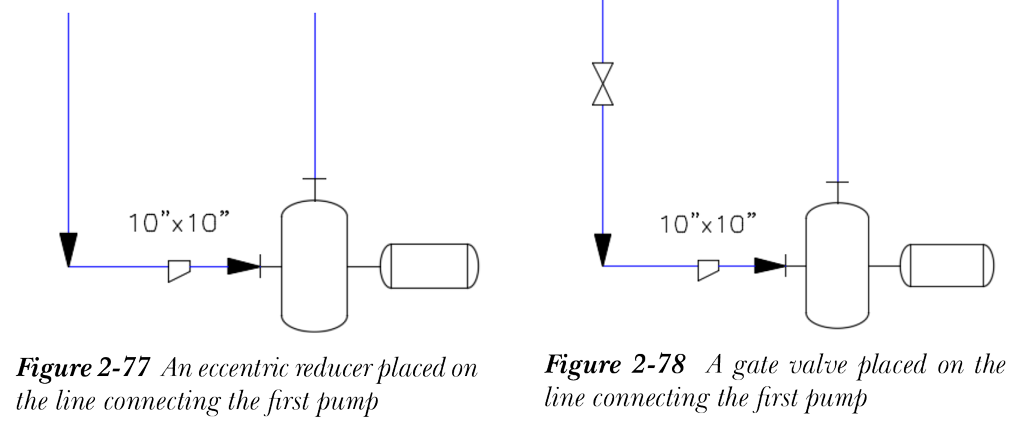
- 从工具选项板 - P&ID PIP 的管件选项卡中的管道管件区域中选择偏心异径管,并将其放置在连接泵水平管口的线上,如图 2-77 所示。
- 在同一条线上放置一个闸阀,参考图 2-78。
-
从 P&ID 面板中选择指定标签按钮,然后选择连接到偏心异径管缩径端的线,并按
Enter键;将调用指定标签对话框。 - 将该线的尺寸修改为 8”,参考图 2-79,然后从对话框中选择指定按钮。
- 同样,在连接另一台泵的管道上放置一个偏心异径管和一个闸阀,如图 2-80 所示。
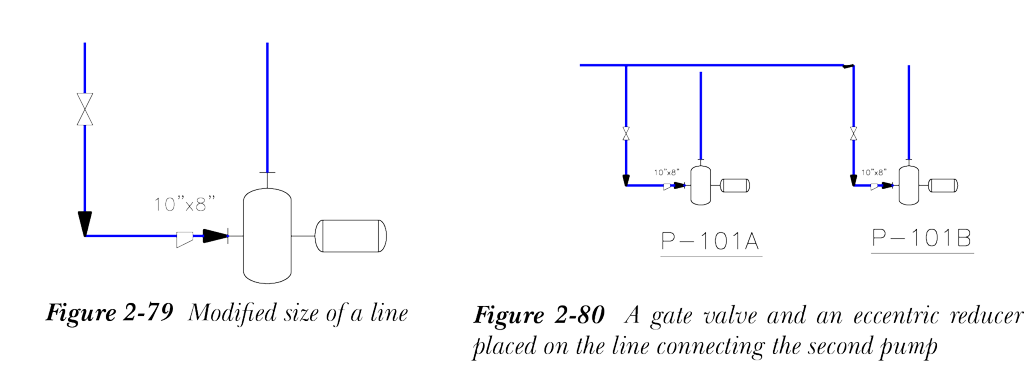
- 将连接到偏心异径管缩径端的管道线的尺寸更改为 8”。
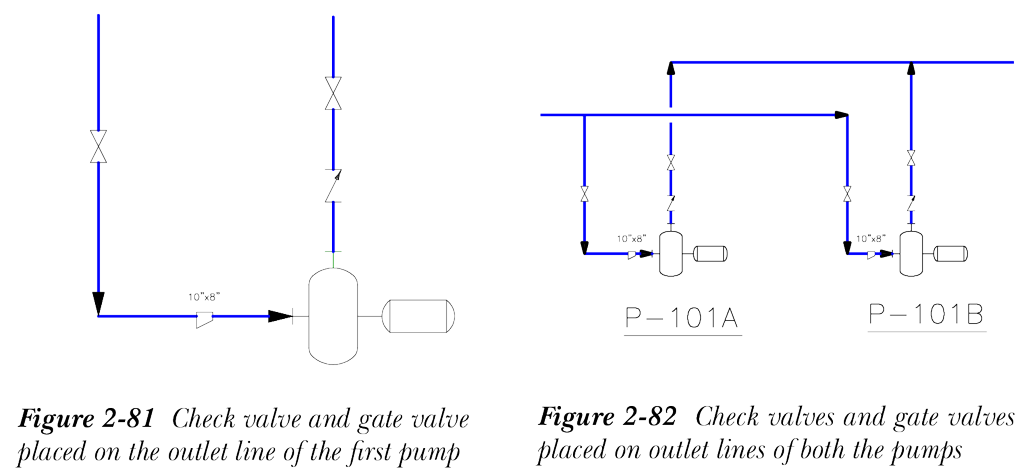
- 在两台泵的出口线上放置止回阀和闸阀,参考图 2-81 和图 2-82。
接下来,你需要在连接容器顶部管口的管道上放置一个泄压阀。
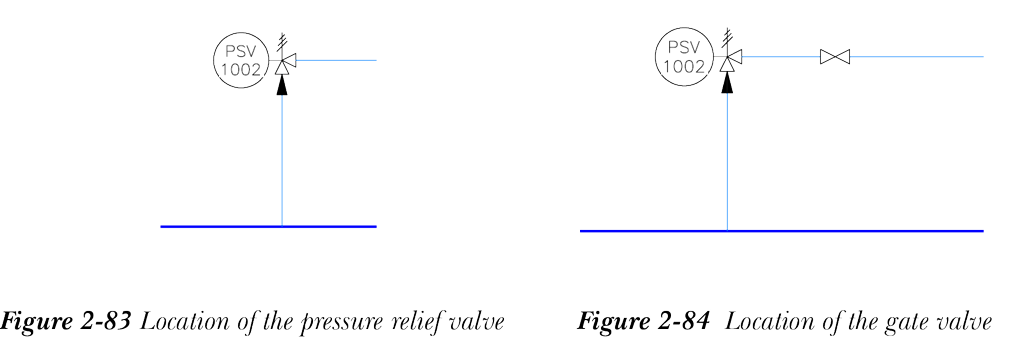
- 从工具选项板 - P&ID PIP 的仪表选项卡中的泄压阀区域中选择泄压阀。
- 将泄压阀放置在连接容器顶部管口的线的次线上,如图 2-83 所示,并在指定标签对话框中给出所需的参数。
- 在同一条线上放置一个闸阀,如图 2-84 所示。
添加页外连接器
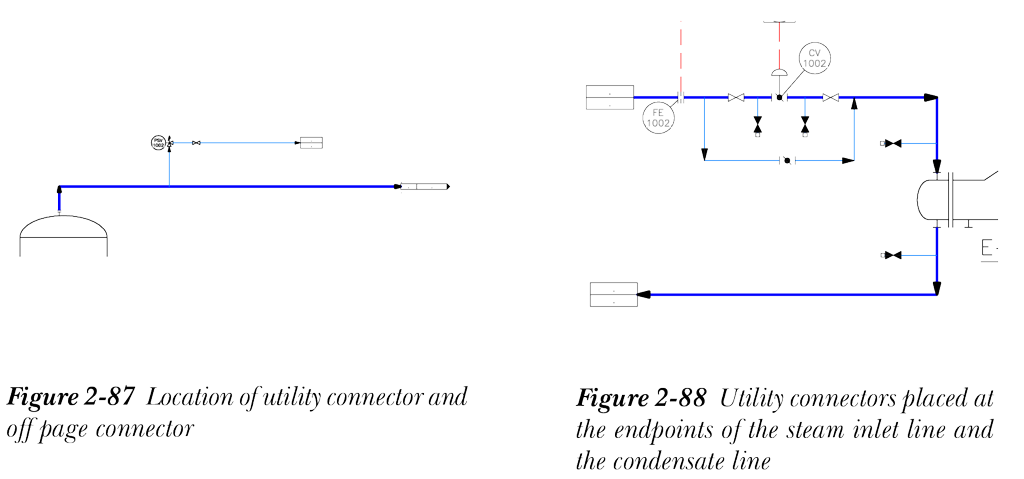
- 从工具选项板 - P&ID PIP 的非工程选项卡的页外连接器和接入符号区域中选择页外连接器工具;系统将提示你指定插入点。
- 将页外连接器放置在连接泵的线的端点处,如图 2-85 所示。
- 同样,将页外连接器放置在图 2-86 和图 2-87 所示的位置。
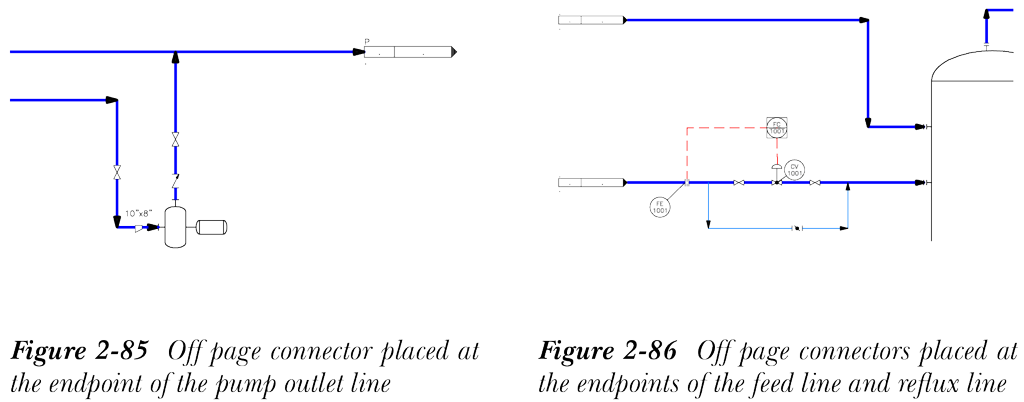
- 从工具选项板 - P&ID PIP 的非工程选项卡的页外连接器和接入符号区域中选择公用设施连接器工具,并将它们放置在图 2-87 和图 2-88 所示的位置。
验证图形
- 从功能区中的常用选项卡的验证面板中选择验证配置按钮;将显示 P&ID 验证设置对话框。
- 在此对话框中,展开 P&ID 对象节点并清除未解析的页外连接器复选框。同样,展开 3D 模型到 P&ID 检查节点并清除其下的所有复选框。接下来,选择确定按钮以关闭对话框。
注意
在本教程中,页外连接器未被验证,因为它们未连接到任何其他 P&ID。
- 通过从验证面板中选择运行验证工具来运行验证过程;将显示验证摘要选项板,其中包含图形中错误的树列表。
- 右键单击验证摘要选项板中的任何错误,然后选择忽略以忽略该错误。同样,忽略所有错误并退出验证摘要选项板。
保存图形
- 从应用程序菜单中选择保存选项,或在菜单栏中选择文件 > 保存以保存图形文件 c02tut01.dwg。
- 从应用程序菜单中选择关闭 > 当前图形以关闭图形文件。