

添加构件
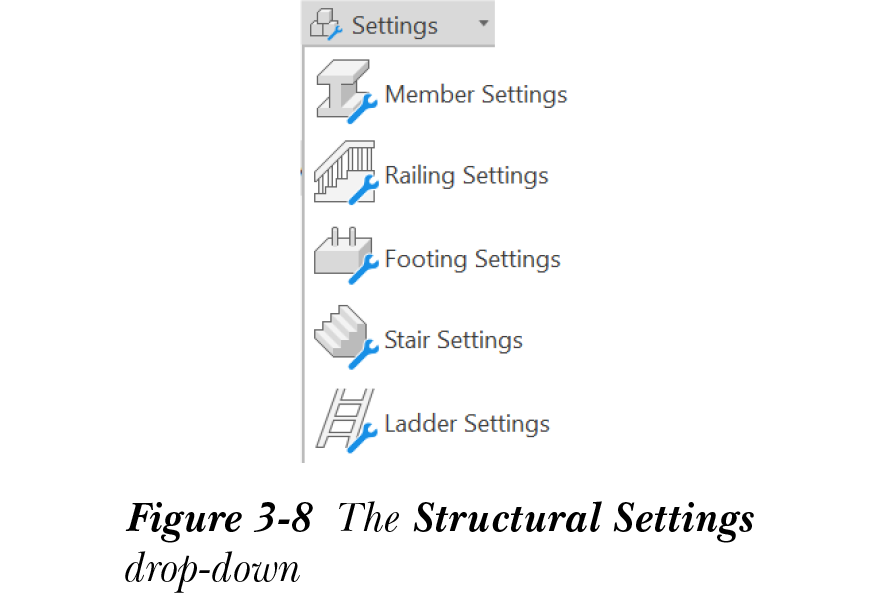
在 AutoCAD Plant 3D 中,柱或梁称为结构构件。可以通过指定其起点和端点将结构构件放置在 Plant 3D 布局中。在添加结构构件之前,您需要指定构件设置,例如形状、尺寸、方向、材料标准等。要添加构件,请从“结构”选项卡的“零件”面板中的“结构设置”下拉列表中选择“构件设置”工具,请参见图 3-8;将显示“构件设置”对话框,如图 3-9 所示。
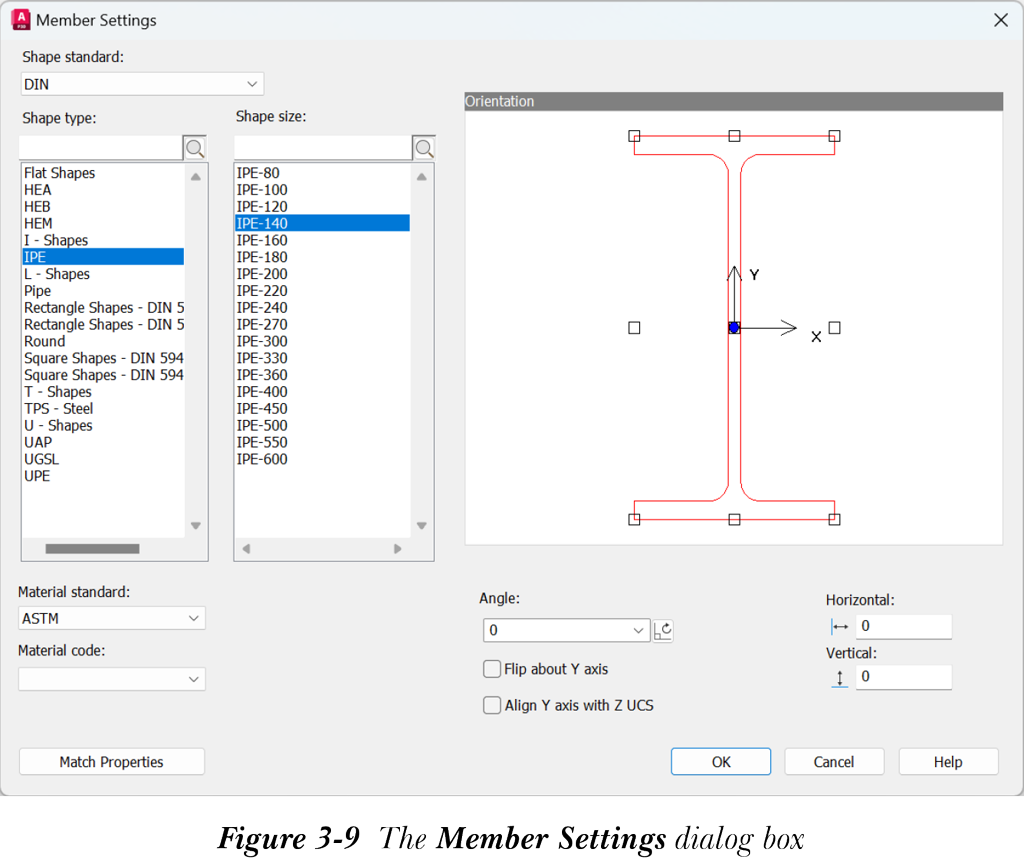
在此对话框中,从“形状标准”下拉列表中选择构件的 AISC、CISC 或 DIN 标准。接下来,从“形状类型”区域中提供的列表框中选择形状类型。您可以使用列表框上方提供的搜索框搜索形状类型。选择形状后,您需要从“形状尺寸”区域中提供的列表框中指定尺寸。您可以使用提供的搜索框搜索形状尺寸。接下来,从相应的下拉列表中选择所需的材料标准和材料代码。使用“角度”下拉列表指定方向角度。您可以使用此下拉列表旁边提供的增量按钮将角度增加 90 度。现在,通过在预览窗口中选择一个点来指定构件的对齐方式。您可以选择“绕 Y 轴翻转”复选框以绕 Y 轴翻转方向。此外,您可以选择“将 Y 轴与 Z UCS 对齐”复选框,将构件的 Y 轴与 Z UCS 对齐。在“构件设置”对话框中指定所有参数后,选择“确定”按钮以设置指定的构件设置。
接下来,从“零件”面板中选择“构件”工具;系统将提示您指定结构构件的起点。您可以通过在绘图区域中单击或在命令提示下输入其坐标来完成此操作。指定起点后,系统将提示您指定构件的端点。指定您希望构件结束的端点。此时,您可以继续指定点,或按 ESC 键终止构件创建。