

教程 1
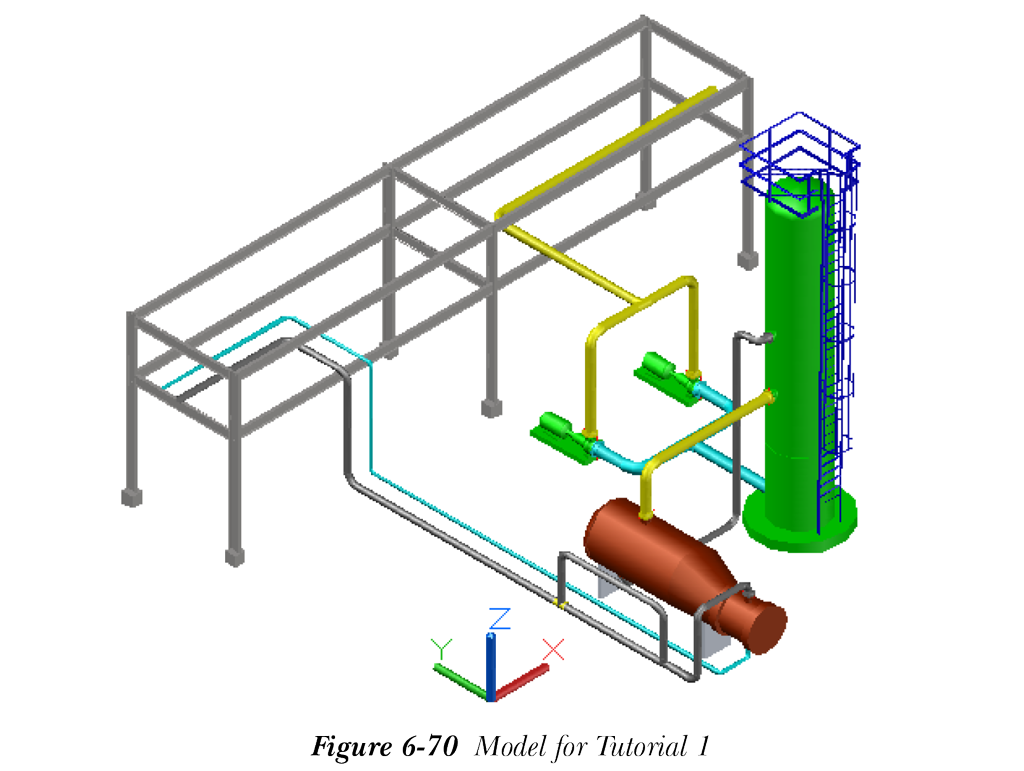
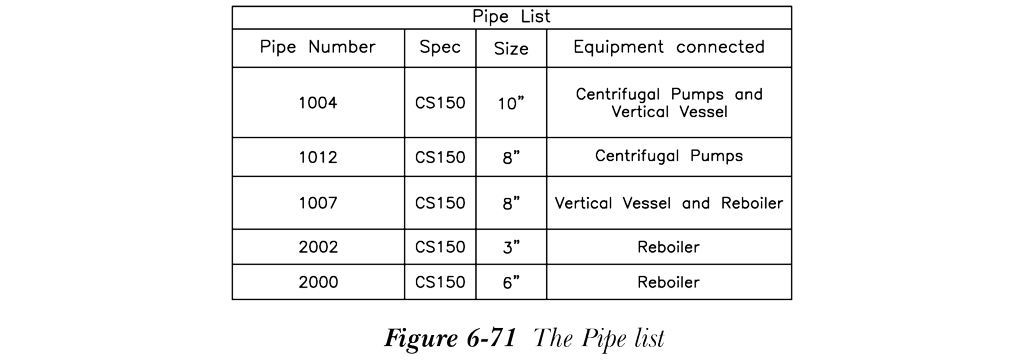
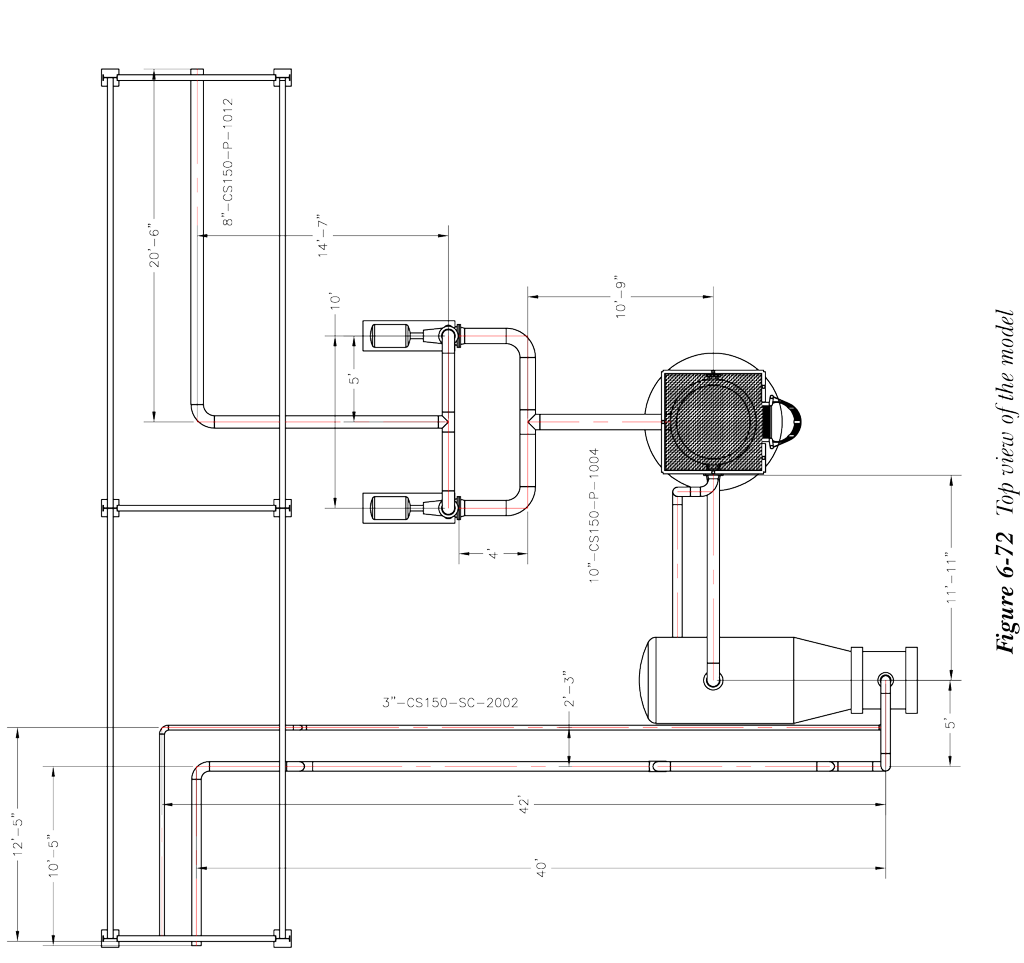
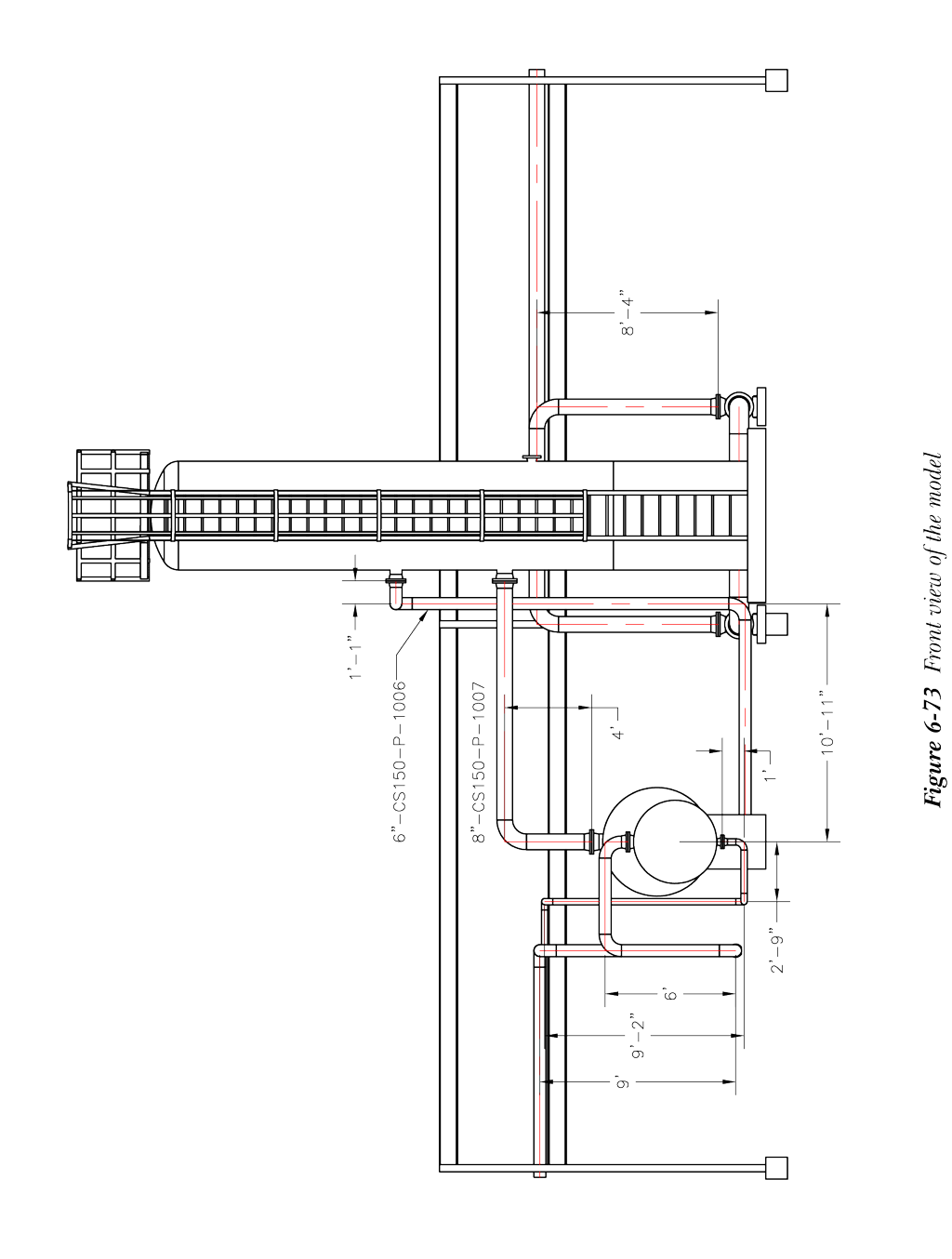
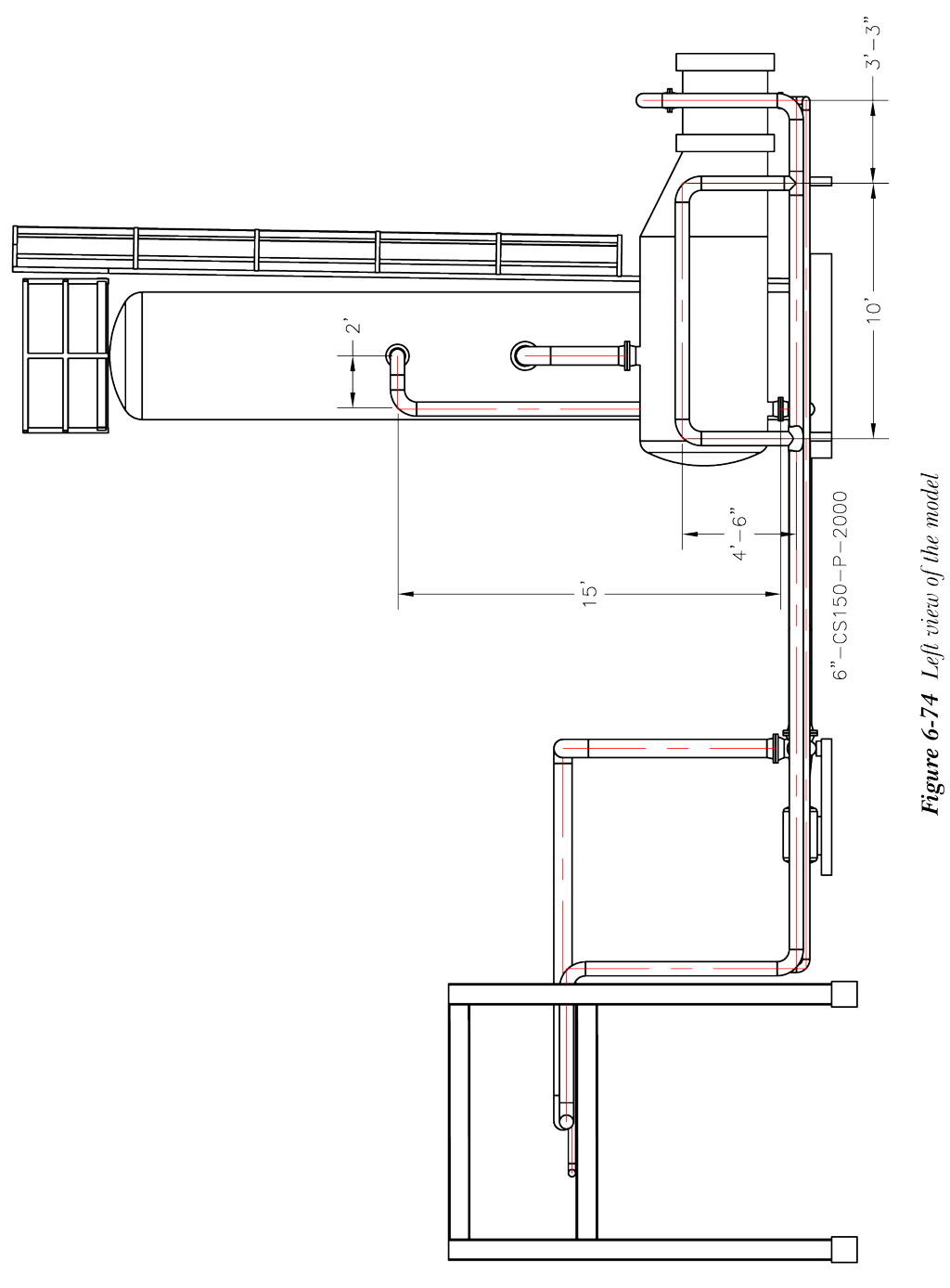
在本教程中,您将打开在第 4 章教程 2 中创建的文件。接下来,您将通过布置管道来连接设备,如图 6-70 所示。图 6-71 显示了模型中使用的管道列表。模型的尺寸在图 6-72 至 6-74 中给出。
(预计时间:45 分钟)
完成本教程需要以下步骤:
a. 从项目管理器打开管道模型文件。
b. 选择所需的规格并选择管径。
c. 将 Pipe_rack 文件插入到模型空间。
d. 连接离心泵和立式容器。
e. 从泵的出口管口布置管道。
f. 将再沸器连接到立式容器。
g. 从再沸器的其他管口布置管道。
打开文件
- 双击 AutoCAD Plant 3D 2025 - English 图标;AutoCAD Plant 3D 将启动。
- 从项目管理器中的“当前项目”下拉列表中选择 CADCIM。
- 展开项目管理器中的“Plant 3D 图形”节点,然后双击“管道模型”;所选图形文件将被打开。
选择规格和管径
在本节中,您将选择一个规格和管径。
- 从“零件插入”面板中的“规格选择器”下拉列表中选择 CS150;工具选项板中的“动态管道规格”将加载 CS150 管道组件。
将管道支架插入到模型
接下来,您需要插入在第 3 章教程 1 中创建的管道支架。
- 当您单击“插入”选项卡中“块”面板的“插入”工具时,将显示一个下拉列表。选择“来自其他图形的块”;将显示“块”选项板。
-
选择“块”选项板中“过滤器”下拉列表旁边的“浏览”按钮,然后浏览到位置
C: > Documents > CADCIM > Plant 3D Models。接下来,双击Pipe_rack.dwg文件;文件预览将显示在“块”选项板的“路径”区域下方。 -
如果已选中,请清除“插入选项”区域中的“插入点”复选框。接下来,分别在 X、Y、Z 编辑框中输入
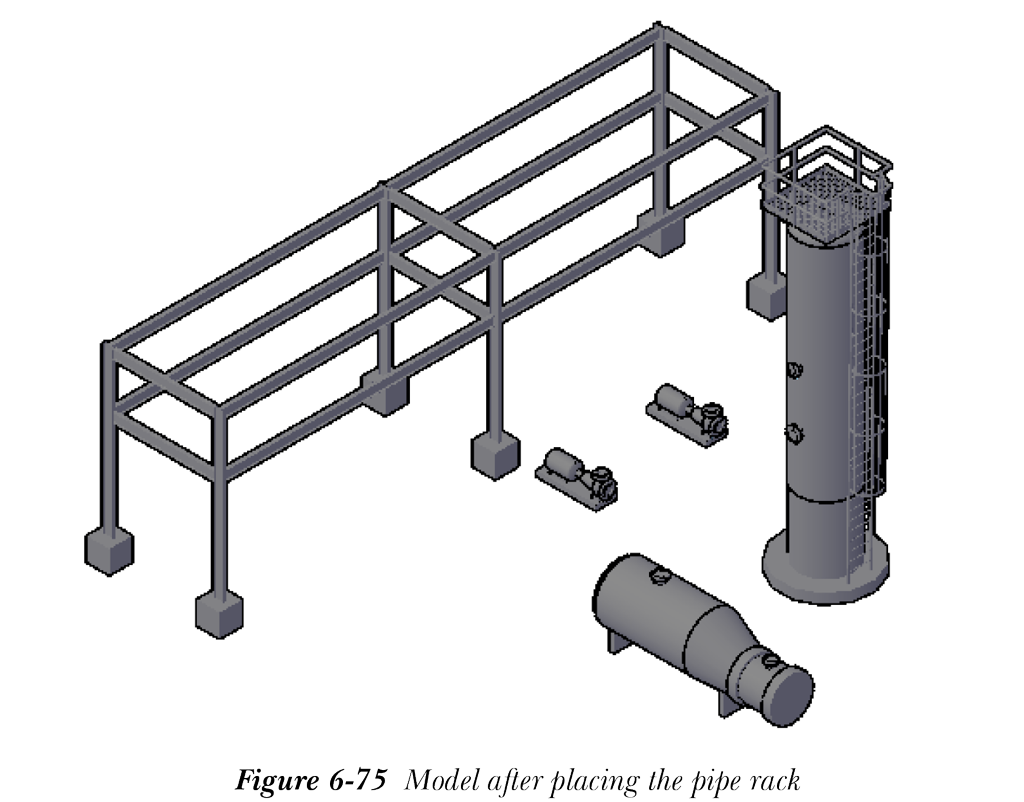
0, 25’, 0。 - 双击显示在“块”选项板“路径”区域下方的文件预览;管道支架将放置在绘图区域中的指定位置,如图 6-75 所示。
注意
为了更好的可视化效果,您可以隐藏 Pipe_rack 结构轴网的线图。
连接离心泵和立式容器
在本节中,您将连接泵和立式容器。首先,您需要隐藏立式容器底部的支架。
- 从绘图区域中选择立式容器的支架,然后从“主页”选项卡中“可见性”面板中选择“隐藏选定对象”按钮;支架将被隐藏。
- 从“零件插入”面板中的“管线号选择器”下拉列表中选择“布置新管线”选项;将显示“指定标签”对话框。
-
在对话框的“编号”编辑框中输入
1004。
- 在“尺寸”下拉列表中选择管线尺寸为 10”。
- 选择“指定”按钮;“指定标签”对话框将关闭,并提示您指定管道的起点。
-
按住
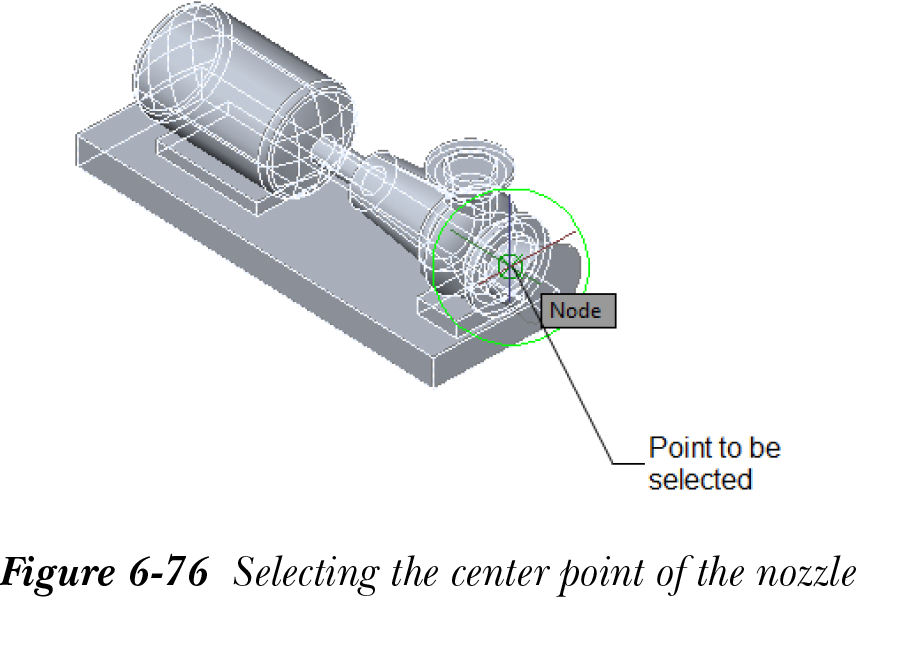
Shift键并右键单击以显示快捷菜单。从显示的快捷菜单中选择“节点”选项,然后选择左侧泵入口管口的中心点,如图 6-76 所示;系统将提示您指定下一个点。
注意
您可以切换到“线框”视图以便于选择终点。为此,请单击“视图”面板中“视觉样式”下拉列表的向下箭头,然后选择“三维线框”选项。
-
将光标沿与管口一致的方向移动。接下来,在命令提示处输入
4’以指定终点;系统将提示您指定管道的下一个点。 -
按住
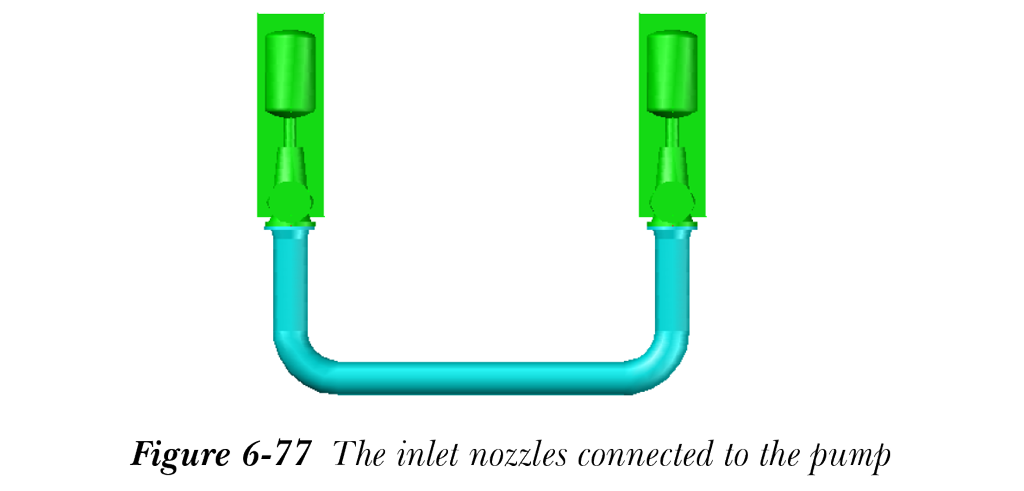
Shift键并右键单击以显示快捷菜单。从快捷菜单中选择“节点”选项,然后选择右侧泵入口管口的中心点;入口管口将连接到泵,如图 6-77 所示。
- 使用“动态观察”工具旋转模型,使立式容器的底部管口可见。
- 从“零件插入”面板中选择“切换削角弯头”按钮。这将创建一个角度不同于规格中可用弯头角度的弯头。
- 单击立式容器以在底部管口上显示加号(+)符号。
-
单击显示的加号(+)符号,然后按住
Shift键并右键单击以显示快捷菜单。从快捷菜单中选择“中点”选项,然后选择连接两个泵的管道的中点,如图 6-78 所示;系统将生成连接容器的解决方案。 - 从命令提示中选择“下一个”选项以显示所需的解决方案,如图 6-79 所示。
- 接下来,从命令提示中选择“接受”选项以接受该解决方案。同时,从“主页”选项卡的“可见性”面板中选择“全部显示”按钮以取消隐藏立式容器的支架。
注意
确保“切换管道弯头”按钮已停用。如果此按钮已激活,则将创建管道弯管而不是弯头。
接下来,您需要连接离心泵的出口管口。
从泵的出口管口布置管道
- 从“零件插入”面板中的“管线号选择器”下拉列表中选择“布置新管线”选项;将显示“指定标签”对话框。
-
在“编号”编辑框中输入
1012。 - 从“尺寸”下拉列表中选择管线尺寸 8”。
- 选择“指定”按钮;“指定标签”对话框将关闭,并提示您指定管道的起点。
-
按住
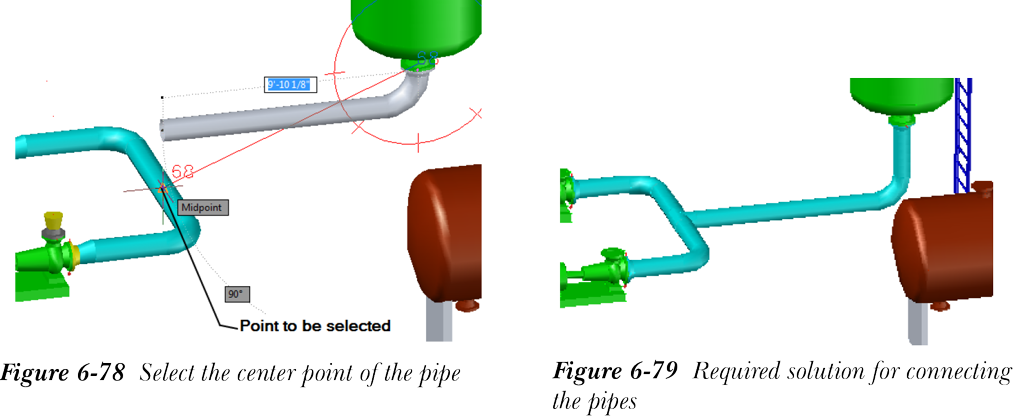
Shift键并右键单击以显示快捷菜单。然后,从中选择“节点”选项。 - 接下来,选择左侧泵上管口的中心点,如图 6-80 所示;管道将连接到它,并提示您指定下一个点。
-
将光标向上移动,并在命令提示处输入
100”;将创建一根垂直管道。 -
接下来,按住
Shift键并右键单击以显示快捷菜单。然后,从中选择“节点”选项。接下来,选择右侧泵的出口管口;出口管口将连接,如图 6-81 所示。 - 单击新创建的管道连接的水平管道;其上将显示一个加号(+)符号。
- 选择加号(+)符号,然后将光标移向管道支架。
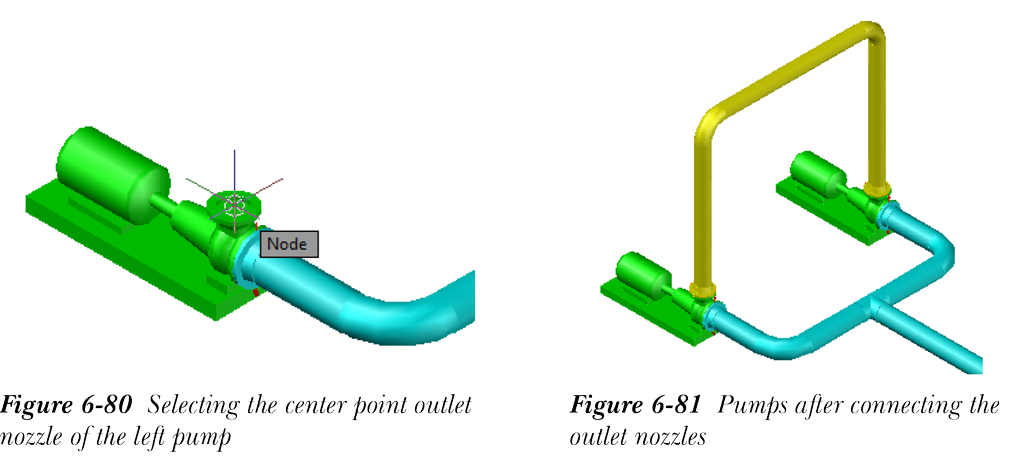
- 通过在命令提示处输入“平面”选项来更改方向平面,如图 6-82 所示。
- 接下来,将管道移向管道支架,在命令提示处输入
14’,然后按Enter键创建一根通向管道支架的管道,如图 6-82 所示。
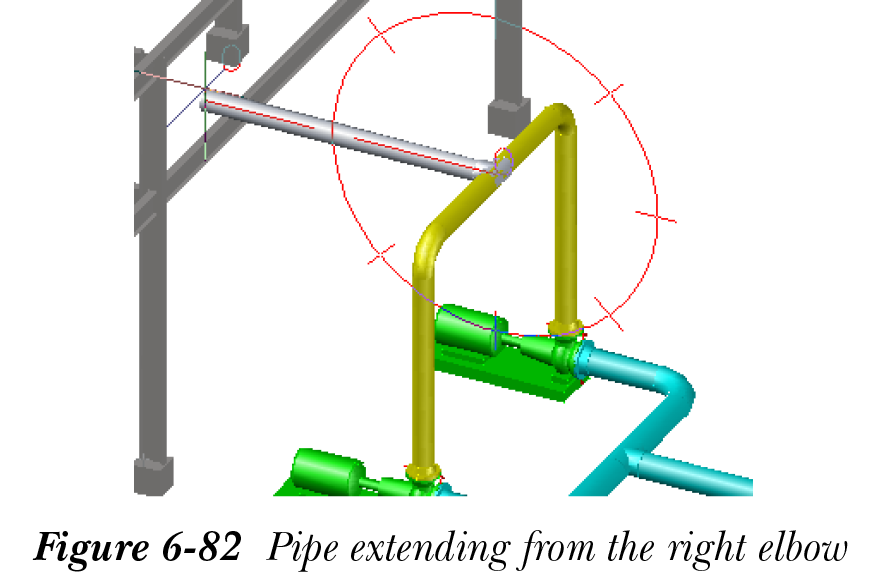
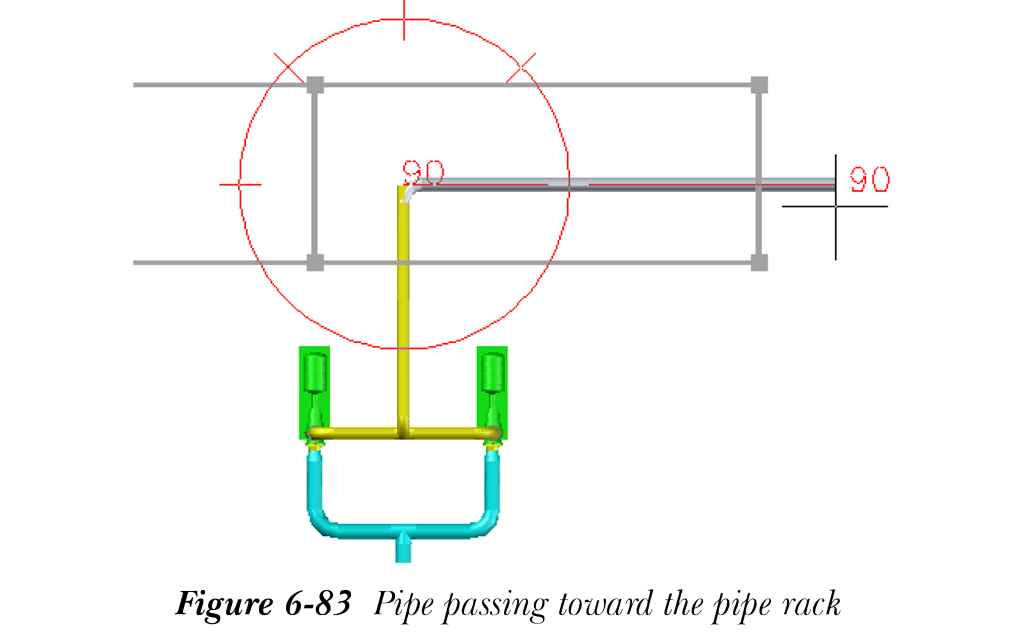
- 接下来,更改方向平面并将光标向右移动,如图 6-83 所示。
- 在命令提示处输入
20’,然后按Enter键;将创建一根直到管道支架右端的管道。接下来,按ESC键退出“布置管道”工具。
连接立式容器和再沸器
在本节中,您将使用“布置管道”工具连接立式容器和再沸器。
- 从“零件插入”面板中的“管线号选择器”下拉列表中选择“布置新管线”选项;将显示“指定标签”对话框。
-
在“编号”编辑框中输入
1007。 - 从“尺寸”下拉列表中指定管线尺寸为 8”。
- 选择“指定”按钮;“指定标签”对话框将关闭,并提示您指定管道的起点。
-
按住
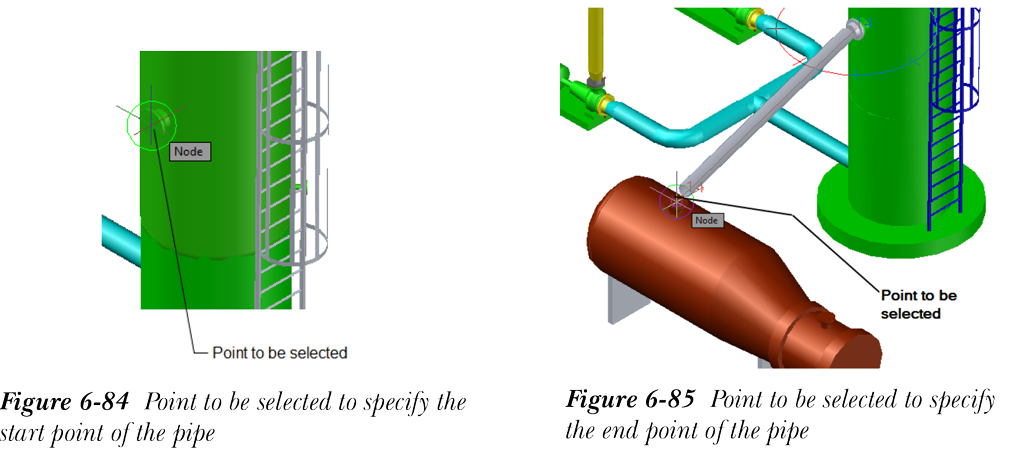
Shift键并右键单击以显示快捷菜单。然后,选择“节点”选项,并在立式容器的管口上指定管道的起点,如图 6-84 所示;系统将提示您指定下一个点。 -
按住
Shift键并右键单击以显示快捷菜单。然后,选择“节点”选项。 - 选择再沸器上管口的中心点,如图 6-85 所示;将在两个所选管口之间创建管道连接,如图 6-86 所示。
注意
确保“零件插入”面板中提供的“切换管道弯头”按钮未被选中。
- 接下来,从命令提示中选择“接受”选项以接受该解决方案。
接下来,您需要将位于再沸器底部的管口连接到立式容器上的管口。
- 使用“动态观察”工具旋转模型,使再沸器底部的管口可见。
- 从“零件插入”面板中的“管线号选择器”下拉列表中选择“布置新管线”选项;将显示“指定标签”对话框。
-
在“编号”编辑框中输入
1006。 - 从“尺寸”下拉列表中指定管线尺寸为 6”。
- 选择“指定”按钮;“指定标签”对话框将关闭,并提示您指定管道的起点。
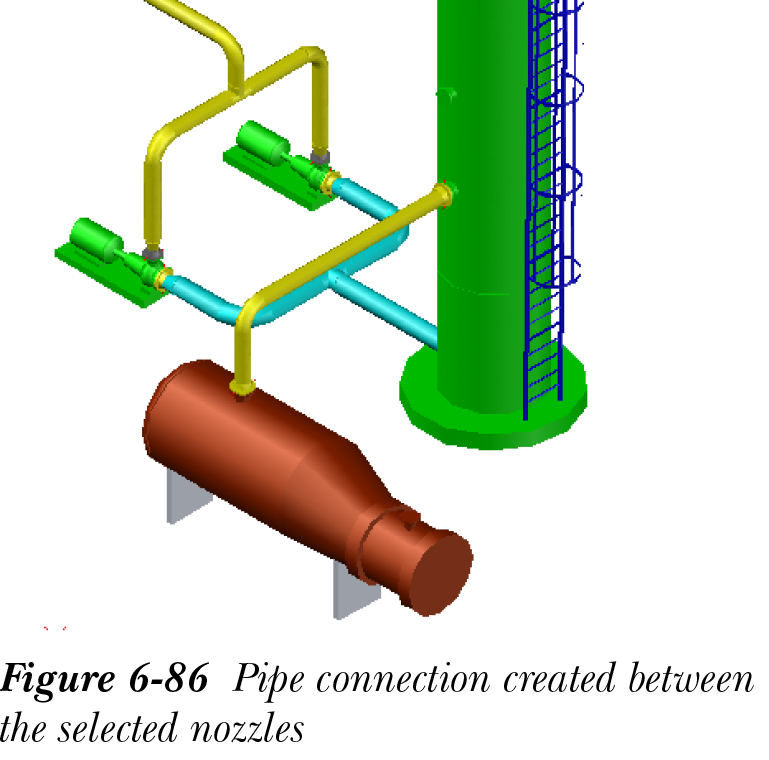
- 选择位于再沸器底部的管口的中心点,请参见图 6-87。
请注意,要选择管口中心点,您可能需要从对象捕捉快捷菜单中选择“节点”选项。
-
接下来,将光标移向立式容器,在命令提示处输入
3’,然后按Enter键。 - 接下来,调用对象捕捉快捷菜单并从中选择“节点”选项。
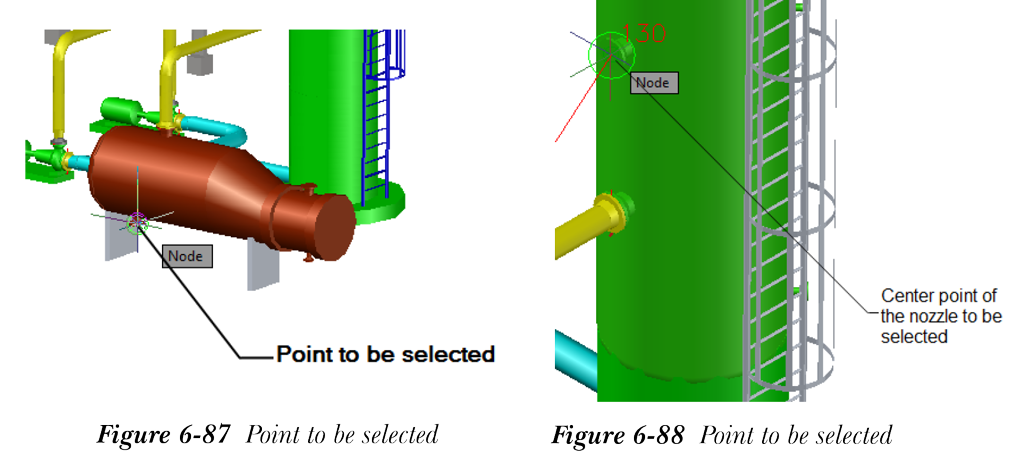
- 选择管口的中心点,如图 6-88 所示;系统将生成在两个所选管口之间创建连接的解决方案。
注意
确保“零件插入”面板中的“切换管道弯头”按钮未被选中。
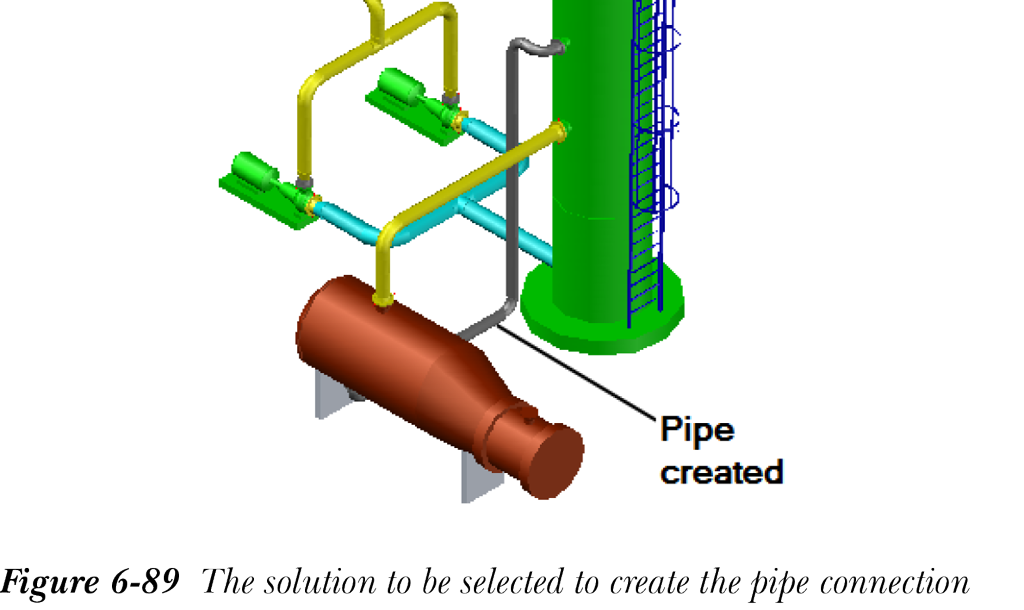
- 从命令提示中选择“下一个”选项,直到显示所需的解决方案,如图 6-89 所示。
- 选择“接受”选项以接受所需的解决方案。
从再沸器的其他管口布置管道
接下来,您需要从再沸器的底部管口布置管道。
- 从“零件插入”面板中的“管线号选择器”下拉列表中选择“布置新管线”选项;将显示“指定标签”对话框。
-
在“编号”编辑框中输入
2002。 - 从“尺寸”下拉列表中选择管线尺寸为 3”。
- 选择“指定”按钮;“指定标签”对话框将关闭,并提示您指定管道的起点。
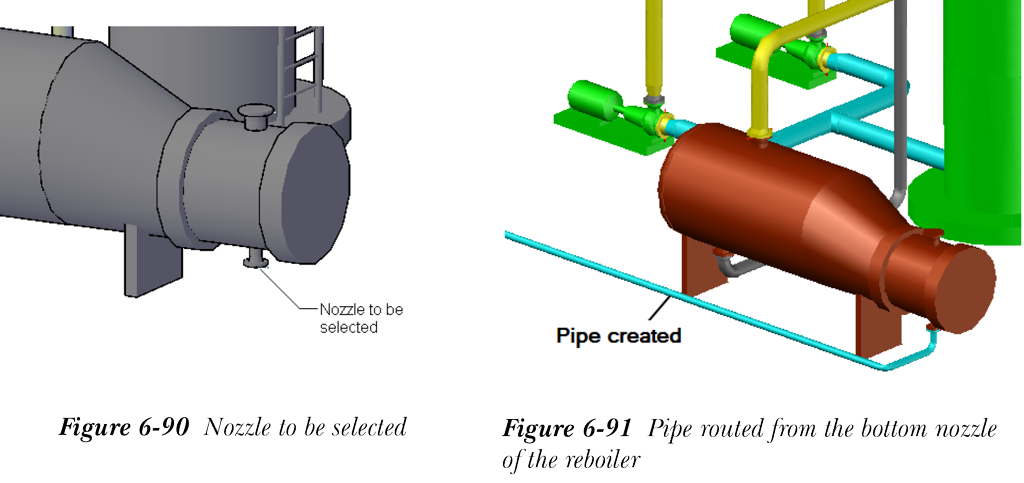
- 选择再沸器的底部管口,如图 6-90 所示。接下来,将光标向下移动。
-
在命令提示处输入
1’,然后按Enter键。 -
将光标向左移动,在命令提示处输入
3’,然后按Enter键。 -
更改方向平面并将光标移向管道支架。在命令提示处输入
34’,然后按Enter键。 -
如果需要,使用命令提示中的“平面”选项更改方向平面,并将光标向上移动。接下来,在命令提示处输入
110”并按Enter键。 -
将光标移向管道支架,在命令提示处输入
8’,然后按Enter键。 - 如果需要,更改方向平面,然后将光标向左移动到管道支架的末端。
- 接下来,单击以指定终点。图 6-91 显示了从再沸器底部管口布置的管道。
从再沸器的另一个管口布置管道
接下来,您需要创建连接再沸器的其他管道。
- 从“零件插入”面板中的“管线号选择器”下拉列表中选择“布置新管线”选项;将显示“指定标签”对话框。
-
在“编号”编辑框中输入
2000。 - 从“尺寸”下拉列表中选择管线尺寸 6”。
- 选择“指定”按钮;“指定标签”对话框将关闭,并提示您指定管道的起点。
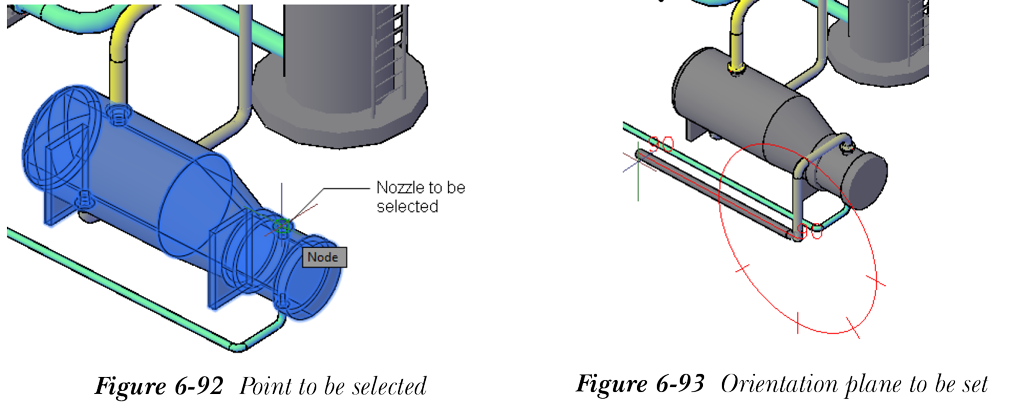
- 在再沸器的管口上指定起点,如图 6-92 所示。
-
接下来,将光标向左移动,在命令提示处输入
5’,然后按Enter键。 -
接下来,将光标向下移动,在命令提示处输入
6’,然后按Enter键。 - 接下来,从命令提示中选择“平面”选项以更改方向平面,如图 6-93 所示。
-
将光标移向管道支架,在命令提示处输入
34’,然后按Enter键。 -
如果需要,更改方向平面,并将光标向上移动。接下来,在命令提示处输入
108”并按Enter键。 -
将光标移向管道支架,在命令提示处输入
6’,然后按Enter键。 - 如果需要,更改方向平面,然后将光标向左移动到管道支架的末端。接下来,单击以指定终点。
接下来,您需要在之前创建的管道上创建一个四通分支。
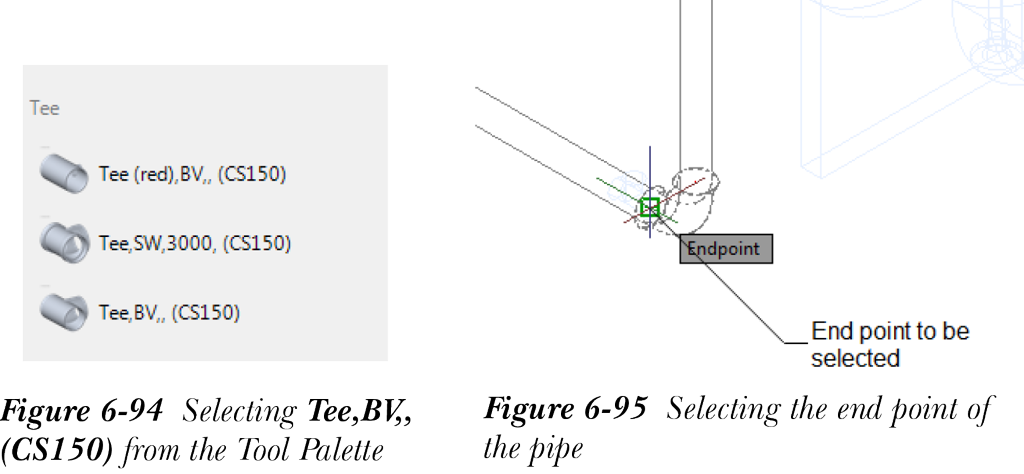
- 从工具选项板中选择 Tee, BV,, (CS150),请参见图 6-94;四通将附着到光标上,并提示您指定插入点。
插入点应在距管道端点精确距离处指定。
- 调用对象捕捉快捷菜单并选择“自”选项。接下来,选择之前创建的管道的端点,如图 6-95 所示。
- 接下来,将光标移到管道上,并在命令提示处输入
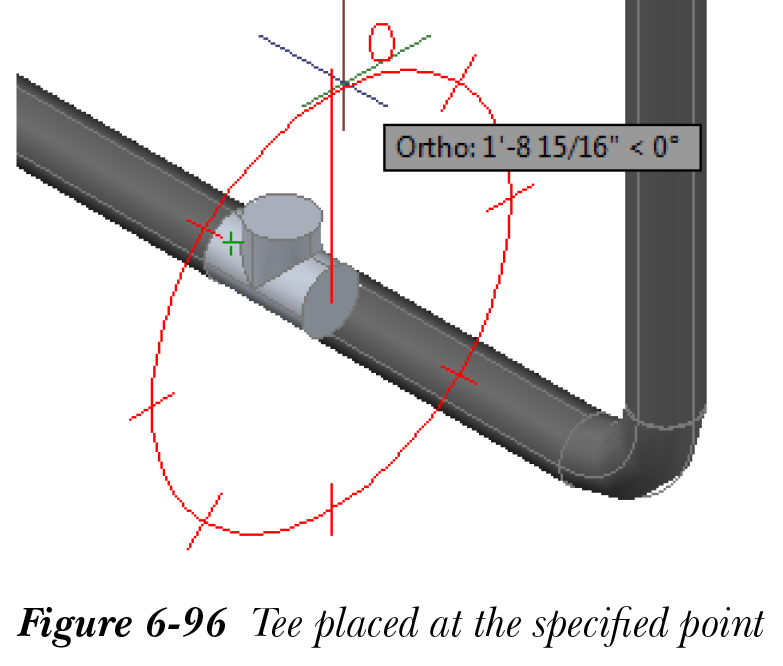
4’。接下来,按Enter键;四通将放置在指定点处,如图 6-96 所示。同时,系统将提示您指定旋转角度。
-
按
Enter键接受默认值。按ESC键退出该工具。 - 单击四通以在其上显示加号(+)符号。
- 单击加号(+)符号并将光标向上移动。
-
在命令提示处输入
4’并按Enter键。 - 更改方向平面并将光标移向管道支架。
-
在命令提示处输入
10’并按Enter键。 - 将光标向下移动,并从命令提示中选择“插入式”选项。
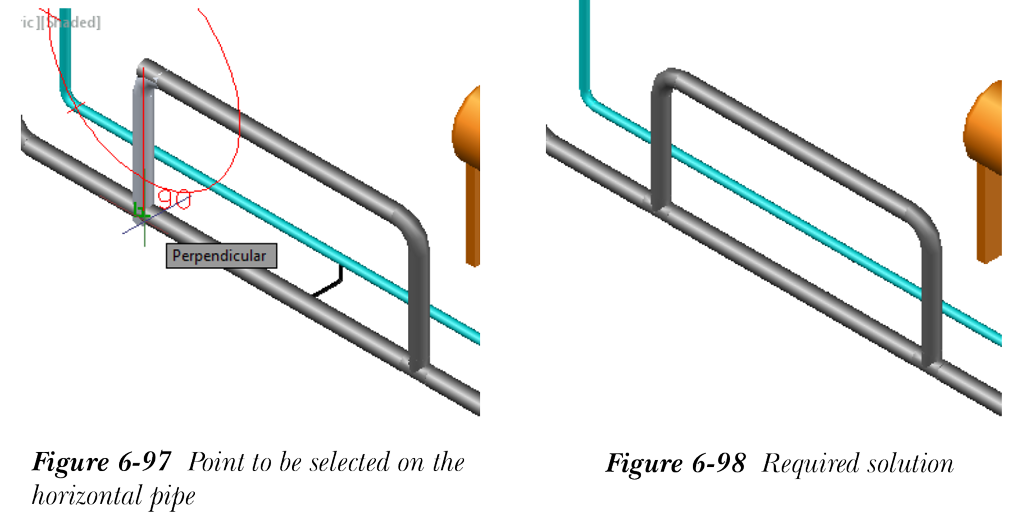
- 选择水平管道的中心点,如图 6-97 所示;管道将被创建,如图 6-98 所示。
添加补强板
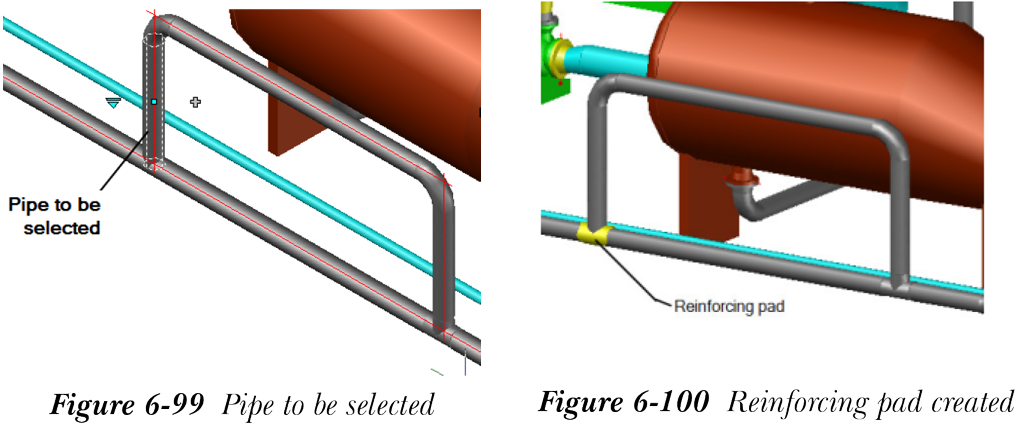
- 选择垂直管道,如图 6-99 所示。
- 右键单击所选管道,然后从显示的快捷菜单中选择“添加补强板”选项;补强板将被添加到插入式管道,如图 6-100 所示。
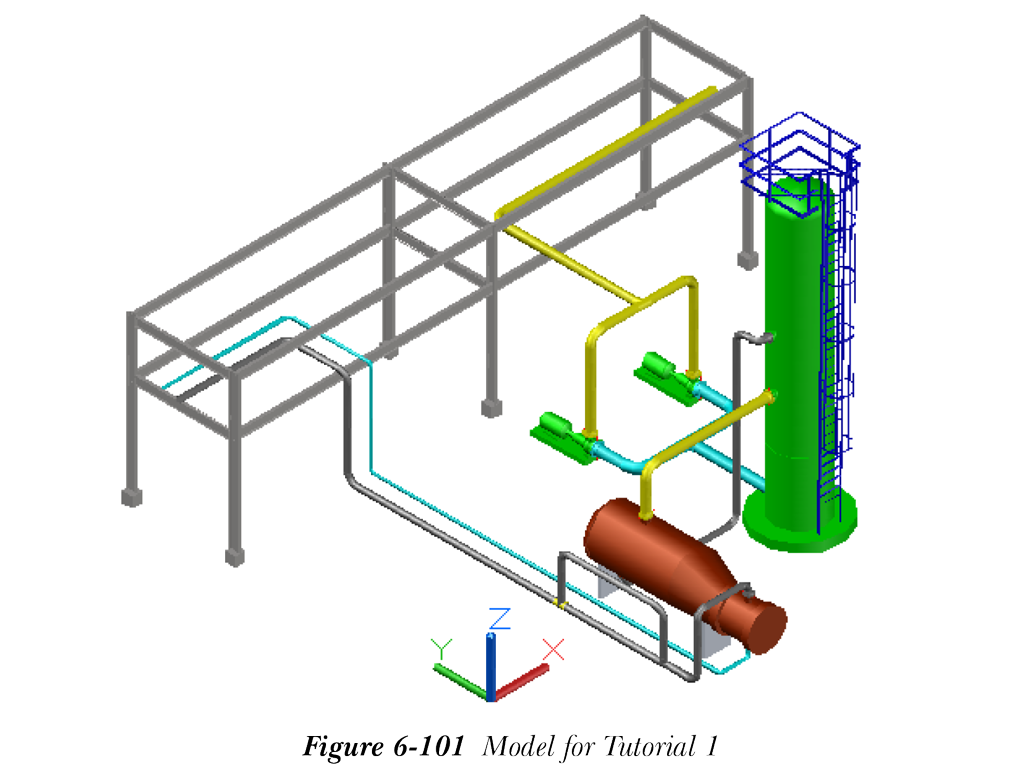
添加所有管道后的管道系统如图 6-101 所示。
- 从“应用程序”菜单中选择“保存”按钮,然后选择“关闭”按钮以关闭文件。