

创建设备
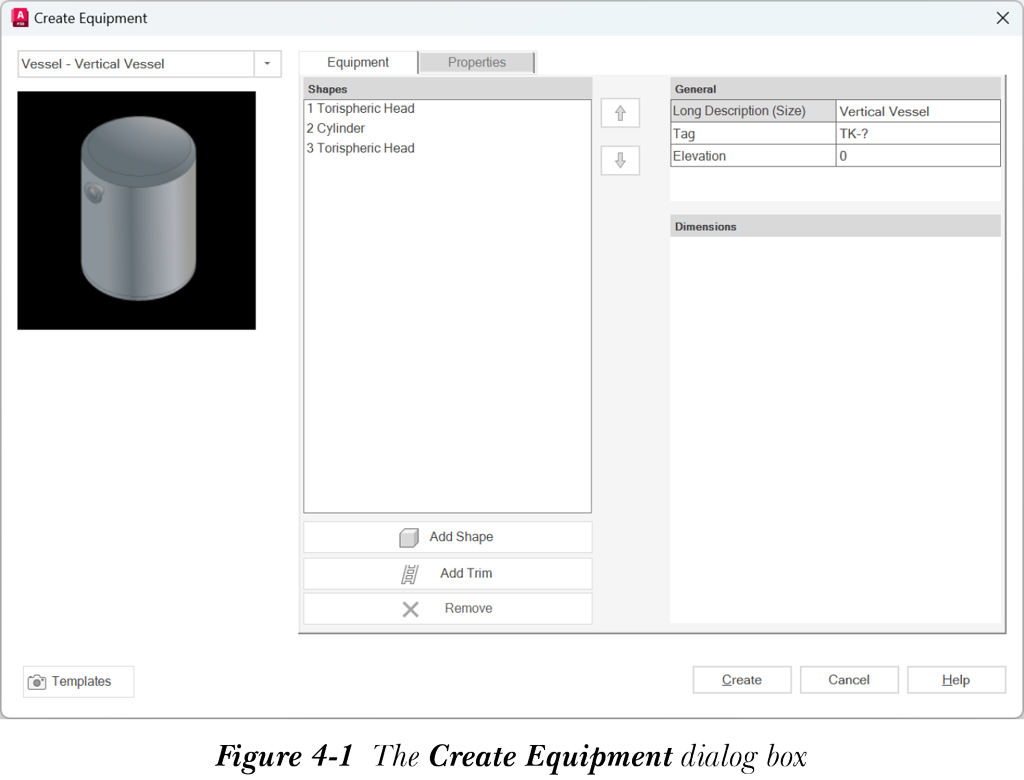
您可以使用“常用”选项卡中“设备”面板里的“创建设备”工具在 AutoCAD Plant 3D 中创建任何设备。选择此工具后,将显示“创建设备”对话框,如图 4-1 所示。接下来将讨论此对话框中的选项。
设备下拉列表
此下拉列表显示设备类的列表。选择某个设备类后,将显示一个级联菜单,其中包含预定义设备类型的列表以及创建新自定义设备的选项。请注意,预定义设备模型仅适用于加热器、换热器、泵、容器、储罐和过滤器设备。
设备选项卡
“设备”选项卡显示用于确定设备形状和尺寸的选项。此外,您还可以指定常规数据。接下来将讨论此选项卡中的选项。
形状
此“形状”区域显示堆叠在一起以创建设备的形状列表。您可以向现有设备添加形状,也可以移除形状。此外,您可以使用向上箭头和向下箭头按钮更改堆叠顺序。这只能在向现有设备添加新形状时进行。
常规
此区域中有三个可用字段:长描述(尺寸)、位号和标高。您可以在各自的字段中输入设备的描述和标高。要指定位号,请单击“位号”字段;将显示“指定位号”对话框。在此对话框中的编辑框中输入所需文字,然后选择“指定”按钮;位号将指定给该设备。
尺寸
此区域显示设备的尺寸。您可以根据需要修改它们。预览窗口显示设备的注释视图。
特性选项卡
“特性”选项卡显示管口的特性以及用于指定新设备模型数据的字段。此选项卡中有两个区域,接下来将讨论它们。
管口
此区域显示管口的特性,例如其尺寸、压力等级、描述等。请注意,您无法修改此区域下的数据。
数据
此区域显示与设备相关的数据,例如其制造商、材料、材料代码等。您还可以在此区域中指定设备的长描述。
模板
选择此按钮后,将显示一个下拉列表。此下拉列表包含加载现有模板和将新设置保存为模板的选项。