创建分支
您可以创建分支并将其连接到主管道。接下来将讨论创建分支的方法。
创建四通分支
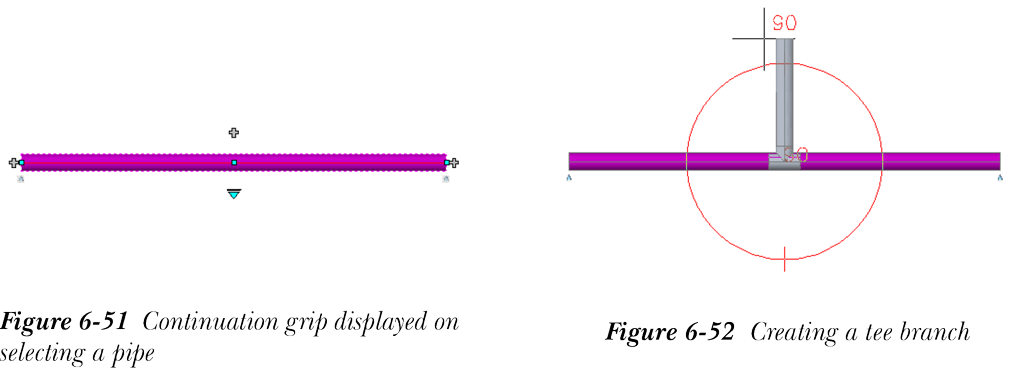
您可以使用显示在管道中心的延续夹点创建四通分支。为此,首先从绘图区域中选择管道;管道的中点将显示一个延续夹点,如图 6-51 所示。单击位于管道中点的延续夹点。您会注意到,一个四通管件被放置在中间点,并且一根分支管道连接到它。您可以使用罗盘将此分支管道旋转到所需角度。接下来,将分支管道拖动到所需距离并按 Enter 键;分支将被创建,如图 6-52 所示。
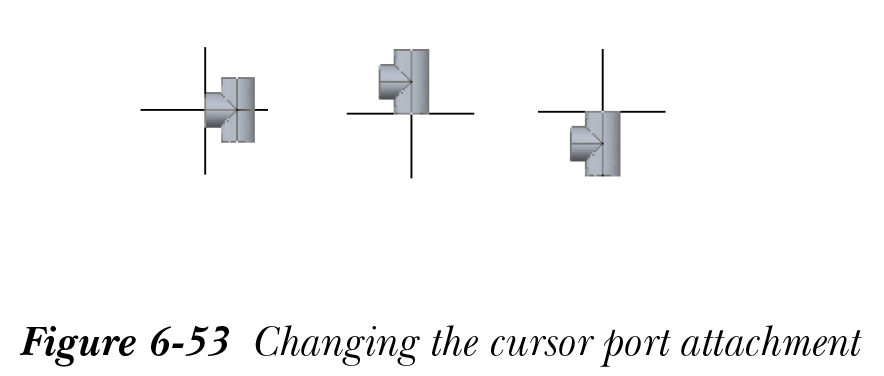
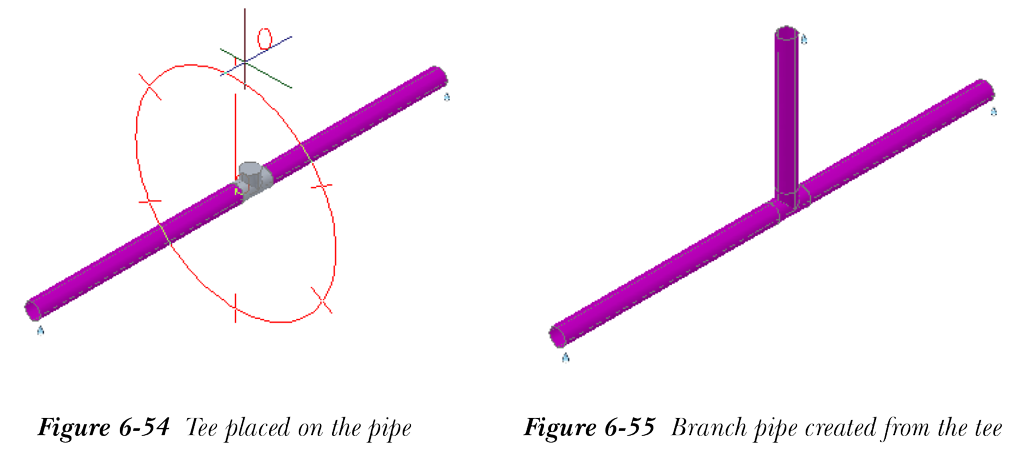
您也可以通过从工具选项板手动放置四通来创建四通分支。为此,请滚动到“动态管道规格”工具选项板中的“四通”区域,然后选择一个四通管件;四通将附着到光标上。默认情况下,四通的左侧端口附着到光标上。您可以通过按 Ctrl 键来更改光标端口附着,请参见图 6-53。接下来,在绘图区域中的管道上选择一个点;四通将放置在该点处,如图 6-54 所示。您可以使用罗盘旋转四通。放置四通后,按 ESC 键并单击四通;其上将显示一个延续夹点。单击延续夹点;将创建一根分支管道,如图 6-55 所示。
创建 O 形接口分支
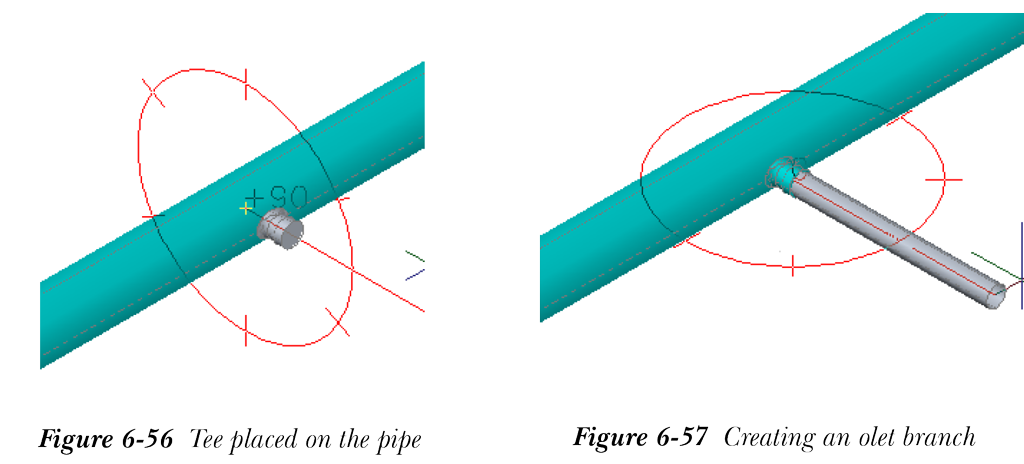
要创建 O 形接口分支,请首先从“零件插入”面板中选择“规格查看器”按钮;将显示“管道规格查看器”选项板。接下来,从“规格表”展开项中的“O 形接口”类别中选择一个零件;所选 O 形接口可用的尺寸将显示在“零件尺寸”展开项中。接下来,从“零件尺寸”展开项中选择尺寸,然后选择“插入到模型”按钮;O 形接口将附着到光标上。在管道上选择一个点并放置 O 形接口,如图 6-56 所示。接下来,按 ESC 键并单击 O 形接口;将显示一个延续夹点。选择它并创建一个分支,如图 6-57 所示。
创建插入式分支
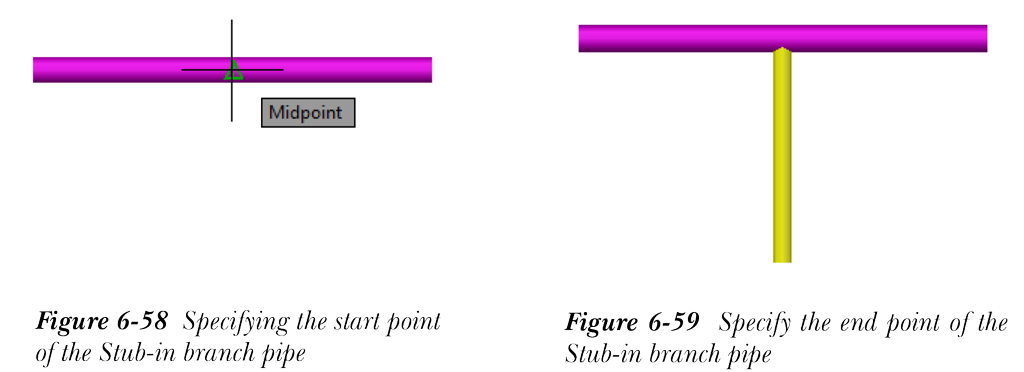
插入式分支是一种直接焊接到主管道侧面的分支类型。在这种分支类型中,您不使用任何管件。这是将全尺寸管道或异径分支焊接到主管道的最常见且最经济的方法。要使用插入式在现有管道上创建分支,首先需要调用“布置管道”工具。接下来,从“零件插入”面板中选择“切换插入式”按钮,并在管道上指定插入式分支的起点,请参见图 6-58。接下来,指定分支管道的终点;插入式分支将被创建,如图 6-59 所示。
在距主管道中心偏移处创建插入式分支
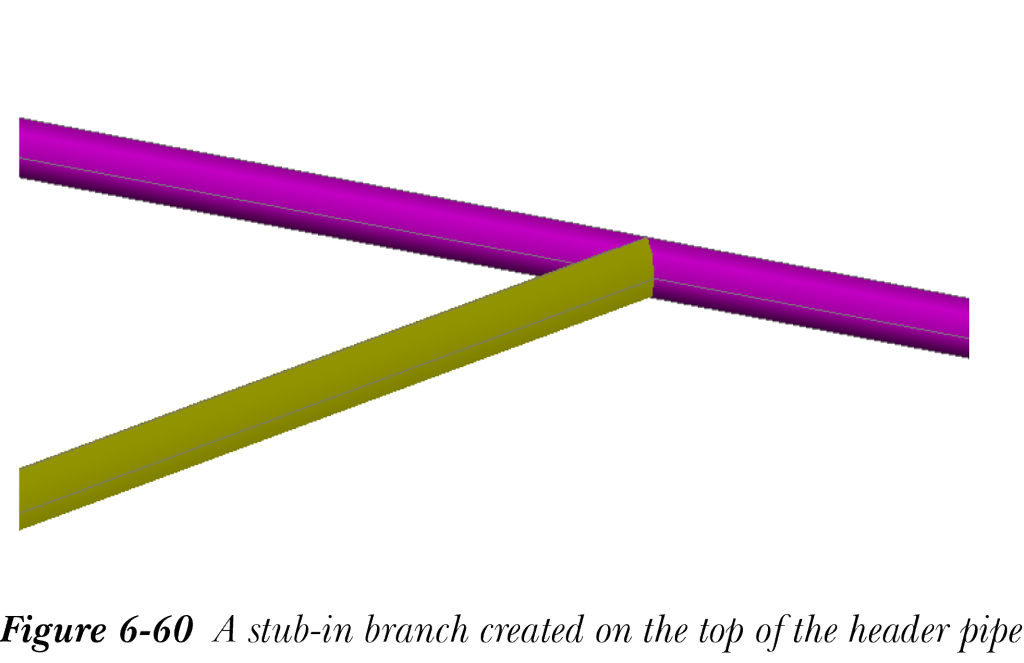
您可以在距主管道中心偏移处创建插入式分支。为此,首先调用“布置管道”工具,然后从“零件插入”面板中选择“切换插入式”按钮。接下来,从“管径选择器”下拉列表中选择管径,并在主管道上指定起点。接下来,从命令提示中选择“连接偏移”选项;将显示 Offset connection to [Toptangent/Bottomtangent/Distance] <Distance>: 提示。从命令提示中选择适当的选项。例如,如果您想在管道顶部创建插入式分支,请选择“顶部相切”选项;插入式分支将在主管道的顶部创建,如图 6-60 所示。
要在距管道中心特定偏移距离处创建插入式分支,请选择“距离”选项,并在命令提示处指定偏移距离值;插入式分支将在距管道中心指定的偏移距离处创建。
从弯头创建分支
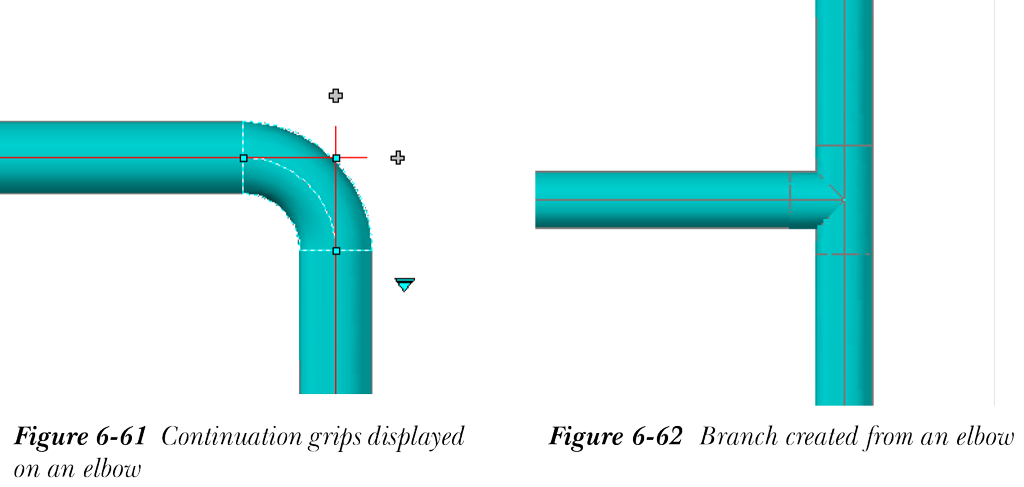
您可以从弯头创建分支。为此,请在绘图区域中单击连接到管道的弯头。执行此操作后,弯头上将显示两个延续夹点,如图 6-61 所示。单击其中一个夹点并创建管道。布置管道后按 Enter 键;将创建一个分支,如图 6-62 所示。
在精确位置创建插入式分支
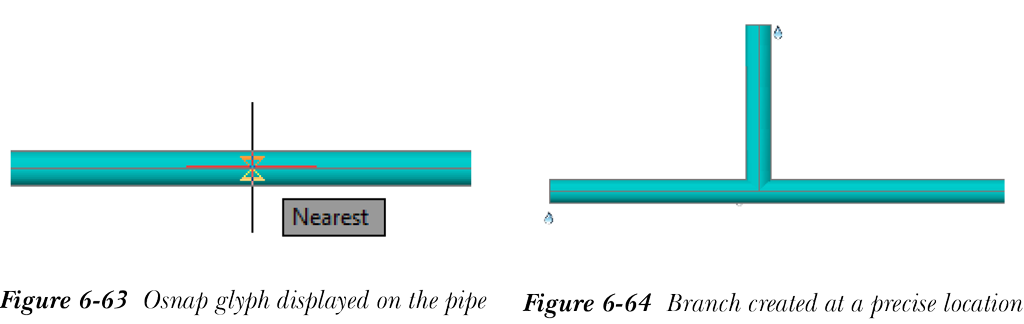
您可以在主管道上的精确位置创建分支。为此,首先从“零件插入”面板调用“布置管道”工具,并确保“切换插入式”按钮处于选中状态。接下来,按住 Shift 键并右键单击以调用快捷菜单。从显示的快捷菜单中选择“自”选项;系统将提示您指定一个用于计算距离的点。接下来,将光标移到主管道上;管道上将显示对象捕捉标记。接下来,单击以选择用于计算距离的点,如图 6-63 所示。接下来,在命令提示处输入距主管道基点的距离值;管道的起点将被指定,并且管道将连接到光标。移动光标并指定分支管道的终点,然后按 Enter 键;将在精确位置创建分支,如图 6-64 所示。
向插入式分支添加补强板
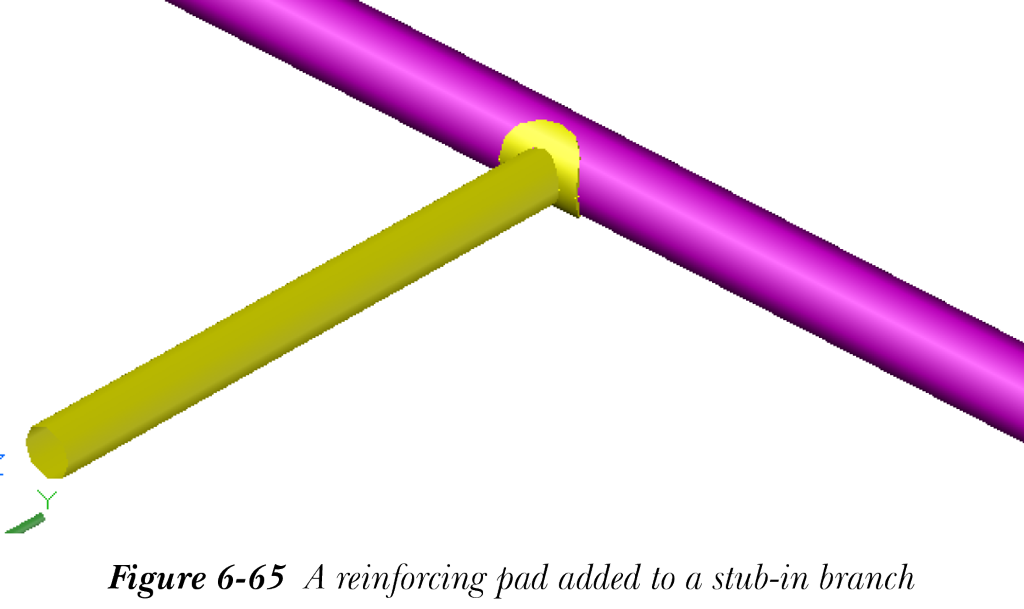
您可以向插入式分支添加补强板。为此,请右键单击插入式分支,然后从显示的快捷菜单中选择“添加补强板”选项;补强板将被添加到插入式分支,如图 6-65 所示。