

简介
- 我们将在接下来的章节中探索众多绘图和修改命令。
- 这些命令共享几乎相同的技巧,因此我们将专门用本章仅讨论这些技巧。
在 REVIT 2024 中绘图
-
当您在 Revit 2024 中绘制墙(例如)时,以下内容将帮助您准确地完成工作:
- 临时尺寸标注
- 对齐线
- 捕捉
- 绘制上下文面板
临时尺寸标注
-
临时尺寸标注出现在两种不同的情况中:
- 当您在楼层平面中绘制墙时,您会看到墙的长度及其从东方向测量的角度(逆时针 180°,顺时针 180°),如下例所示:
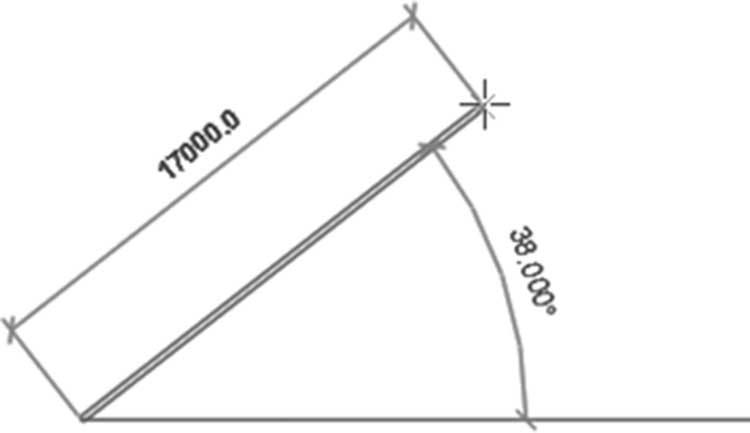
- 在此模式下,您可以通过键入来输入长度值。
- 您将在完成绘制墙后看到第二种类型的临时尺寸标注。如果您单击墙,您将能够更改临时尺寸标注,如下所示:
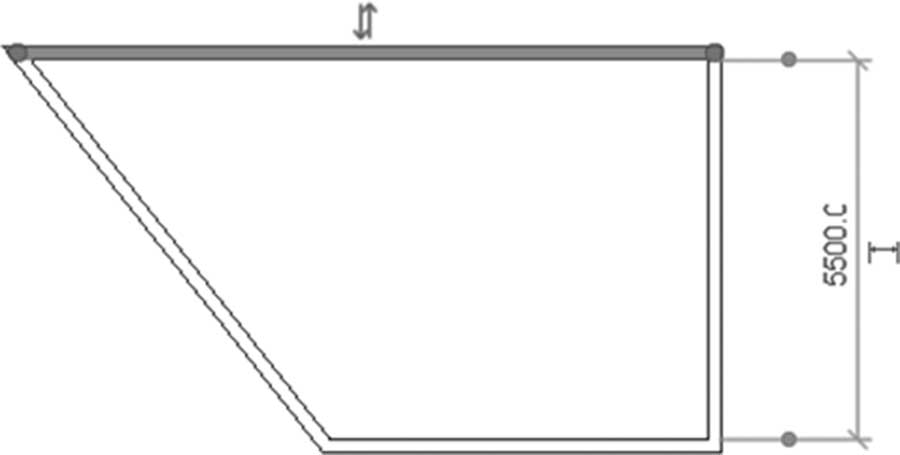
- 单击小蓝圆以将尺寸标注的位置从墙的外边缘、内边缘或中心更改。
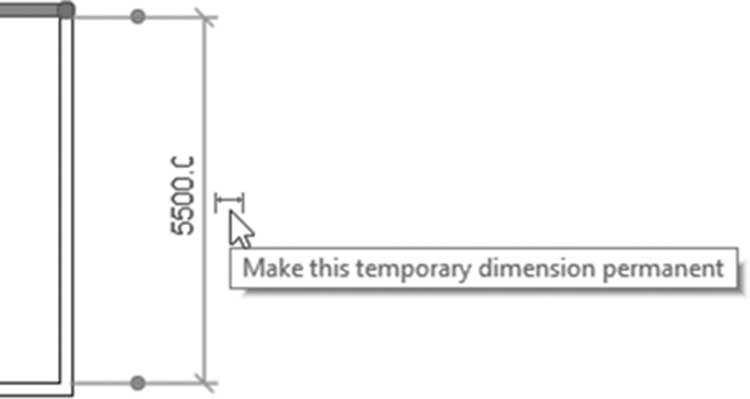
- 尺寸标注旁边的小形状用于将临时尺寸标注转换为永久尺寸标注:
对齐线
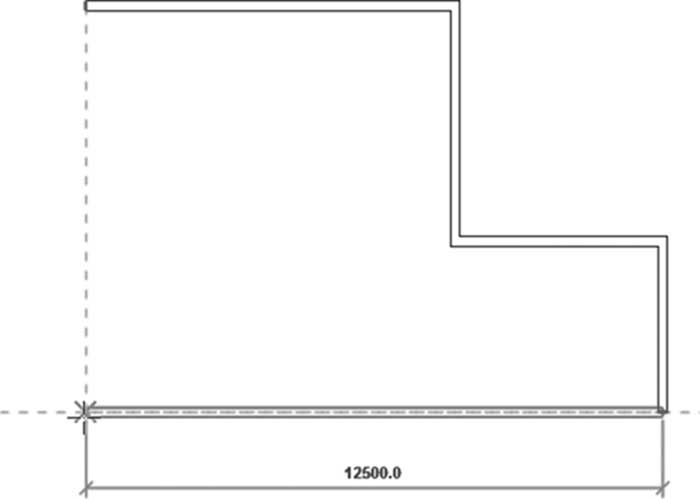
- 当您绘制多面墙时,Revit 将帮助您将新墙与任何现有墙对齐,如下例所示:
捕捉
- Revit 允许您捕捉到任何图元,如捕捉到端点、墙的中点或两个图元的交点。
- 默认情况下,所有捕捉都是开启的。
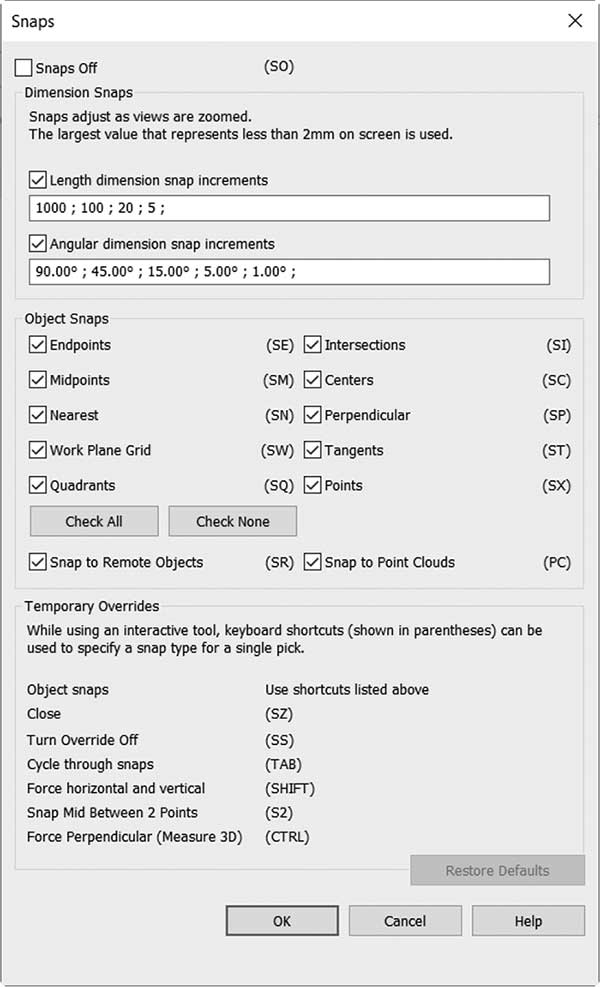
- 要控制捕捉,请转到管理选项卡,找到设置面板,然后单击捕捉按钮:

- 您将看到以下对话框:
-
在此对话框中,您可以执行以下全部/任何操作:
- 打开/关闭任何所需的捕捉。
- 更改长度尺寸标注捕捉增量。不同的值将根据缩放级别起作用。当您更接近时,您将使用较小的值。
- 更改角度尺寸标注捕捉。缩放级别在此也适用。
- 使用键盘快捷键使用临时替代;例如,SC 用于捕捉到弧或圆图元的中心。
绘制上下文面板
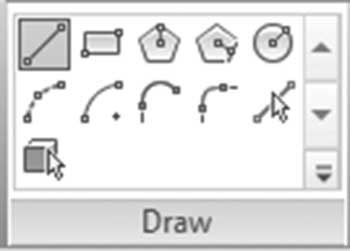
- 当您在 Revit 中启动任何包含绘制的命令时,您将看到以下内容(取决于命令,您可能会看到更少或更多的工具):
-
该面板包含帮助绘制形状的工具,例如:
- 线工具,用于绘制直线形状。如果您想绘制连续线,请确保链选项(出现在选项栏中)已打开。
- 矩形工具,用于使用两个对角绘制矩形形状。
- 两种类型的多边形(内接和外切)
- 圆形形状
- 三种类型的圆弧
- 圆角弧(向两条线添加弧)
- 选择现有线
- 拾取面
- 更多这些工具将在我们处理其他命令时讨论。