

一些修改命令
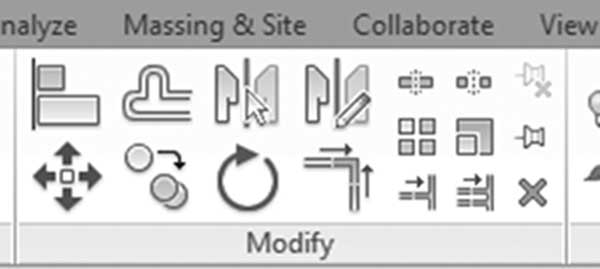
- 如前所述,当您选择图元时,上下文修改面板将出现,以及一些特定于图元的功能。
- 此方法是在 Revit 中修改图元的推荐方法。
- 上下文面板类似于以下内容:
-
我们将讨论以下命令:
- 移动
- 复制
- 旋转
- 镜像(两种类型)
- 阵列(两种类型)
移动命令
- 当您选择图元时,移动命令始终可用。例如,选择一面墙,然后将鼠标悬停在其上,您将看到以下内容:
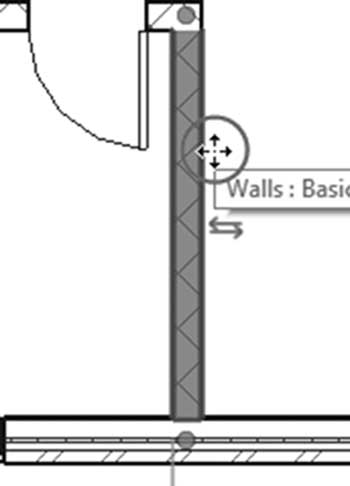
- 一旦您看到此符号,只需拖动图元,临时尺寸标注将帮助您指定精确距离。
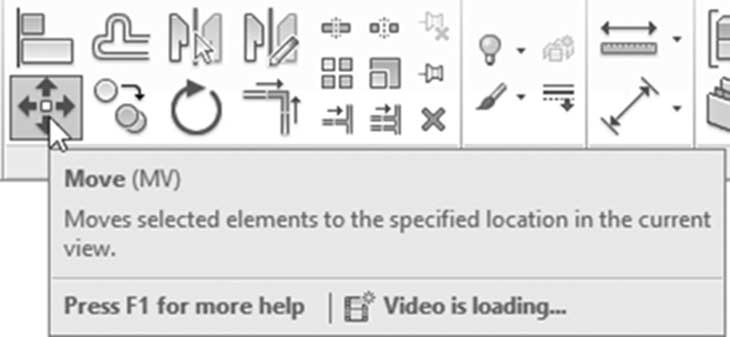
- 另一种方法是选择所需的图元,然后从修改上下文面板中单击移动按钮:
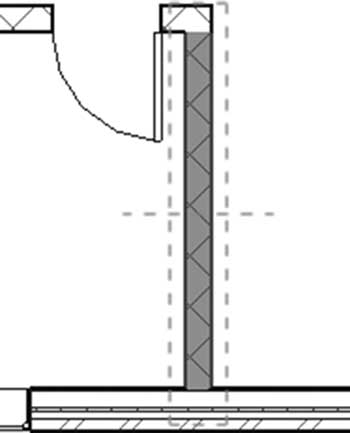
- 所选图元将类似于以下内容:
- 选项栏将显示以下内容:

-
这两个选项是:
- 约束。将所选图元的移动限制为水平或垂直(此选项默认关闭)。
- 分开。要理解此选项,请注意墙的移动始终是拉伸,这意味着连接的墙将始终通过增加或减少长度来做出反应。打开分开时,只有所选墙会移动(此选项默认关闭)。
- 指定选项,指定起点,然后指定终点。
复制命令
- 复制命令将复制所选图元。
- 适用于移动命令的所有内容都适用于复制命令,除了一个;在选项栏中,有一个名为多个的选项,允许在同一命令中进行多次复制。
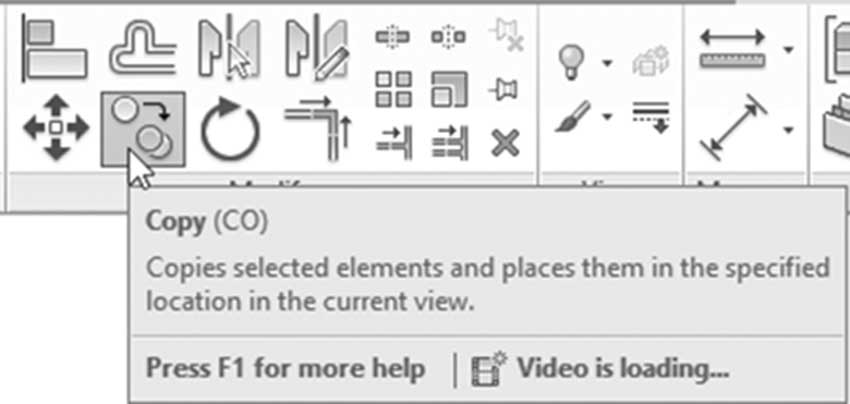
- 选择所需的图元,然后从修改上下文面板中单击复制按钮:
旋转命令
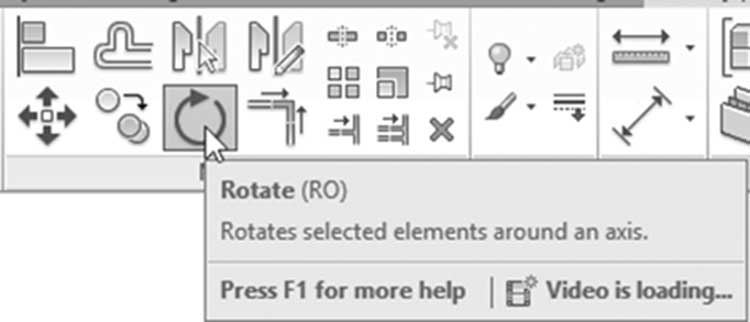
- 使用旋转命令围绕称为旋转中心的指定点旋转图元。选择所需的图元,然后从修改上下文面板中单击旋转按钮:
- 在选项栏中,您将看到以下内容:

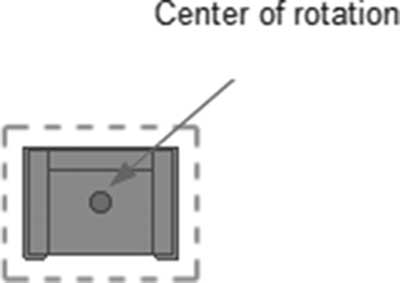
- 旋转中心始终是所选图元的中心;要更改它,请单击放置按钮并指定新点:
- 如果您希望所选图元与附加图元分开,请选择分开。
- 如果您想保留原始图元并旋转其副本,请选择复制。
- 您可以通过键入来指定角度,记住正值将逆时针旋转图元。
- 另一种旋转方法是使用鼠标;指定两个角度(从旋转中心),Revit 将计算净角度。
镜像命令
-
镜像命令将围绕镜像线镜像所选图元。镜像命令有两种类型:
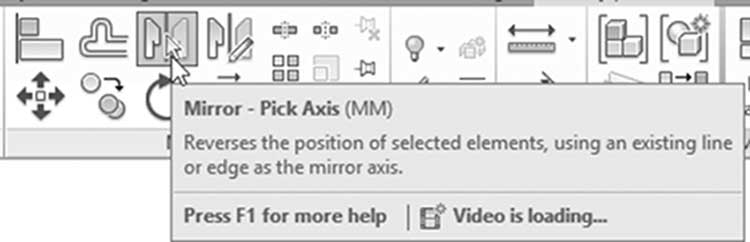
- 拾取轴镜像,使用现有轴。从修改上下文面板中单击拾取轴镜像按钮:
- 绘制轴镜像,要求用户指定两个点作为镜像轴。从修改上下文面板中单击绘制轴镜像按钮:
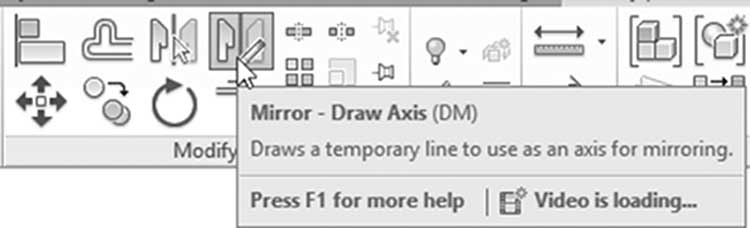
- 选项栏将显示如下:

- 默认情况下,Revit 将镜像并删除原始图元。如果复制选项打开,两者(原始和镜像图像)都将保留。
阵列命令
-
Revit 2024 中有两种类型的阵列:
- 线性阵列
- 径向阵列
- 选择所需的图元,然后从修改上下文面板中单击阵列按钮:
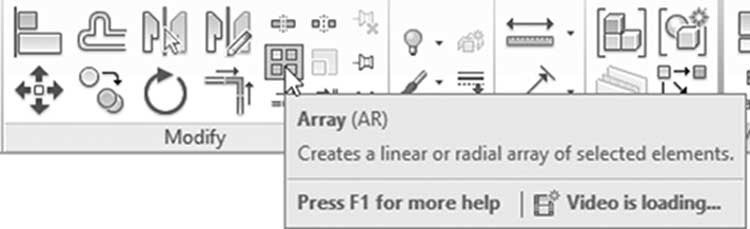
- 在选项栏中,您将看到以下内容:

线性阵列
- 线性阵列是默认的阵列类型。
- 它将按用户所需的任何角度和距离以线性方式重复所选项目。
-
更改一个或所有可用选项:
- 成组并关联意味着阵列产生的所有图元将合并为单个对象。这意味着将来可以编辑整个阵列。
- 数量意味着指定阵列中的总数,包括原始图元。
- 移动到第二个或最后一个,意味着您以图形方式指定的距离将从原始图元到第二个,或到阵列的最后一个图元。
- 在您指定项目数量以及距离是测量到阵列的第二个还是最后一个图元后,指定阵列的距离和角度。
- 例如,请参阅以下图示:
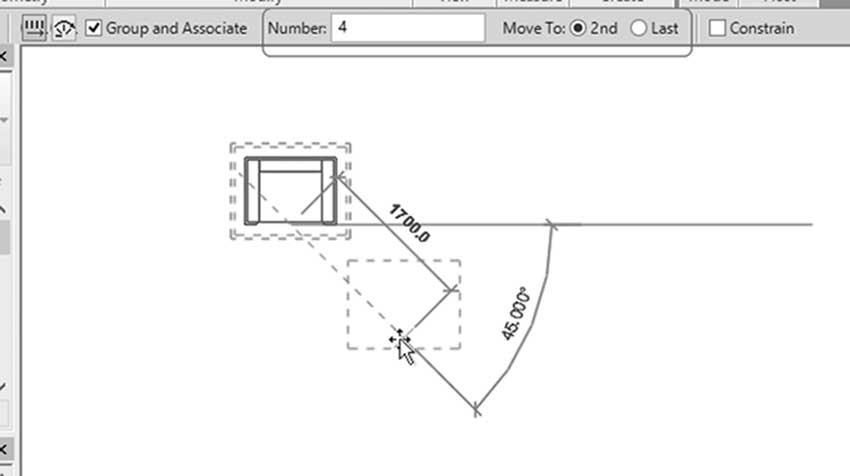
- 在此示例中,数量为 4,第一个和第二个之间的距离为 1700,角度为 45,结果将类似于以下内容:
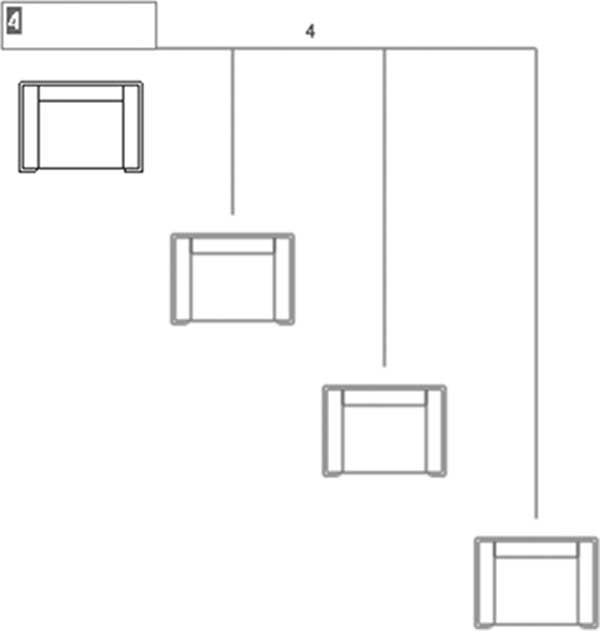
- 您可以选择更改阵列中项目的总数。输入新数字并按 [Enter]。
- 即使在阵列命令完成后,您也可以选择阵列的任何图元,您将看到以下内容:
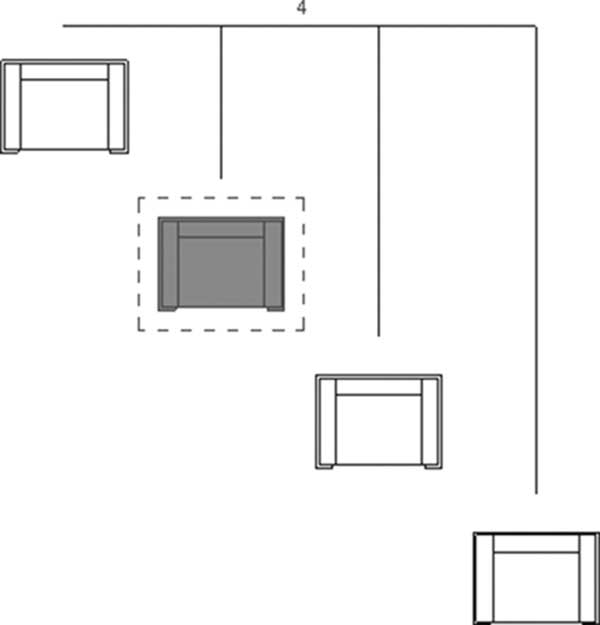
- 在此模式下,您可以再次更改阵列的总数,但您也可以取消这些图元的分组;您将看到一个名为修改 | 模型组的上下文选项卡,其中有一个名为组的面板,包含两个按钮,如下所示:
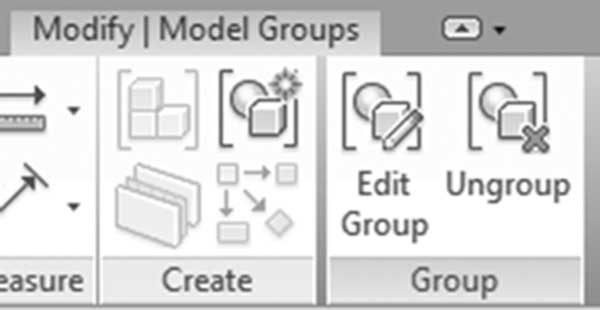
- 单击取消分组按钮以从组中取消图元分组——用户应注意,这将从图元中移除阵列效果。
径向阵列
- 径向阵列将以圆形或半圆形方式重复所选图元。选择径向按钮后,您将在选项栏中看到以下内容:

- 默认情况下,径向阵列需要一个旋转中心点(就像旋转命令一样);使用放置按钮指定新的旋转中心。
- 指定是否成组并关联图元总数,以及给定角度(以图形方式)是在第一个和第二个还是最后一个图元之间。
- 用户可以键入角度(如果您键入角度,正值为逆时针)或以图形方式指定。
练习 2-2 一些修改命令
- 启动 Revit 2024。
- 打开文件 Exercise 2-2.rvt。
- 缩放到左下角的房间。
- 选择右侧墙和门,并将它们向右移动 500 (0'-11")。
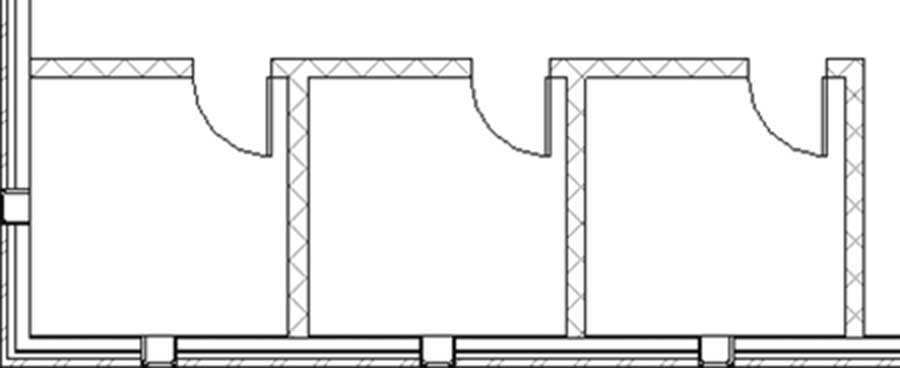
- 仅选择两面内墙、门和南窗。启动复制命令,确保多个已打开,指定内部左下角作为第一个点,然后复制房间两次。
- 您应该得到以下内容:
- 使用绘制轴镜像命令,将三个房间(及其门和窗)镜像到建筑物的右侧。
- 对于中间的房间,删除其中一面中间墙,并修正水平墙的长度以连接到垂直墙。
- 缩放到建筑物中间桌子和椅子所在的位置。
- 旋转左侧椅子,使其像另一侧的椅子一样。
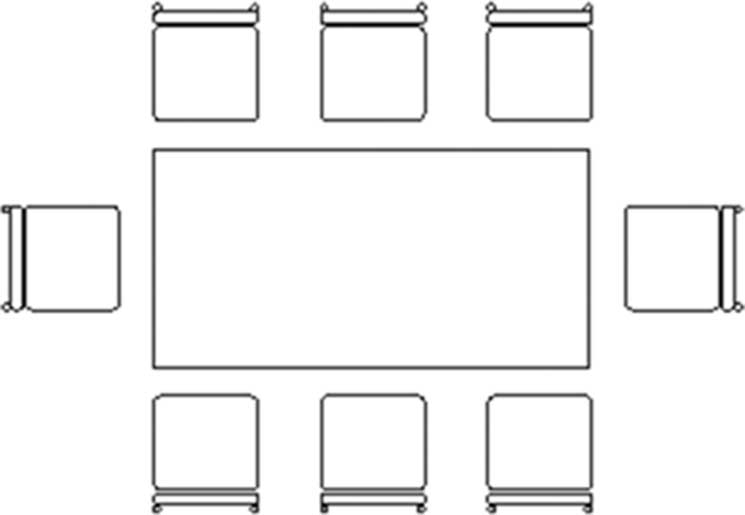
- 将顶部椅子阵列为三把椅子,椅子之间的距离等于 700 (1'-9")。
- 使用拾取轴镜像,将三把椅子镜像到另一侧,使用桌子的中心线作为镜像轴。
- 您应该得到以下图像:
- 缩放到建筑物顶部靠近弧墙的位置。
- 使用径向类型的阵列命令选择那里唯一的窗。
- 将旋转中心更改为弧墙的中心。
- 指定数量为六。指定角度为从第一个到最后一个图元。
- 拾取现有窗上的中点,然后向右移动测量 150PPPPPP。
- 接受 6 作为最终数量。选择其中一个窗并将总数更改为 8。
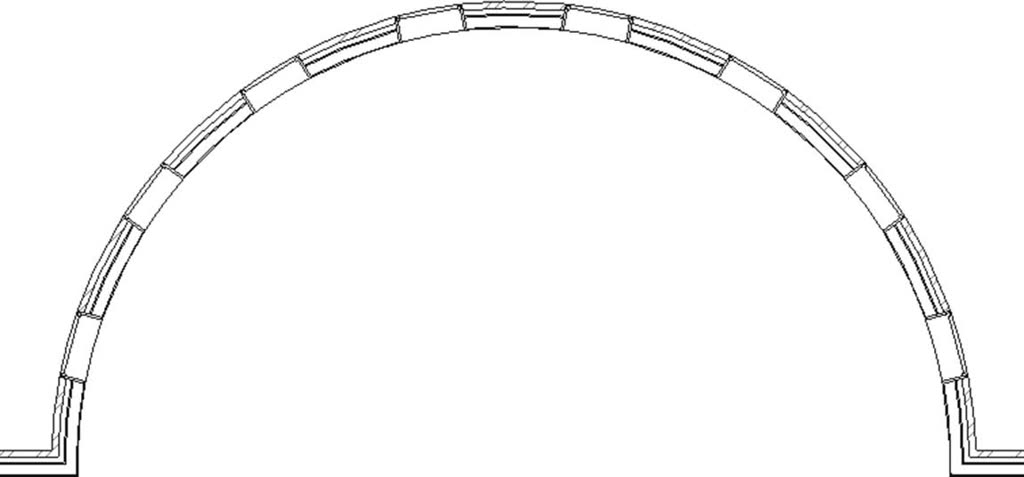
- 您应该得到以下内容:
- 保存并关闭文件。