

创建和修改房间
逐个创建房间
-
要逐个创建房间,请执行以下步骤:
- 转到建筑选项卡,找到房间和面积面板,单击房间按钮:
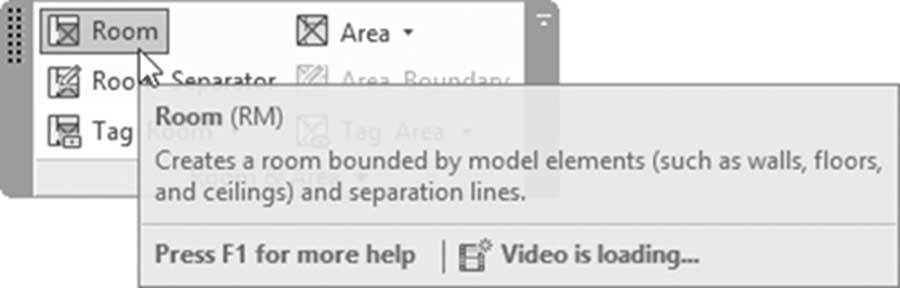
- 使用上下文选项卡单击在放置时进行标记,以在放置房间时添加标记。
- 使用选项栏设置上限。默认偏移值是标高的高度。这将控制体积计算,如前所示:

- 此外,您可以设置标记的放置方式;您有三个选项:水平、垂直和模型(此标记可以旋转以与墙和其他边界对齐)。设置是否需要标记带引线。
- 设置要放置的房间是需要新名称的新房间,还是现有房间的重复;从下拉列表中选择适当的选项(您应该创建一个包含所有房间及其关联编号的明细表)。
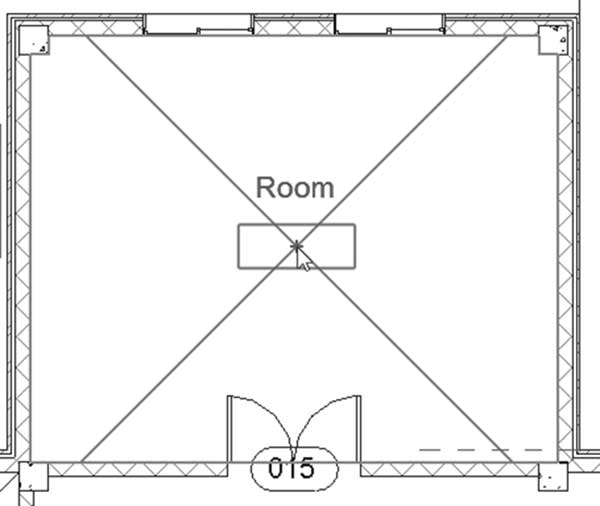
- 在所需的边界区域内单击以放置房间:
- 继续添加房间。
一步创建所有房间
-
要一步创建所有房间,请尝试以下操作:
- 转到建筑选项卡,找到房间和面积面板,单击房间按钮:
- 使用上下文选项卡单击自动放置房间,所有房间将被添加;您将看到以下消息:
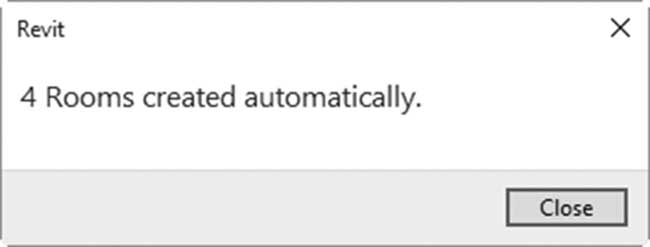
- 单击关闭。您将看到所有房间都已使用选项栏中预设的设置添加了默认名称和默认编号。
房间分隔线
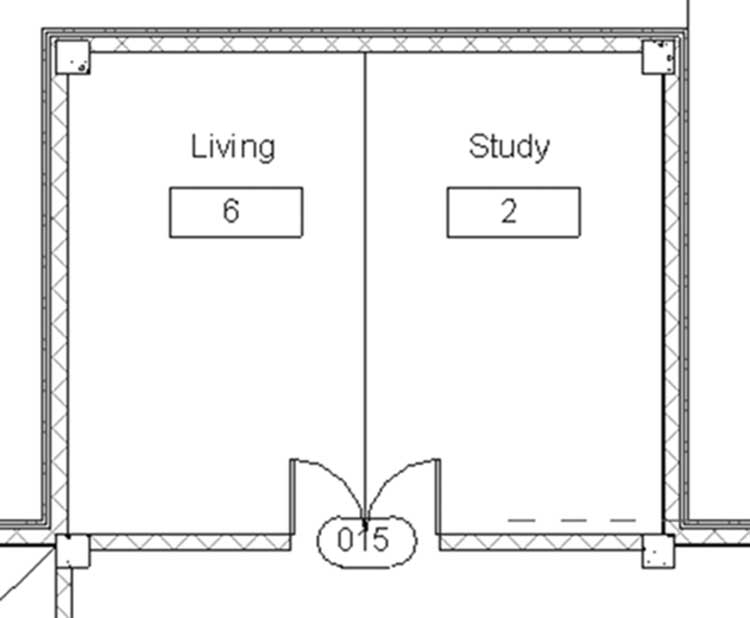
- 您可以使用房间分隔线来定义房间。如果您有一个没有实际墙壁分隔的开放式办公区域,您可以使用此工具创建无墙房间:
-
要创建房间分隔线,请执行以下步骤:
- 转到建筑选项卡,找到房间和面积面板,单击房间分隔按钮:
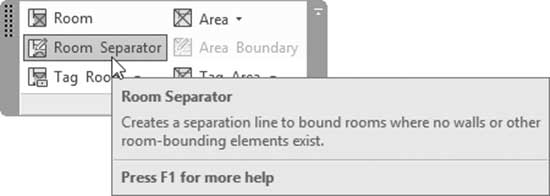
- 使用上下文选项卡中的“绘制”面板,绘制所需的分隔线。
- 使用“房间”命令在由分隔线界定的区域中添加所需的房间。
修改房间
- 要修改房间,请将鼠标悬停在边界上直到看到交叉标记,选择它并修改其特性。
- 房间特性包括约束(上限和限制偏移以及底部偏移)、尺寸信息(只读数据——如面积、周长、体积等)和标识数据(如编号、名称、占用):
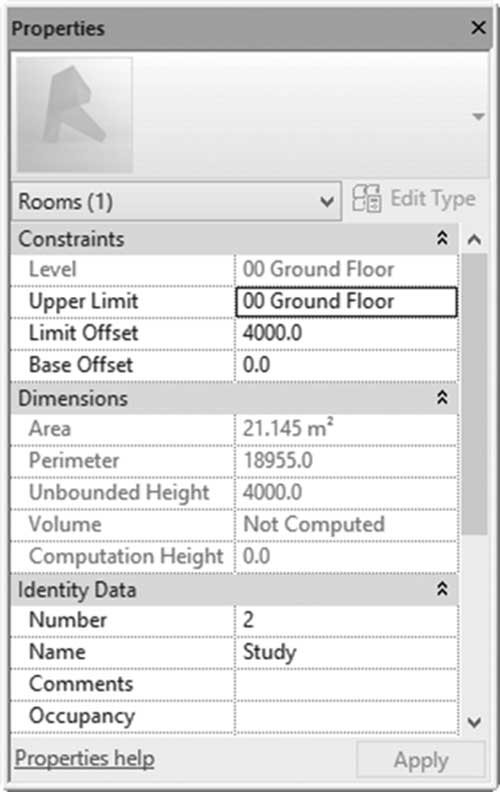
- 要编辑多个房间的信息,请选择它们,然后使用“特性”选项板更改信息。
添加房间标记
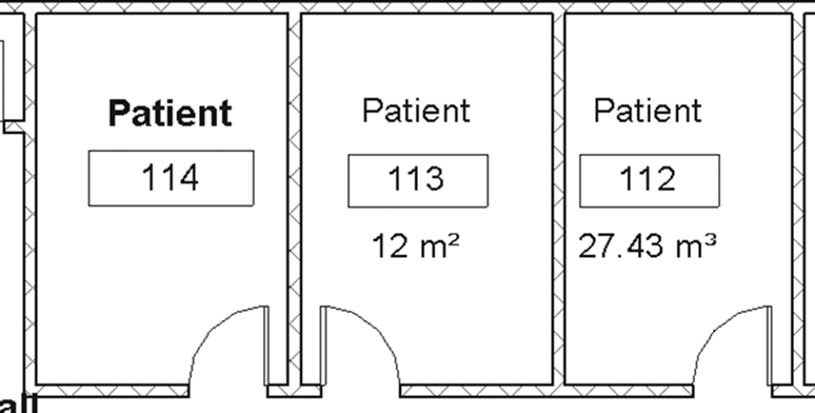
- 在放置房间时或之后添加房间标记。有三种房间标记类型:房间标记、带面积的房间标记和带体积的房间标记:
-
要放置房间标记,请执行以下步骤:
- 在项目中放置不带标记的房间。
- 转到建筑选项卡,找到房间和面积面板,展开房间标记并单击房间标记按钮:
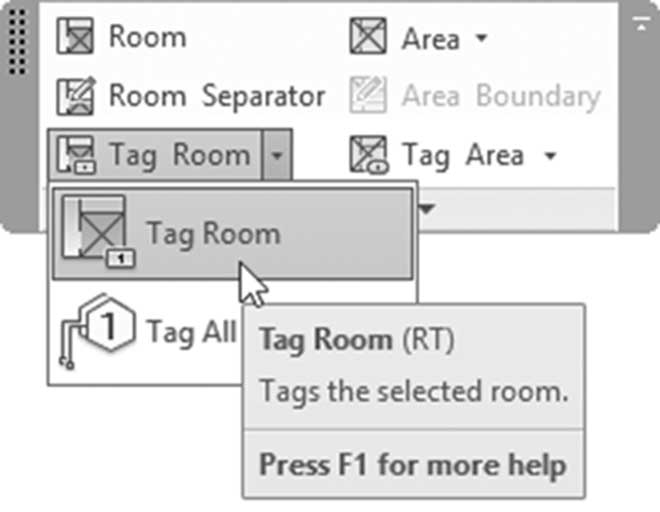
- 从“特性”选项板中,选择标记类型。在您要标记的房间内单击。对其他房间重复此过程,然后按 [Esc] 结束命令。房间可以在_平面_或_剖面_视图中标记。
- 使用“特性”选项板更改房间名称或编号,或选择标记并单击名称或编号进行编辑。或者您可以设置新的标记方向或显示/隐藏引线。
- 您可以随时删除标记,稍后再次标记。
- 不要在没有引线的情况下将任何标记移到其房间外。