

创建详图
-
在 Revit 中有不止一种方法可以创建详图。它们是:
- 从头开始创建详图视图。
- 使用其中一个标注作为起点,然后向其添加必要的调整以使其成为详图。
- 获取 AutoCAD 详图并将其转换为 Revit 图元。
- 获取 AutoCAD 详图并将其链接到剖面视图。
从头开始创建详图视图
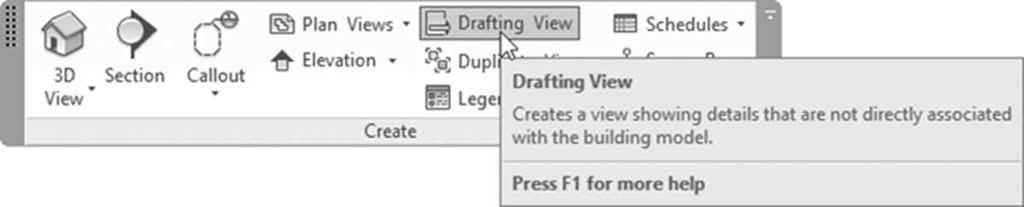
- 您需要先创建一个空视图。为此,请转到视图选项卡,找到创建面板,然后单击绘图视图按钮:
- 您将看到以下对话框:
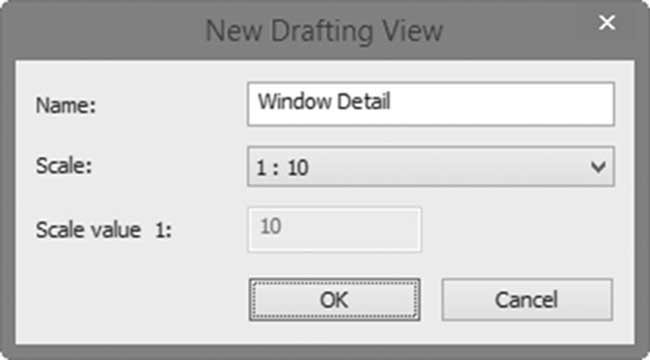
- 输入新视图的名称,指定比例,然后单击“确定”。这将创建一个新的空视图。
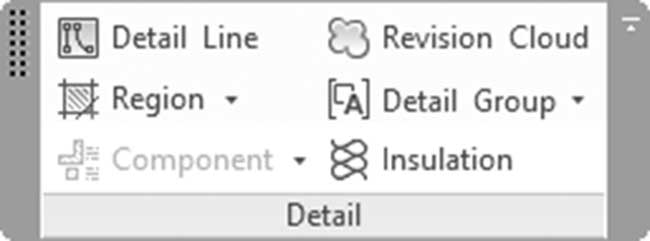
- 转到注释选项卡,找到详图面板,您将看到以下内容:
-
使用以下任何工具来绘制您的详图:
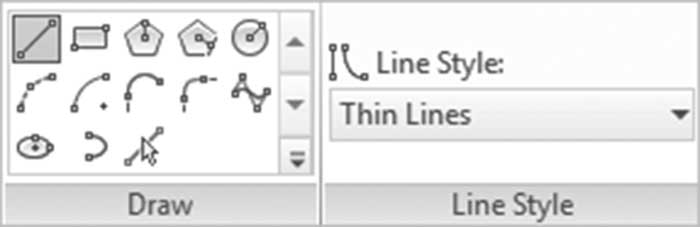
- 详图线,使用线样式绘制线、弧等。这出现在以下上下文选项卡中:
- 修订云线
- 区域:有两个选项:填充区域和遮罩区域。使用“特性”,选择要使用的所需图案。
- 对于构件,您将看到以下内容:
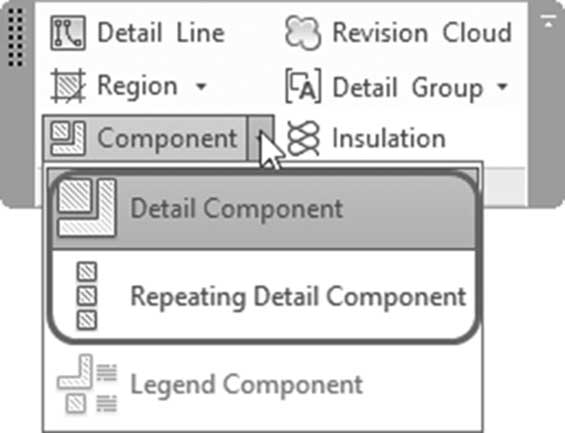
- 详图构件和重复详图构件都将从“特性”中选择。一些详图构件是预载入的,但很多需要您先载入族。
- 转到插入选项卡,找到从库中载入面板,单击载入 Autodesk 族按钮。
- 转到“详图项目”文件夹,您将看到以下内容:
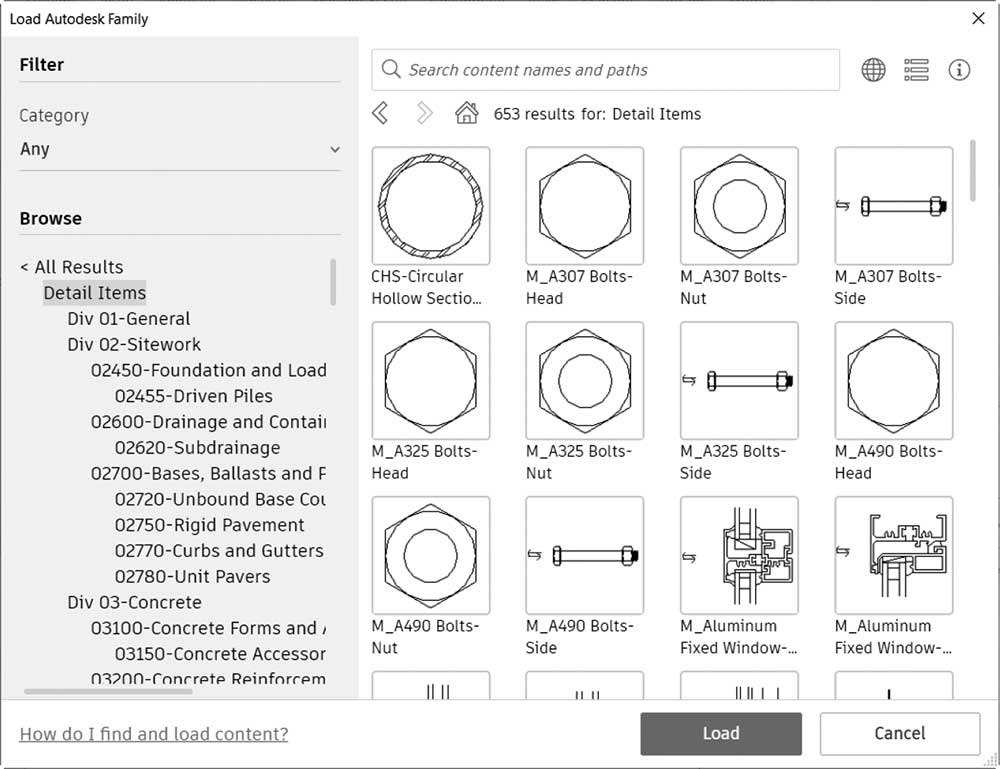
- 这代表了建筑规范项目(CSI)的 16 分法系统。它包含大量现成的部件,将帮助您轻松构建详图。
- 最后,保温层,它将创建保温层图案。这适用于剖面。
标注或剖面作为起点
- 绘制详图的另一种方法是创建标注或墙剖面,然后向其添加上述任何工具。
- 由于标注和墙剖面将显示模型的一部分,因此您可以使用关键注释。
-
有三种类型的关键注释:
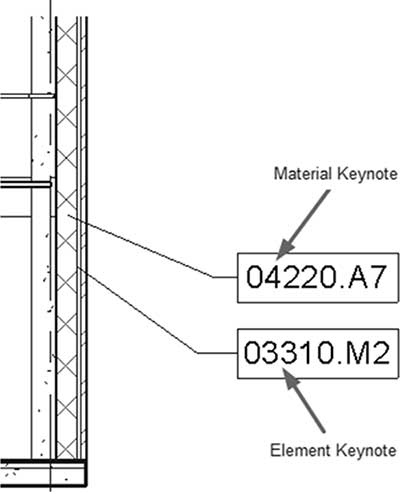
- 图元关键注释:将使用为图元指定的关键注释标记所需图元。
- 材质关键注释:将使用为图元中存在的材质指定的关键注释标记所需图元。
- 用户关键注释:将使用您将选择的标记标记所需图元。
- 要查看墙关键注释(例如),请选择一面墙并单击“编辑类型”。在标识数据下,检查关键注释字段。单击其中包含三个点的小按钮,您将看到以下内容:
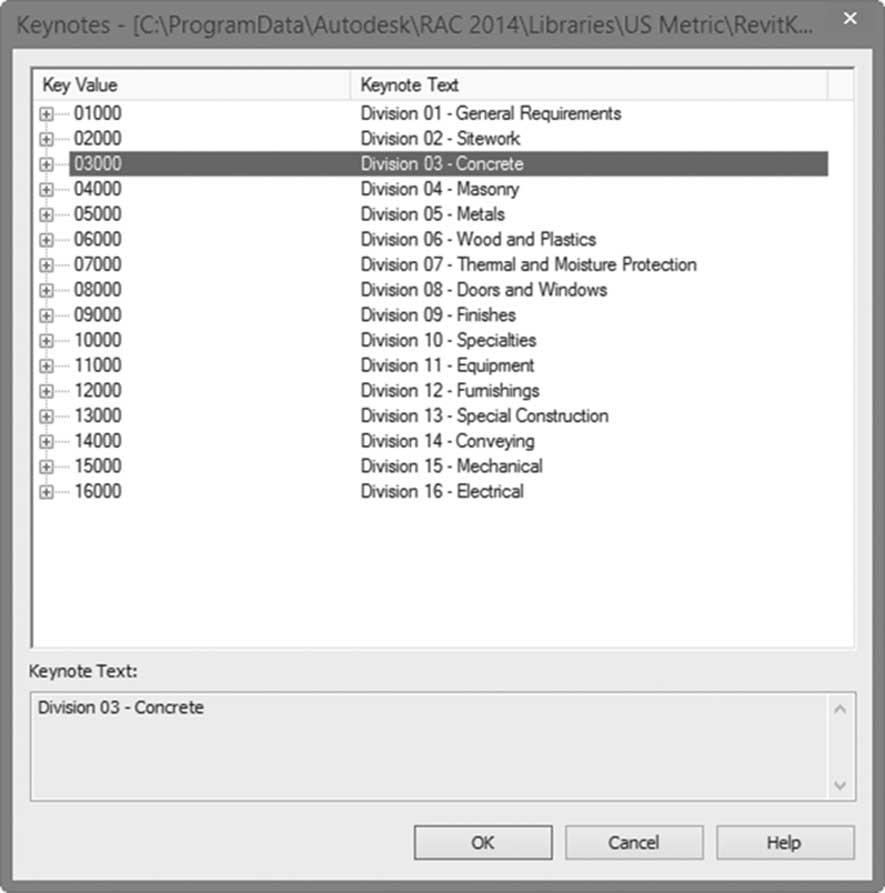
- 继续选择子类别,直到达到您想要的内容。
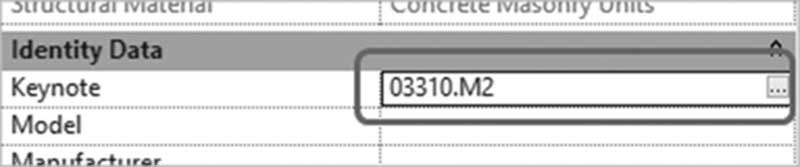
- 最终值将如下所示:
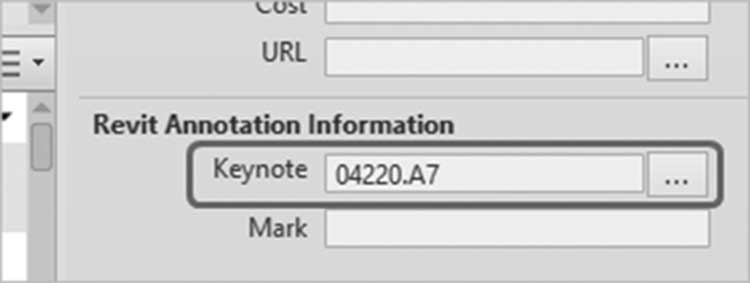
- 如果您转到材质浏览器,找到您想要的材质;在右侧,单击“标识”选项卡。在 Revit 注释信息下,找到关键注释。
- 重复我们之前所做的相同过程。它将显示如下:
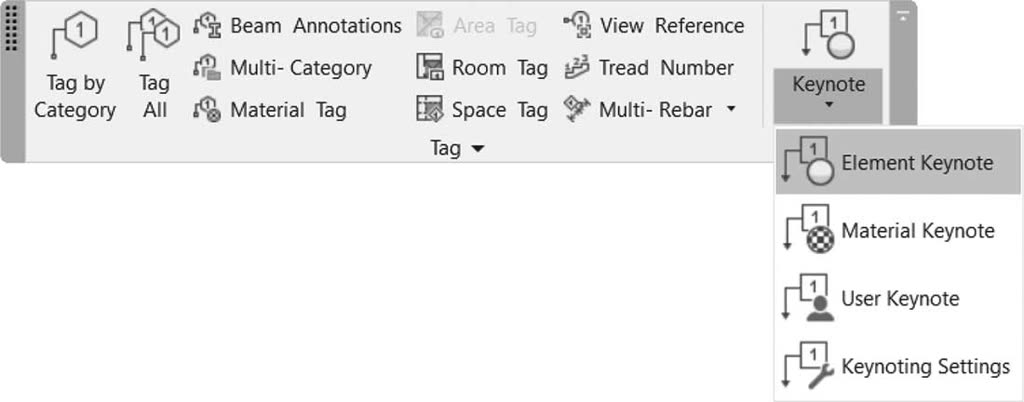
- 要向模型添加关键注释,请转到注释选项卡,找到标记面板,然后单击关键注释按钮,您将看到以下内容:
- 下面您将看到插入关键注释后结果的两个示例:
从 AutoCAD 文件开始
- 由于有数百万人使用过 AutoCAD 并且仍在使用它,很可能所有公司都会有一个庞大的详图库。
- 像我们上面所做的那样创建一个绘图视图,然后链接或导入 AutoCAD 文件(我们建议导入)。
-
您有两条路径可以选择:
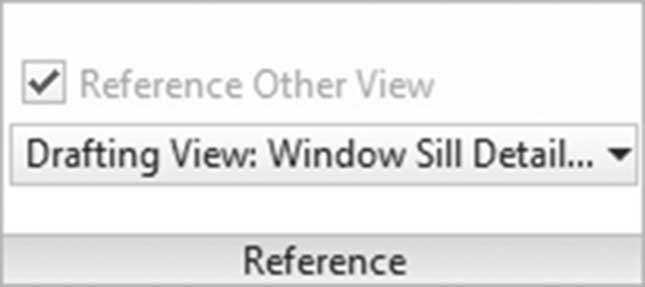
- 保持文件不变,不做任何更改,并将其链接到其中一个剖面。要进行链接,请在上下文选项卡中启动“剖面”命令(墙剖面),您将看到一个参照其他视图复选框;单击它,然后选择包含您详图的绘图视图的名称:
- 这是剖面的形状:
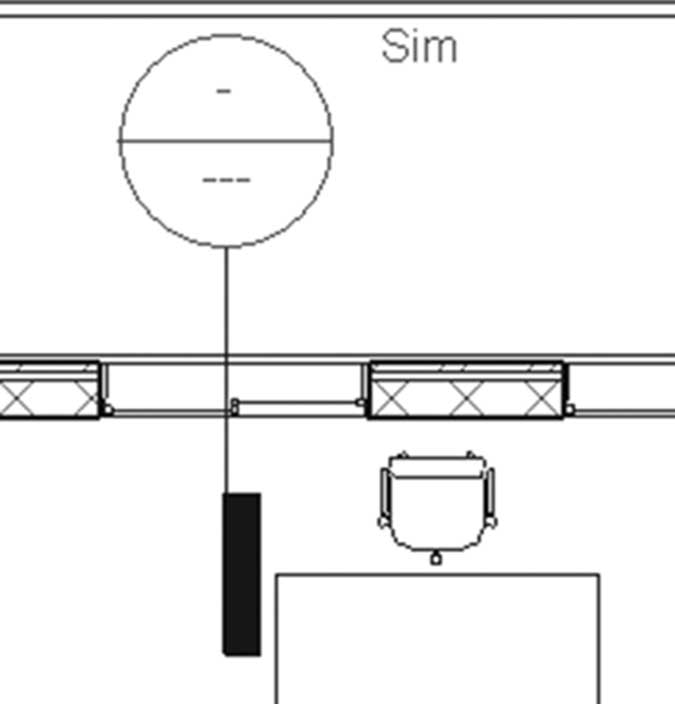
- 第二条路径是导入 AutoCAD 图纸,然后将其分解。
- 分解后,它将被转换为 Revit 图元。您将开始将文字线更改为您自己的线样式。您可以像我们之前学到的那样添加任何其他详图构件。
注意
为了在未来的项目中使用相同的详图,您必须保存视图。为此,请转到应用程序菜单,选择另存为,然后选择库,再选择视图:
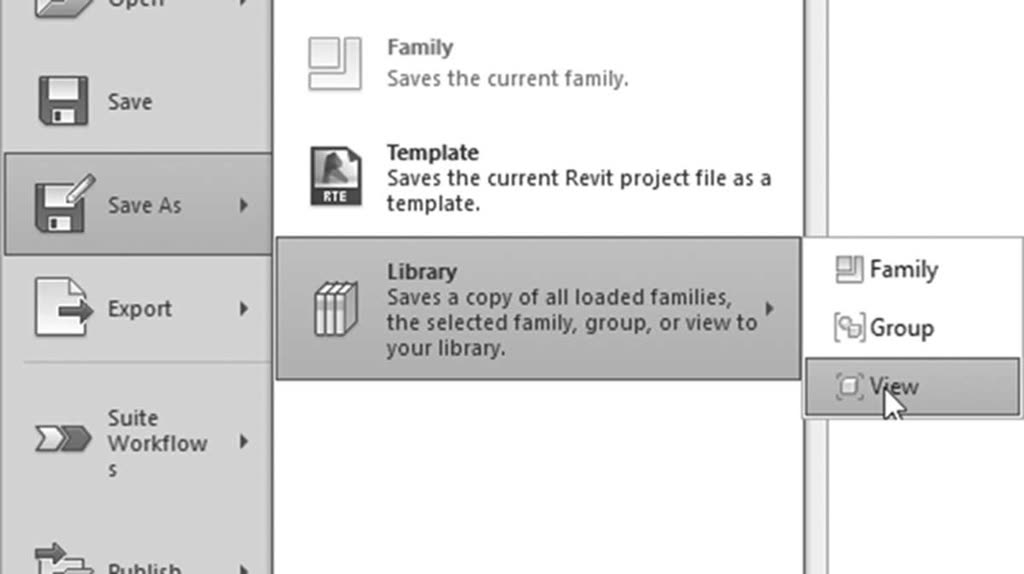
- 您将看到以下对话框:
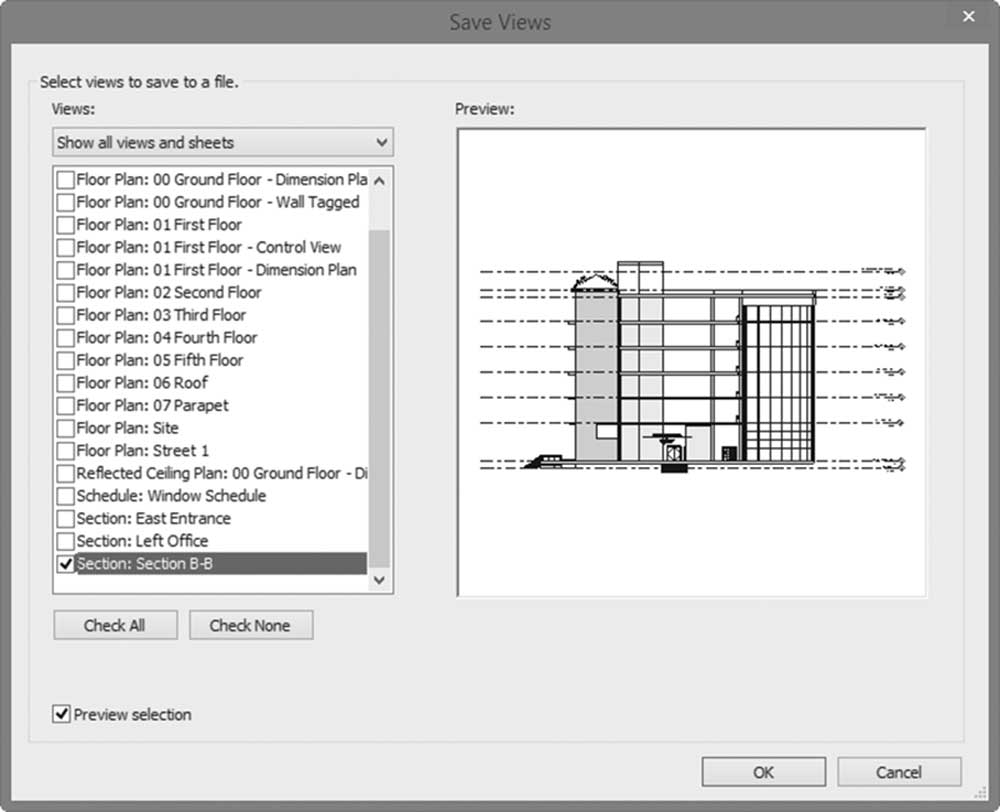
- 将视图保存到您想要的文件夹中。它将是 *.rvt。
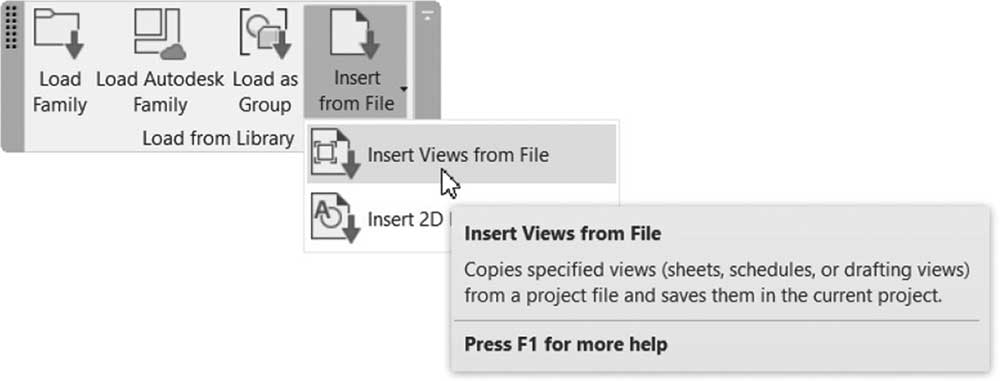
- 为了让其他人使用您的视图,请转到插入选项卡,找到从库中载入面板,然后单击下拉列表选择从文件插入视图:
练习 18-2 创建详图
- 启动 Revit 2024。
- 打开文件 Exercise 18-2.rvt。
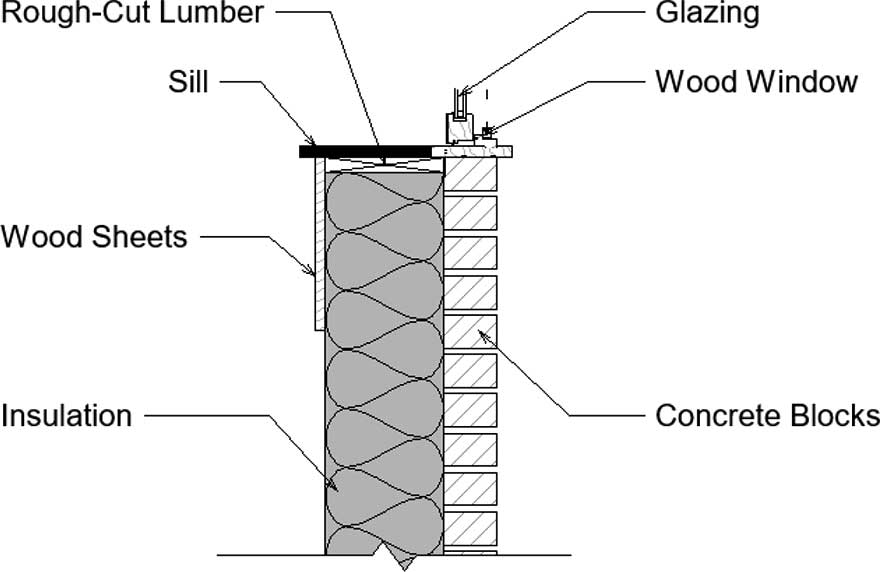
- 使用以下数据创建以下窗台详图(先看下一页的图纸):
a. 使用矩形工具创建一个区域,填充为纯黑(通过复制填充图案将其更改为灰色)。它应为 200mm (0'-8") 宽,大约 700mm (0'-28") 长。
b. 在其左侧,创建一个矩形 Wood1 图案填充,20mm (3/4") 厚,300mm (1'-0") 长。
c. 使用重复详图构件,在纯灰色矩形的右侧添加砖,并使用“对齐”命令将其附着到灰色区域。
d. 使用构件插入 M_Clad Wood Projecting Window-Jamb-Section (Clad Wood Projecting Window-Jamb-Section),并将其插入到两种材质的顶部,将其固定在分隔它们的线上。
e. 使用构件插入 M_Rough Cut Lumber Section (Rough Cut Lumber Section),并如图所示插入。
f. 如图所示添加保温层。
g. 使用详图线在木窗旁边添加线以表示窗台,如图所示。
h. 在底部添加一个打断线。根据需要调整其大小。
i. 使用 2.5mm Arial (3/16" Arial) 添加文字,如图所示。
- 将视图保存在练习文件夹中的文件中,并给它相同的名称。
- 保存文件并关闭它。
- 这是最终结果:
- 创建另一个绘图视图,并将其命名为 Window Sill Detail – CAD Import。
- 导入您练习文件夹中名为 Window Sill Detail.dwg 的 AutoCAD 文件,确保它是黑白的,并保留所有其他默认值。
- 转到 00 楼层平面并缩放到右侧的办公室。
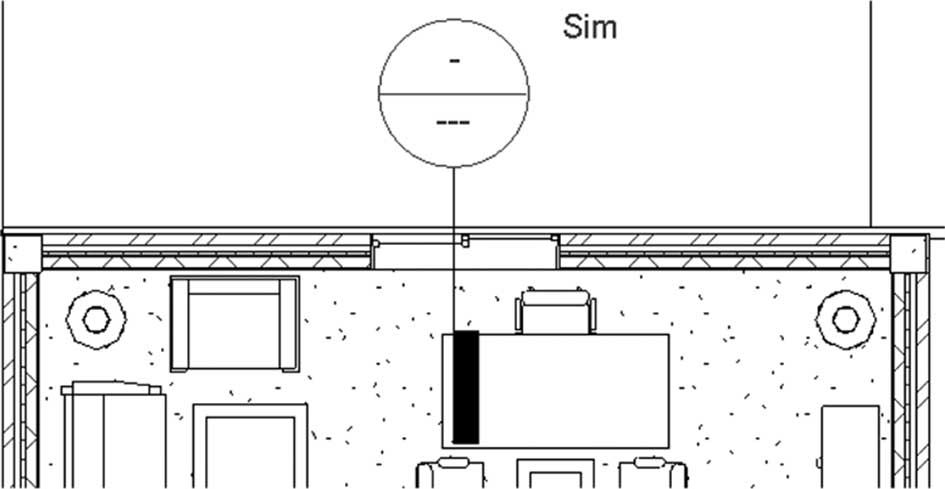
- 启动“剖面”命令并选择“墙剖面”。在上下文选项卡中,打开“参照其他视图”并选择 Window Sill Detail – CAD Import,然后创建一个剖面,如下所示:
- 双击新剖面的标头;它将直接带您到 CAD 导入详图视图。
- 在“墙剖面”类别下,双击“典型外墙”。
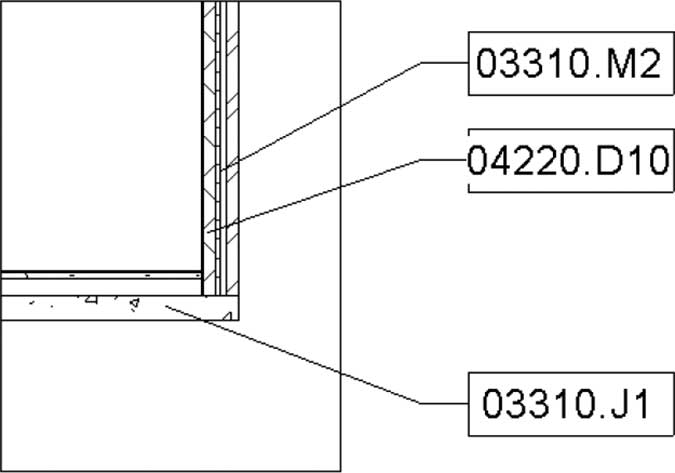
- 墙和墙的砌体层以及楼板已被分配了关键注释代码。使用“编辑类型”检查。
- 使用图元关键注释和材质关键注释,注释剖面以类似于以下内容:
- 保存文件并关闭它。