

放置构件
- 构件是诸如橱柜、家具、电气设备、照明设备、植物等图元。
- 构件仍然是包含信息的 BIM 图元,您可以从中创建明细表,因此它们不是虚拟块。
- 构件文件是 RFA 文件,与门窗类似,只是它们将从不同的命令载入。
-
有三种方法可以将它们放置到项目中:
- 构件已预载入到当前项目中
- 可以使用 Revit 附带的 RFA 文件载入构件
- 可以在线载入构件
- 某些构件不需要主体,例如家具和树木。
- 其他构件,如照明设备,需要天花板或墙作为主体。
- 对于每个族,您将看到不同的选项。
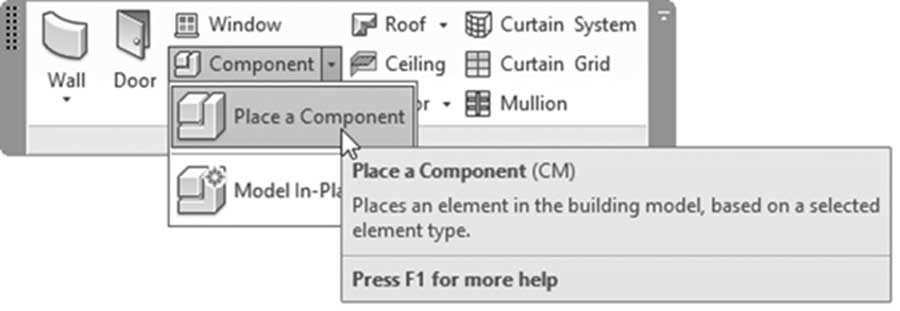
- 要启动“构件”命令,请转到建筑选项卡,找到构建面板,单击构件的下拉列表,单击放置构件按钮:
- 使用“特性”,您将看到以下内容:
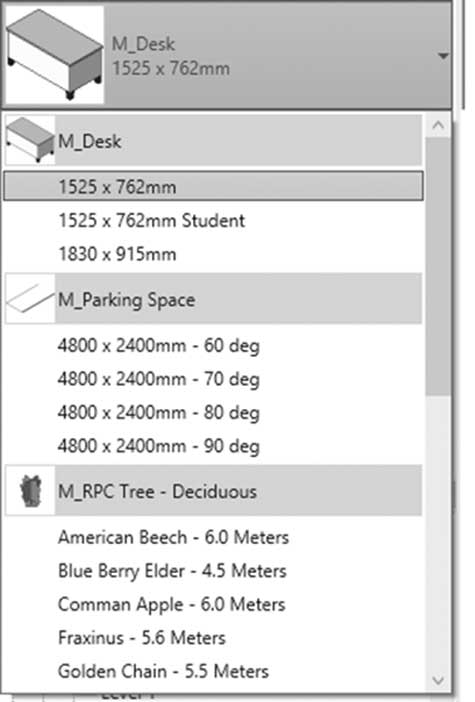
- 这些是预载入的构件族。
- 对于某些构件,您可以使用空格键旋转它们。
-
要载入构件族,请执行以下步骤:
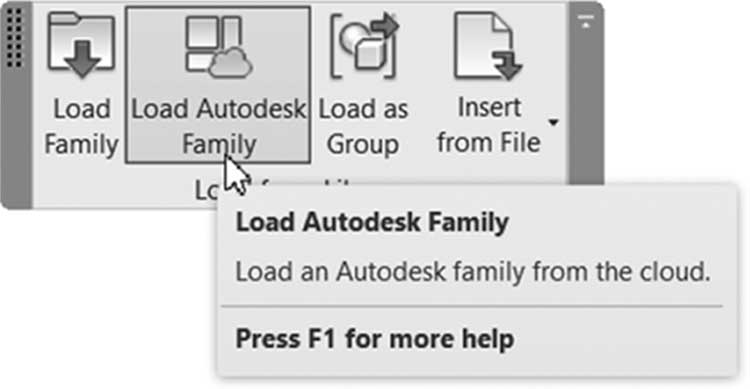
- 转到插入选项卡,找到从库中载入面板,然后单击载入 Autodesk 族按钮:
- 您将看到以下内容:
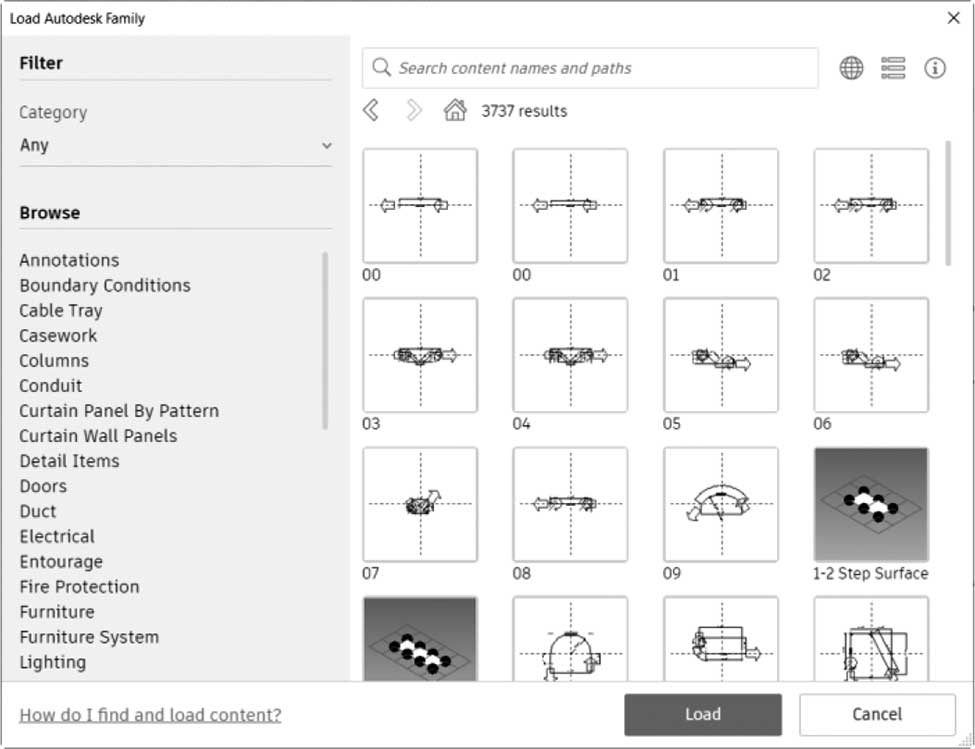
- 从左侧窗格中,单击“门”(或“窗”),您将看到以下内容:
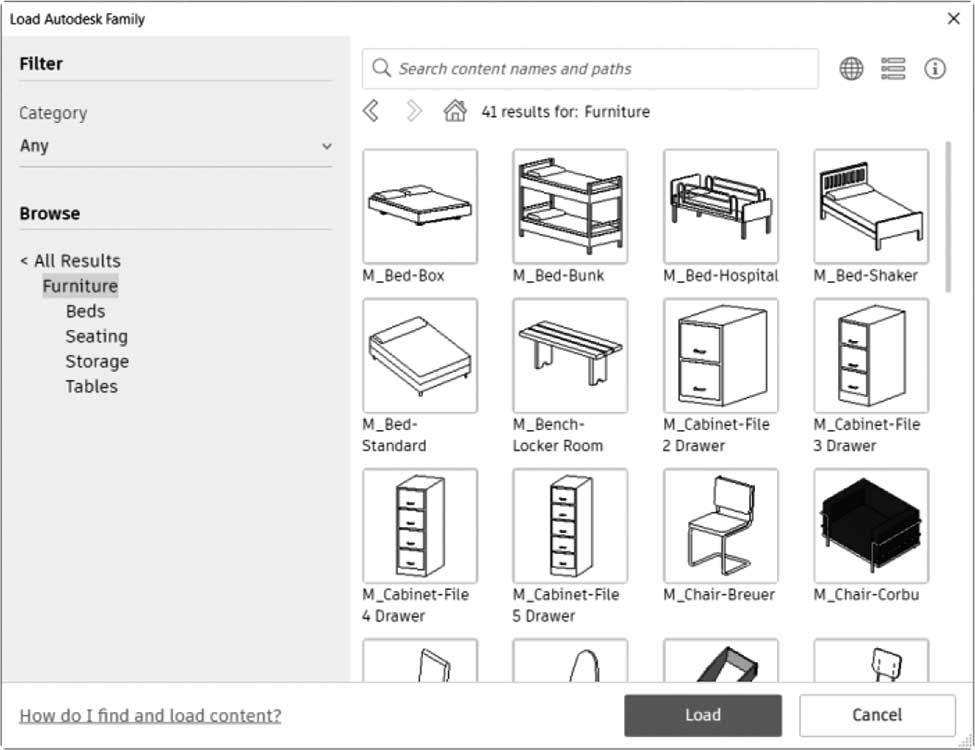
- 在上面的示例中,它将显示 Autodesk 库中的所有家具。您可以单击子类别结果,单击“家具”下的名称。
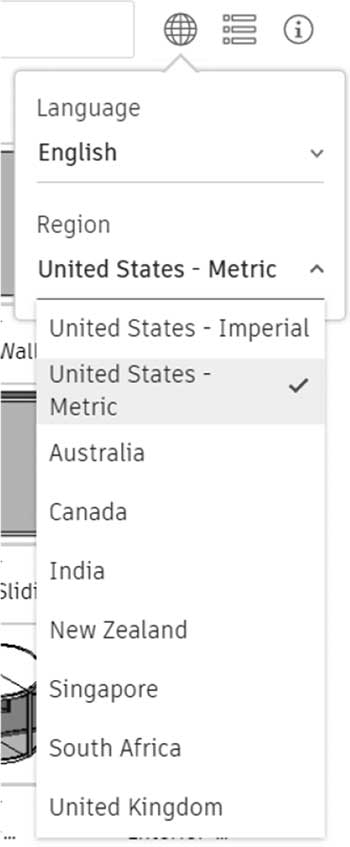
- 在右上角,单击地球形状以更改语言和您想要使用的内容区域:
-
您可以通过键入短语来筛选搜索。
- 载入新的构件族后,转到建筑选项卡,找到构建面板,单击构件的下拉列表,单击放置构件按钮:
- 要从网上下载构件文件,请使用任何搜索引擎,如 Google、Yahoo、Bing 等来查找 Revit 构件
- 只需键入所需构件的名称以及 Revit Architecture 和 RFA 等词语
- 搜索引擎将列出许多包含 RFA 文件的网站,供您下载到计算机上。
- Autodesk 推荐 https://www.bimobject.com/ 作为找到您所需内容的最佳网站。他们拥有超过 37,000 个产品族和超过 260,000 个参数化 BIM 对象。
练习 9-1 放置构件
- 启动 Revit 2024。
- 打开文件 Exercise 9-1.rvt。
- 转到 00 Ground 楼层平面。
- 缩放到轴网线 D 和 E 之间的右侧办公室。
- 使用“放置构件”命令,在办公室的北侧添加 M_Desk 1830 × 915mm (Desk 72" × 36")。
- 从 FurnitureSeating 载入以下文件:
a. M_Chair-Corbu.rfa (Chair-Corbu.rfa)
b . M_Chair-Executive.rfa (Chair-Executive.rfa)
c. M_Chair-Task (Arms).rfa (Chair-Task (Arms).rfa)
d. M_Sofa-Pensi.rfa (Sofa-Pensi.rfa)
- 从 FurnitureStorage 载入以下文件:M_Cabinet-File 4 Drawer.rfa (Cabinet-File 4 Drawer.rfa)
- 从 FurnitureTable 载入以下文件:
a. M_Table-Coffee.rfa (Table-Coffee.rfa)
b. M_Table-Dining Round w Chairs.rfa (Table-Dining Round w Chairs.rfa)
- 从 LightingArchitectureInternal 载入以下文件:M_Floor Lamp - Standup.rfa (Floor Lamp - Standup.rfa)
- 放置构件如下所示:
- 对左侧办公室执行相同操作。
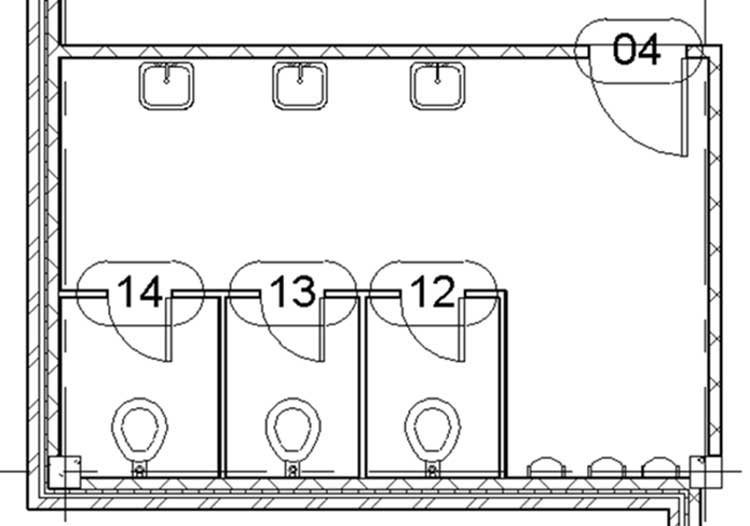
- 使用 Plumbing 文件夹,载入并放置构件以创建男、女卫生间。
- 如果您有时间,为自助餐厅添加橱柜。
- 保存并关闭文件。
注意
对于男卫生间,除了普通马桶隔间外,还要使用小便池。
创建天花板 – 简介
- 这是我们第一次在“天花板平面”视图中工作。
-
有两种创建天花板的方法:
- 自动天花板,您将鼠标指针移动到由墙围合的封闭区域。
- 绘制天花板,您将使用绘制工具绘制天花板的形状。
- 我们将介绍天花板吊顶以及一些通常与天花板一起使用的构件。
创建天花板 – 自动
- 作为第一步,转到所需的天花板平面视图(很多人忘记做这个重要步骤)。
- 转到建筑选项卡,找到构建面板,然后单击天花板按钮:
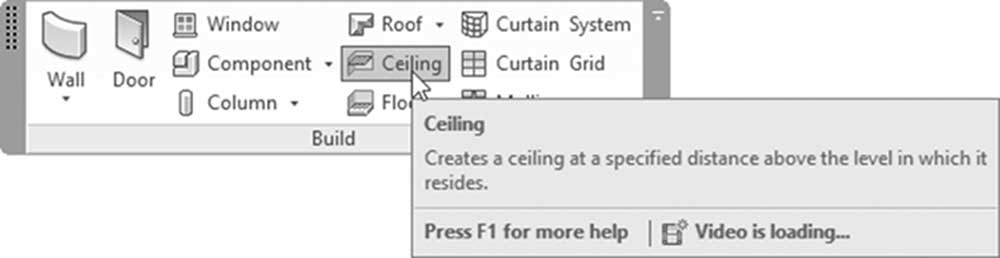
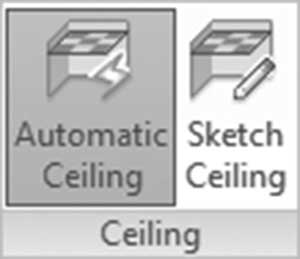
- 上下文选项卡将出现,并启用“自动天花板”模式:
- 在“特性”选项板中,您将看到以下内容:
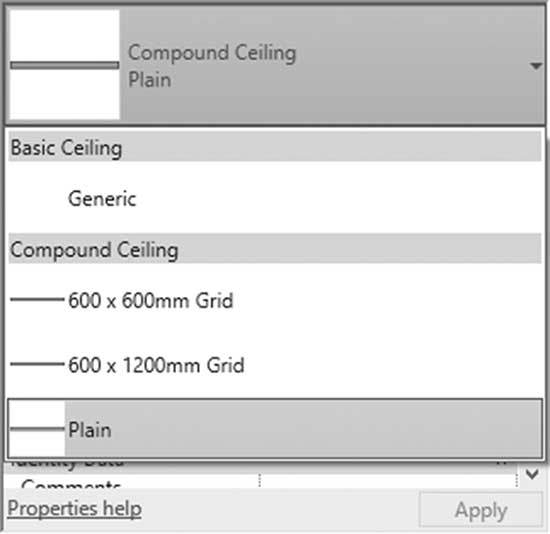
- 选择所需的天花板族。
- 将鼠标指针移动到建筑中带有边界墙的区域,您将看到一条粗红线围绕该区域:
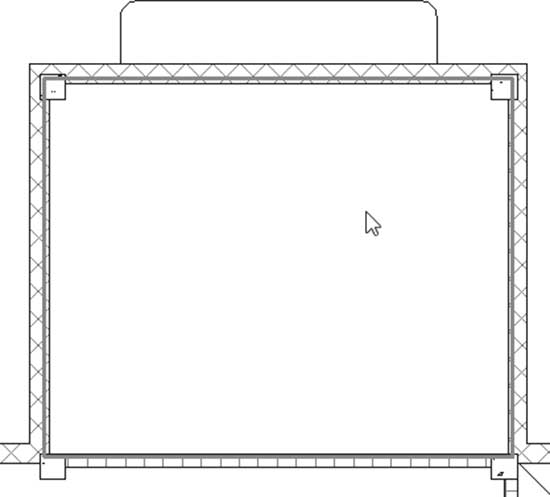
- 如果您确定此区域,请在其内部单击一次,您将看到以下内容:
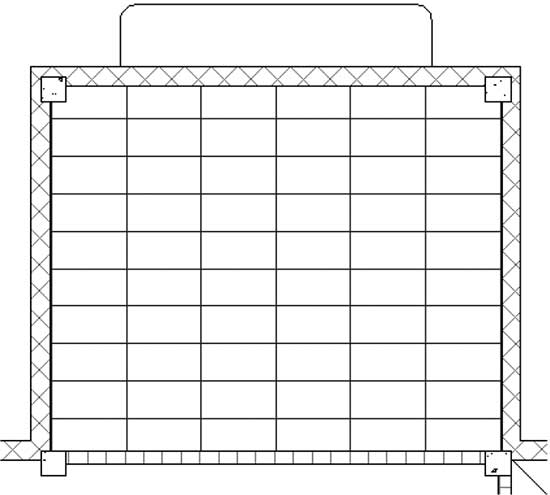
- 要选择天花板复合网格,只需选择其中一条线。
- 您可以旋转和移动整个网格。如果您选择网格,将出现以下上下文选项卡:
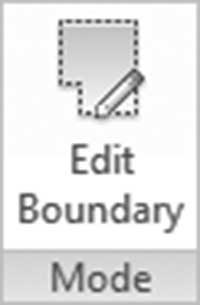
- 单击此按钮意味着您将开始边界编辑过程,这在墙、楼板和屋顶中已经讨论过。
- 使用此选项将允许您设置天花板的坡度。
创建天花板 – 草图
- 如果您没有边界墙,或者想要绘制创意天花板,则需要绘制草图。
- 您将使用普通绘制工具绘制所需的形状。
- 启动天花板命令,单击绘制天花板按钮,您将看到以下上下文选项卡:

- 您可以绘制任何想要的形状,或选择“拾取线”或“拾取墙”。
- 此外,您可以像我们处理屋顶一样创建参照平面。
- 边界线应具有前面讨论的边界的相同特征。
- 完成后单击 (✓)。
注意
要为两种类型的天花板创建洞口:
- 使用“竖井”或“垂直”,就像我们在楼板中所做的那样
- 在边界线内绘制一个形状;这将被视为洞口
- 对于两种类型,您都可以在天花板中添加特殊构件,如灯具和机械设备(回风口、送风格栅)。
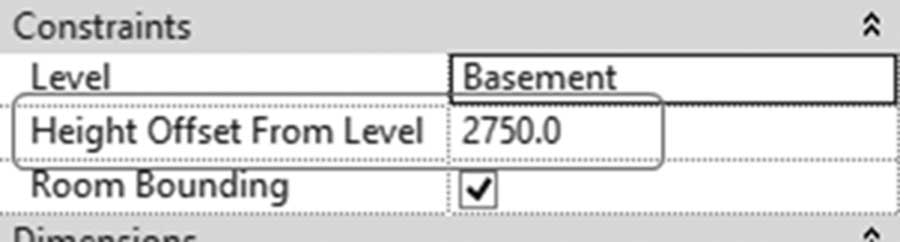
- 对于两种类型:使用特性,设置天花板的高度:
创建天花板 – 天花板吊顶
- 天花板吊顶是天花板的底面,它将连接两个不同高度的天花板。
- 吊顶是一种专门用于此目的的墙类型。
- 您应该仔细控制吊顶的高度,以正确连接两个天花板。
- 先绘制天花板草图,然后在其边缘添加所需的吊顶。
练习 9-2 创建天花板
- 启动 Revit 2024。
- 打开文件 Exercise 9-2.rvt。
- 转到 00 Ground 天花板平面。
- 隐藏所有轴网线。
- 启动“天花板”命令,确保已选择“自动天花板”。
- 将族更改为 Compound Ceiling 600 × 600mm Grid (Compound Ceiling 2' × 2' ACT System),并将高度设置为 2700mm (9'-0")。
-
在建筑北侧的右侧办公室内单击,然后按两次
Esc键退出命令。再次启动命令;当您在左侧办公室内单击时,您会注意到 Revit 也把自助餐厅包含进去了。接受选择,然后按两次Esc键结束命令。从上下文选项卡中选择其中一条天花板线,选择“编辑边界”,并将边界更改为仅包含办公室。 - 缩放到右侧办公室并选择其中一条天花板线。使用“旋转”命令,将天花板网格旋转 45ZZZZZZ。对左侧办公室执行相同操作。
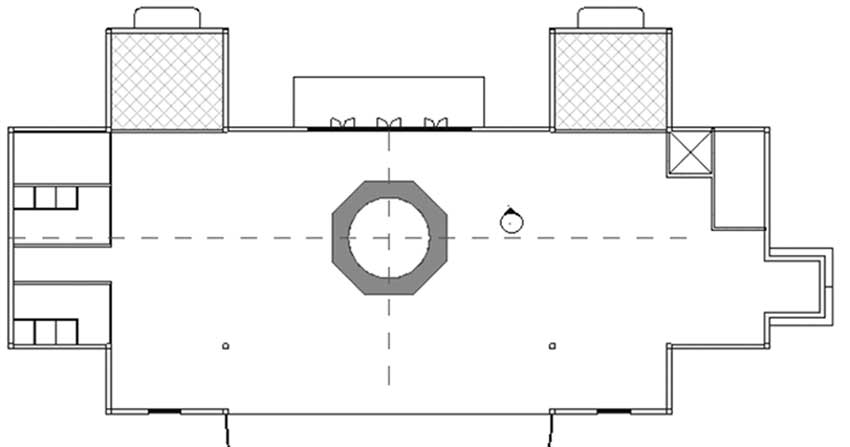
- 注意从左侧垂直墙的中部和上方水平墙的中部延伸出的两个参照平面。使用它们绘制以下形状,并牢记以下内容:
a. 多边形外切边数 = 8,半径 = 3500mm (12'-0")
b. 圆半径 = 2500mm (8'-0")
c. 天花板类型 = Compound Ceiling Plain (Basic Ceiling – Generic)
d. 距标高的高度偏移 = 2700mm (9'-0")
- 绘制一面吊顶墙以覆盖圆形,高度 = 300mm (1'-0")。
- 创建一个圆形天花板以从顶部覆盖该形状,高度 = 3000mm (10'-0")。
- 创建一个相机以查看您的工作是否正确。
- 使用“放置构件”、“载入族”,选择 LightingArchitecturalInternal,载入 M_Troffer Light - Parabolic Square.rfa (Troffer Light - 2 × 2 Parabolic.rfa),并为两个办公室的每个天花板添加四盏灯。
- 使用 BIMOBJECT 网站,下载其中一款可用的吊灯,并将其放置在你刚刚创建的天花板中间。
- 保存并关闭文件。