

创建柱
-
Revit 中有两种类型的柱:
- 结构柱
- 建筑柱
- 建筑柱用作装饰柱,而结构柱是标准柱,稍后可由结构工程师用作建筑结构系统的起点。
-
要输入结构柱,请执行以下操作:
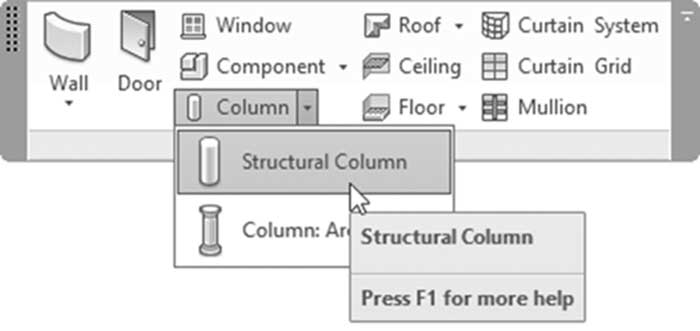
- 转到建筑选项卡,找到构建面板,单击柱弹出列表,然后选择结构柱按钮:
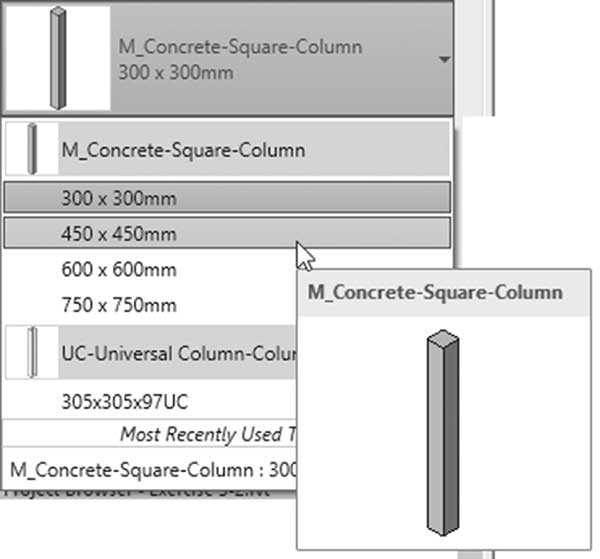
- 从“特性”中,选择所需的族:
- 您将看到以下上下文选项卡:
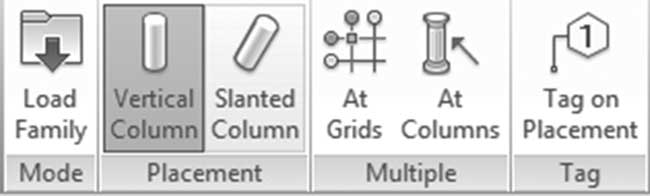
- 在放置下,确保您使用的是垂直柱按钮。
- 在多个下(如果您已经放置了轴网),单击在轴网处按钮。
- 如果您想在添加柱时添加标记,请单击放置时标记按钮。
- 如果您选择在轴网处,您将看到以下上下文选项卡:
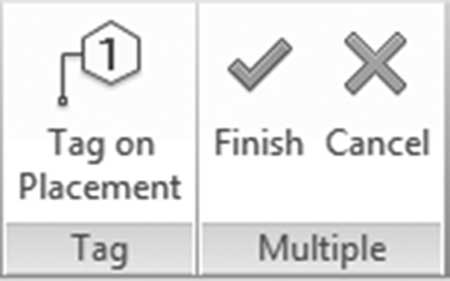
- 在轴网处将要求您选择所需的轴网。选择完成后,单击完成按钮以结束输入柱的过程。
- 在选项栏中,您将看到以下内容:

- 选择高度(要从当前标高向上,请选择高度;要从当前标高向下,请选择深度)。
- 指定柱将延伸到的标高。
练习 3-2 导入 CAD、轴网和柱
- 启动 Revit 2024。
- 打开文件 Exercise 3-2.rvt。
- 转到 00 Ground 视图,使用以下信息导入名为 Ground Floor.dwg 的 AutoCAD 文件:
a. 颜色 = 黑白
b. 图层 = 全部
c. 导入单位 = 自动检测
d. 定位 = 原点到内部原点
e. 仅当前视图
- 使用相同的设置,在 01 First 视图中导入名为 First Floor.dwg 的 AutoCAD 文件。
- 如果需要,将四个立面符号移动到适当的位置。
- 将两个 CAD 导入的图形替代设置为半色调。
- 使用 00 Ground 视图中 CAD 导入的线来输入轴网,将垂直轴网设置为 A、B、……,将水平轴网设置为 1、2、……(确保所有轴网的两侧都显示气泡)。
- 使用所有轴网创建结构柱,从 00 Ground 到 06 Roof;使用的尺寸为 M_Concrete-Square-Column 300 × 300(Concrete-Square-Column 12 × 12)。
- 删除不必要的柱:A1、A4、F1 和 F4。
- 转到南立面视图,调整标高的长度,使其超出右侧和左侧的柱。
- 保存并关闭文件。