

明细表的 CSV 导出
- 您可以将任何明细表导出为分隔文件(*.CSV),其他软件如 Microsoft Excel 可以使用该文件
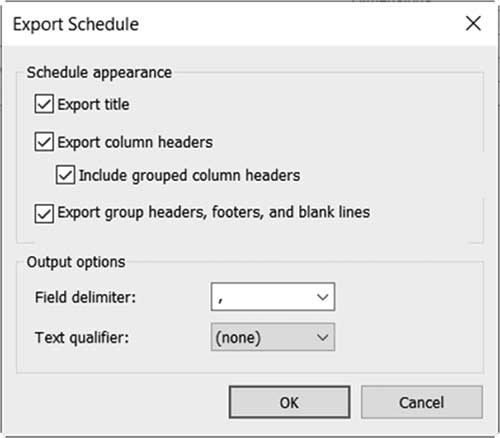
- 您必须处于明细表视图中,从 文件 菜单中,选择 导出,选择 报告,然后选择 明细表,当对话框出现时,输入 CSV 文件的名称,单击“保存”后,您将收到以下对话框:
-
控制以下内容:
- 是否导出标题、列标题(包括成组列标题),以及组表头、表尾和空白行。
- 选择字段分隔符:逗号、分号、制表符或空格
- 选择所需的文字限定符:无、(") 或 (')
- 单击“确定”开始导出过程
练习 14-3 创建材质提取明细表
- 启动 Revit 2024。
- 打开文件 Exercise 14-3.rvt。
- 创建材质提取明细表。
- 选择类别 = 楼板,名称保持不变。
- 添加以下字段:标高、材质:名称、材质:面积、材质:体积、材质:成本。
- 转到过滤器选项卡,设置材质:名称 = 混凝土,现场浇筑(混凝土,现场浇筑灰色)。
- 单击“确定”以显示明细表。
- 您注意到材质:成本 = 零。
- 转到 管理 选项卡,找到 设置 面板,单击 材质 按钮,搜索混凝土,现场浇筑(混凝土,现场浇筑灰色)材质,转到 标识 选项卡,将价格设置为 100 (10)。
- 从特性中,单击字段选项卡,单击“添加计算参数”按钮,然后输入“总成本”作为名称。规程 = 通用,类型 = 货币。输入以下公式:(材质:体积/1) * 材质:成本。
- 单击两次“确定”以显示明细表。
- 要为总成本列设置正确的格式,请转到特性并单击“格式”按钮。从左侧选择总成本,单击“字段格式”按钮,然后取消选中“使用项目设置”复选框。设置舍入 = 2 位小数,单位符号 = $,使用数字分组 = 打开;单击“确定”。
- 单击“条件格式”按钮,设置总成本 < 20000(总成本 < 75000),并将背景颜色设置为青色。单击“确定”。
- 从列表中选择“计算总计”。
- 转到排序/成组选项卡,打开总计,并将其设置为仅总计。单击“确定”以显示明细表。
- 从特性中,单击字段,单击“添加计算参数”按钮,并将其命名为“体积百分比”;它是材质:体积的百分比,按总计。
- 将其向上移动到材质:体积的右侧,并将其格式设置为:22.91%。
- 启动新的材质提取明细表。
- 类别 = 墙;将明细表命名为“外墙 CMU”。
- 使用字段选项卡,添加以下字段:功能、材质:名称、材质:面积。
- 使用过滤器设置功能 = 外部,材质 = 混凝土砌块。
- 查看您的明细表。
- 为了计算每平方米中 CMU 的数量,我们必须将面积乘以 12.5,然后四舍五入(每 100 SF 有 112.5 个)。
- 使用特性,单击“字段”按钮,单击“添加计算参数”按钮,并将名称设置为 CMU。它是通用,并且是整数。公式为 (材质:面积/1) 12.5(英制使用以下公式:(材质:面积/100) 112.5)。
- 转到格式选项卡,从左侧选择 CMU,然后选择“计算总计”。
- 转到排序/成组选项卡,取消选中逐项列举每个实例,单击总计,并将其设置为仅总计。
- 建造外墙需要多少 CMU?_____(38563 或 63154)
- 转到门明细表,单击“拆分并放置”按钮,当对话框出现时选择 A100 和 A101,然后选择“均匀拆分”。单击“拆分并放置”
- 将明细表放置在平面图的右侧
- 放大,您会注意到一些一层门显示在底层图纸中,单击明细表并仅显示底层门
- 转到窗明细表,单击文件 / 导出 / 报告 / 明细表,不要更改 CSV 文件的名称
- 不要更改默认值,除了字段分隔符 = 空格,文字限定符 = (")
- 保存并关闭文件。