

创建地形实体
- 地形实体是系统族
-
一旦您启动该命令,您需要像我们之前处理所有 Revit 图元一样从“特性”选项板中选择所需的族:
- 您将看到以下内容:
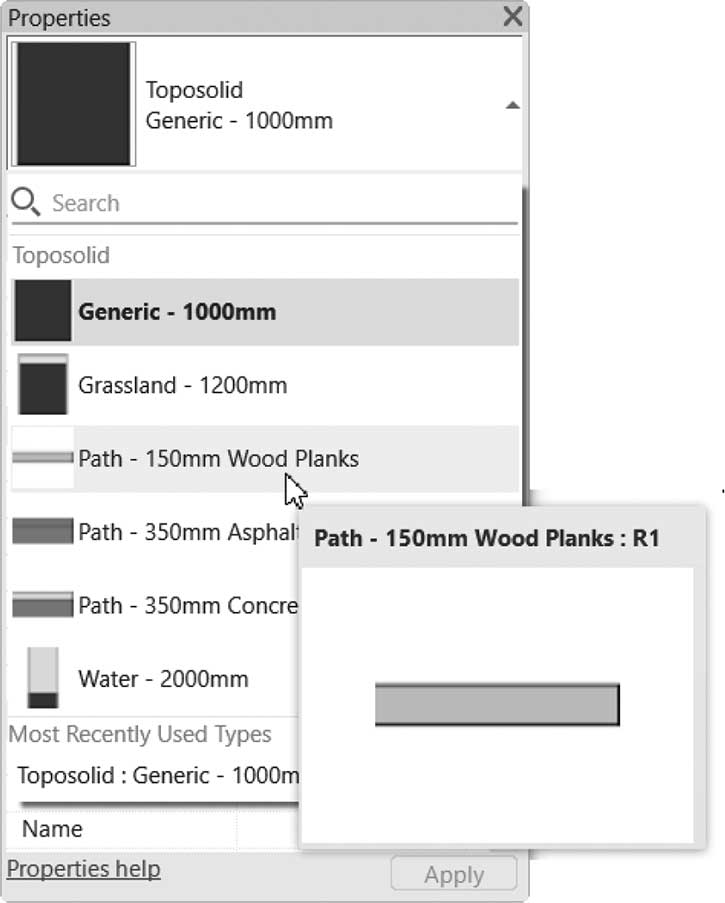
-
您可以使用以下方法之一创建地形实体:
- 从草图创建地形实体
- 从 CAD 导入创建地形实体
- 从包含 X、Y、Z 点的 CSV 文件创建地形实体
从草图
-
要从草图创建地形实体,请尝试以下操作:
- 打开场地平面视图或三维视图。
- 转到体量和场地选项卡,找到模型场地面板,单击地形实体按钮以列出可用选项,然后选择从草图创建选项:
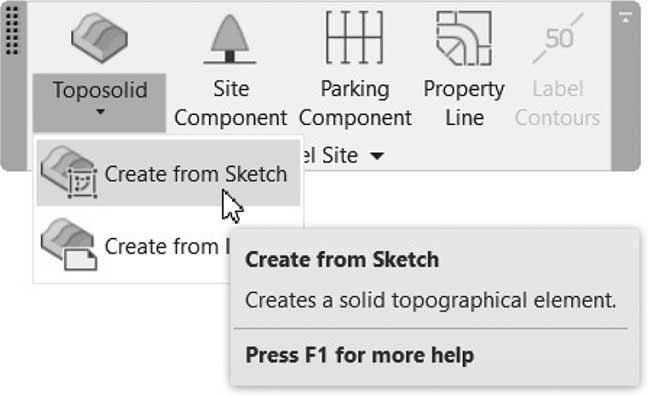
- 从“特性”选项板中选择所需的地形实体族
- 在上下文选项卡中,您将看到以下内容:
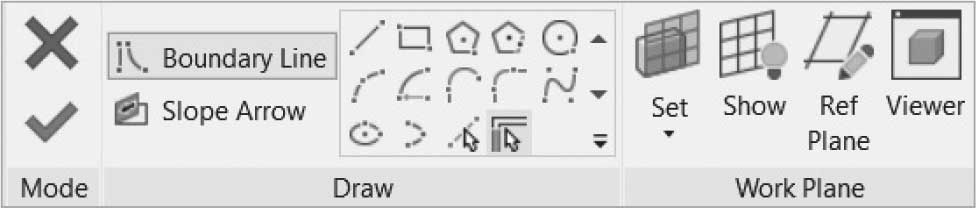
- 选择所需的方法来绘制边界线或坡度箭头
- 在选项栏中,您将看到以下内容:

- 设置距当前标高的偏移值
- 完成后单击 (✓) 结束命令
- 地形实体将被选中(如果未选中,请选中它),上下文选项卡将变为以下内容(类似于楼板形状编辑上下文选项卡):

- 要向形状添加点,请单击“添加点”按钮,“添加点”面板将出现:
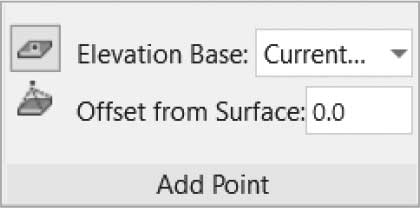
- 从面板左侧的两个按钮中,设置您是要沿表面还是绝对设置点
- 设置高程基准,您有四个选项可供选择:当前标高、项目基点、测量点或内部原点
- 设置点距表面的偏移
- 设置完以上所有内容后,转到您制作的地形实体草图,并指定该点的位置,您将得到类似以下内容:
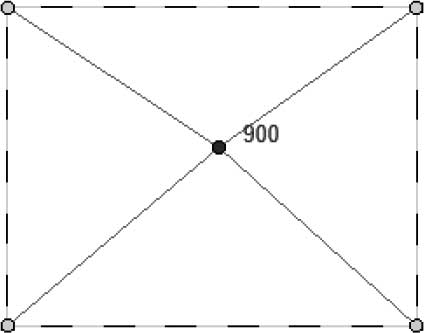
- 您可以使用“添加拆分线”将地形实体切割成多个部分
- 在任何时候,您都可以将形状重置为原始形状,或编辑草图
从 CAD 导入
-
要使用导入的文件创建地形实体,请尝试以下操作:
- 在场地平面视图或三维视图中,导入或链接包含三维点和对象(如多段线或样条曲线)的文件(DWG、DXF 或 DGN)。
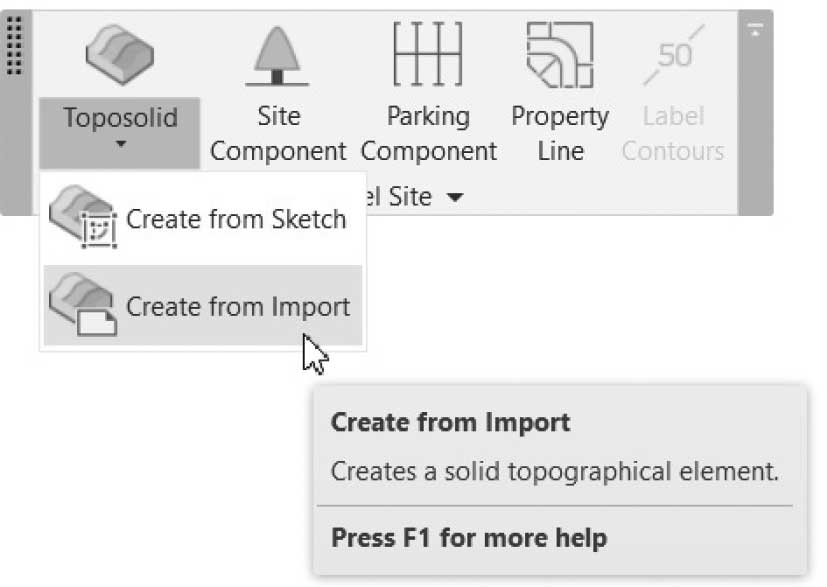
- 转到体量和场地选项卡,找到模型场地面板,单击地形实体按钮以列出可用选项,然后选择从导入创建选项:
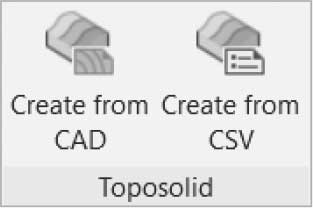
- 在上下文选项卡中,选择是要从 CAD 创建还是从 CSV 创建,单击“从 CAD 创建”按钮:
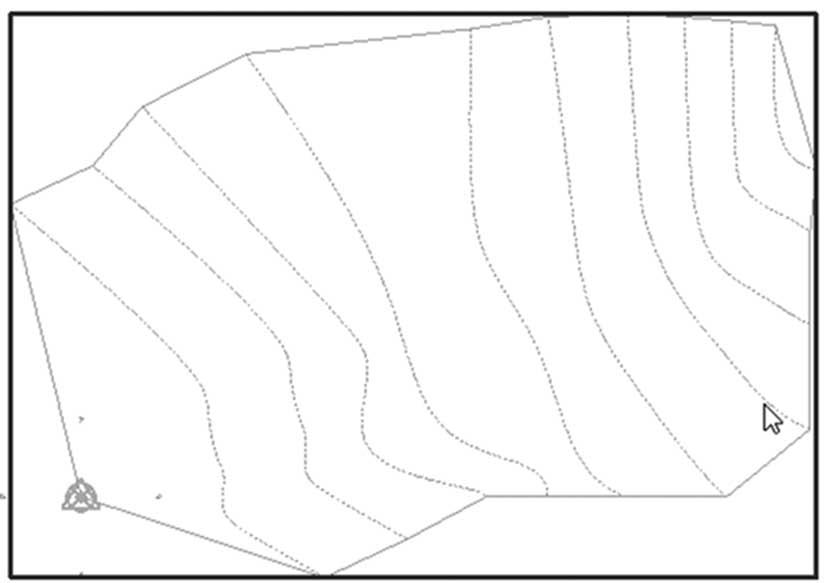
- 通过将鼠标悬停在其中一条线上来选择导入的文件,如下所示:
- 您将看到以下对话框;选择包含点和对象的图层,如下所示:
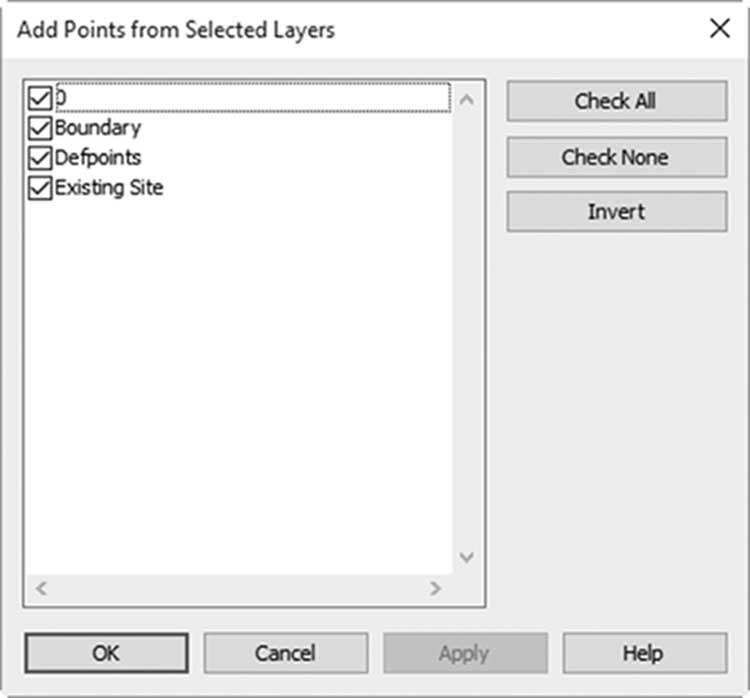
- 单击“确定”。新的地形实体已创建,其点的高程与导入信息相同。
-
单击 (✓) 结束命令。
- AutoCAD 点和对象将变为 Revit 地形实体,如下所示:
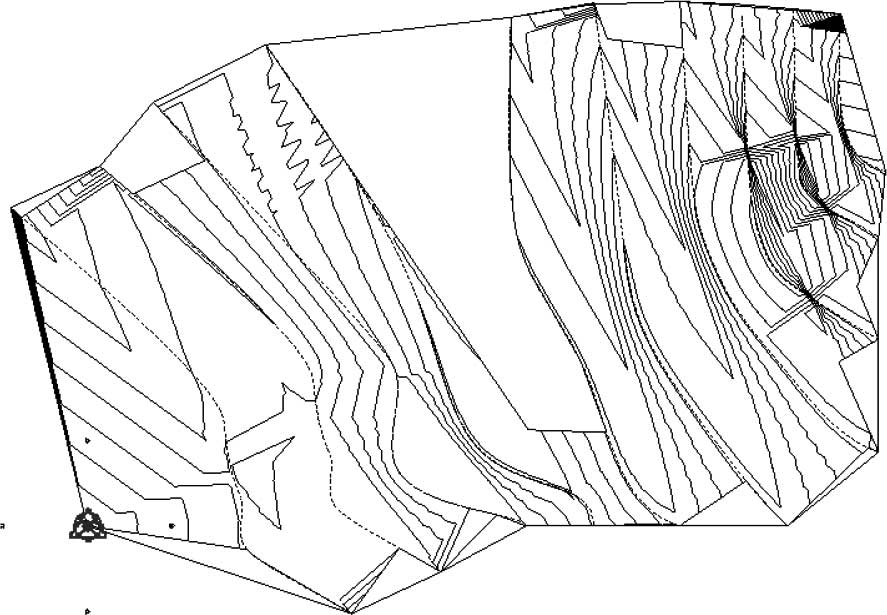
从 CSV 文件导入
-
要从点文件创建地形实体,请执行以下步骤:
- 打开场地平面视图或三维视图。
- 转到体量和场地选项卡,找到模型场地面板,单击地形实体按钮以列出可用选项,然后选择从导入创建选项:
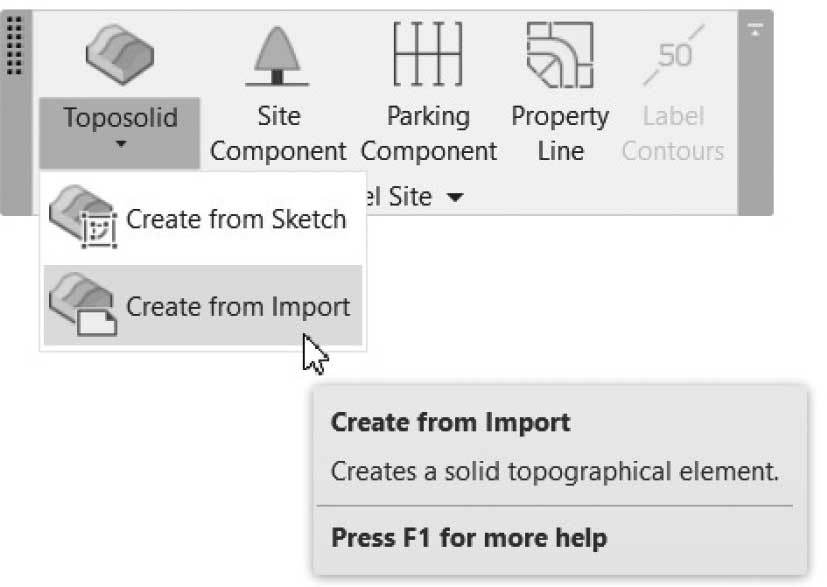
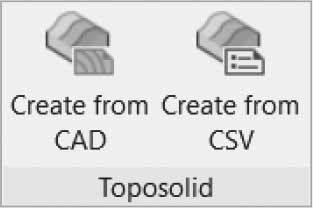
- 在上下文选项卡中,选择是要从 CAD 创建还是从 CSV 创建,单击“从 CSV 创建”按钮:
- 您将看到“打开”对话框;选择包含点列表(南北、东西、高程)的 CSV 或逗号分隔文本文件,然后单击“打开”。
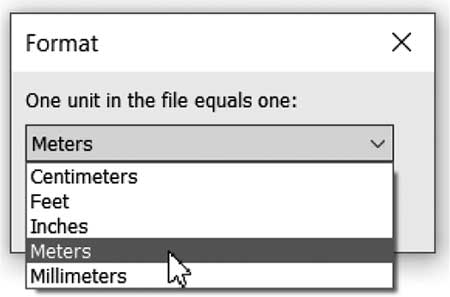
- 将出现“格式”对话框;选择文件的单位,然后单击“确定”。选择以下之一:十进制英尺、十进制英寸、米、厘米或毫米:
- 这些点将创建一个地形实体。单击 ( ✓ ) 结束命令。