

锥形墙
- 您可以通过将所选墙设置为“锥形”并操纵墙内侧和外侧的角度,创建具有不同顶部和底部宽度的墙
- 墙图层之一必须为可变,Revit 才允许您设置锥形角度
-
如果您想创建锥形墙,请执行以下步骤:
- 像绘制垂直墙一样绘制墙
- 选择它,从“特性”中单击“编辑类型”按钮,并复制它
- 单击“结构”旁边的“编辑”按钮,将其中一个图层设置为“可变”
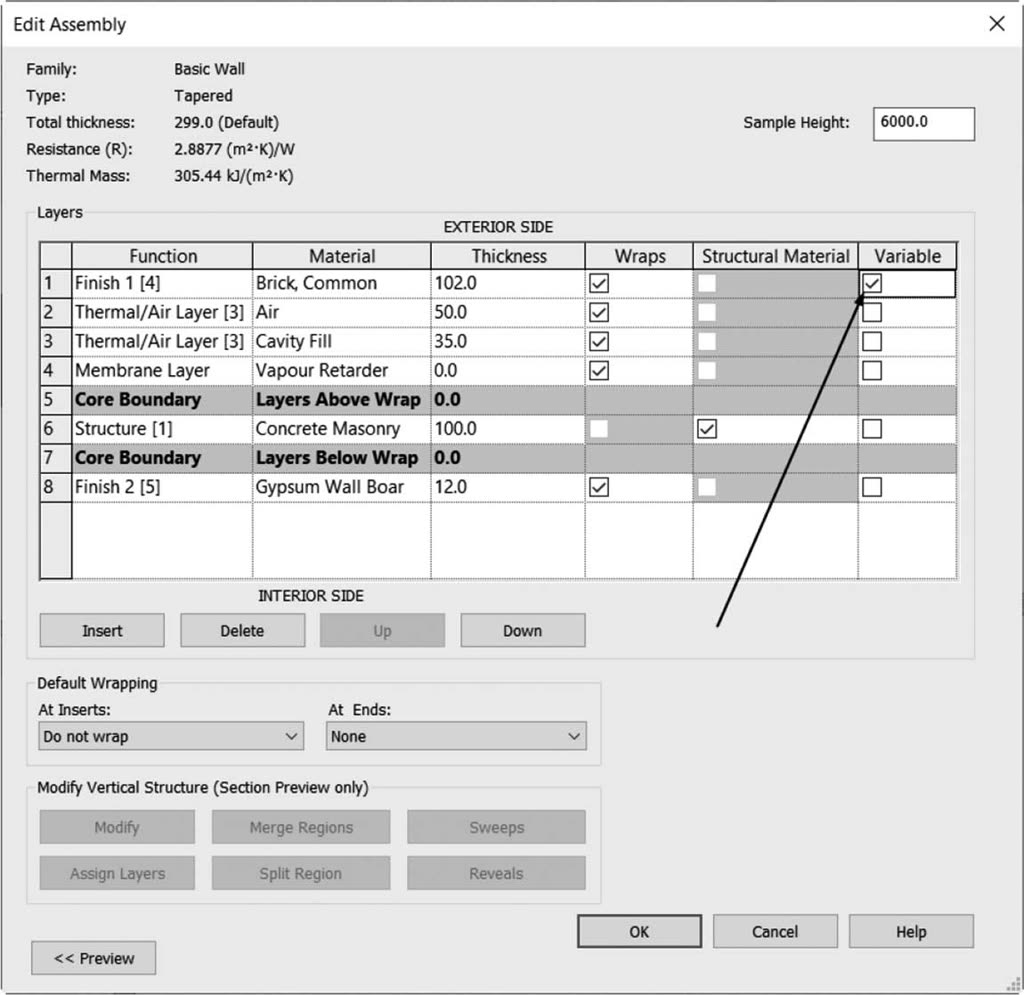
- 单击“确定”结束命令
- 在“横截面特性”下,设置默认的内部和外部角度,以及在(顶部、底部或两者)测量的宽度:
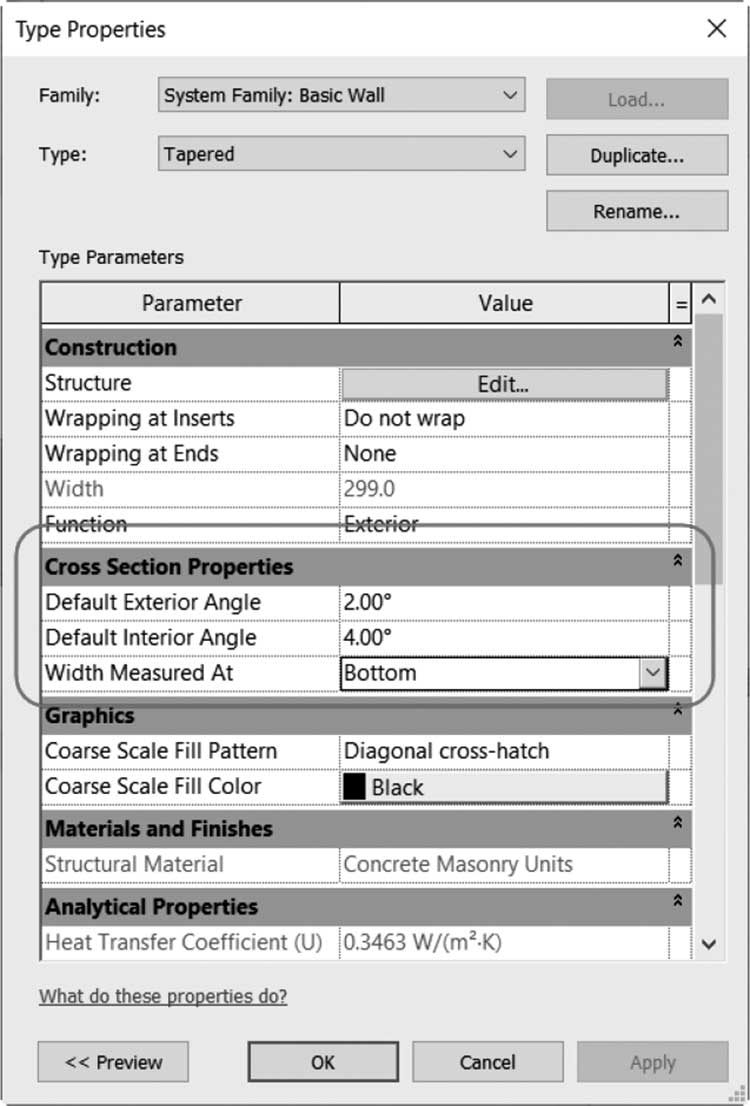
- 单击“确定”结束命令
- 在墙仍处于选中状态时,使用“特性”,将“横截面”更改为“锥形”。Revit 将使用“类型特性”对话框中的设置。您可以打开“替代类型特性”,并设置实例的外部角度和内部角度:
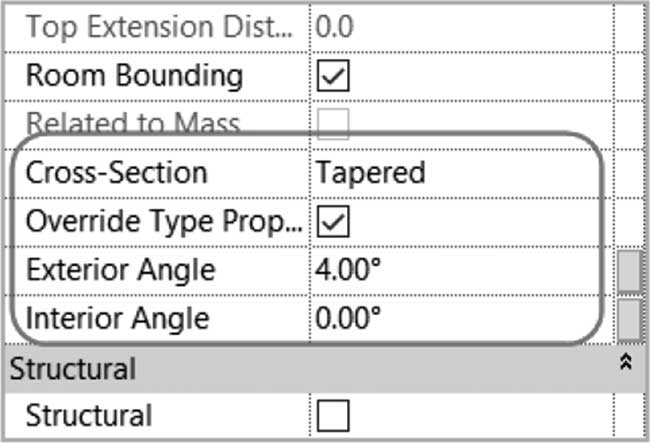
- 现在,您可以在 Revit 中获得垂直墙、倾斜墙和锥形墙
练习 4-5 锥形墙
- 启动 Revit 2024。
- 打开文件 Exercise 4-5.rvt。
- 如果视图未平铺,请平铺它们以查看三维、Level 1 和 Section 1
- 从三个视图中的任何一个选择墙
- 单击“编辑类型”,并复制它,将新类型命名为 Tapered
- 单击“结构”旁边的“编辑”
- 将表格顶部的图层(即 Brick, Common)设置为“可变”
- 设置默认外部角度 = 4°,保持默认外部角度 = 0,宽度测量位置 = 顶部
- 在墙仍处于选中状态时,从“特性”中,设置横截面 = 锥形,结果是什么:____(它采用了类型特性中的值)
- 从“特性”中,打开“替代类型特性”,并设置外部角度 = 6°,发生了什么:__(新值覆盖了类型特性)
- 保存并关闭