

可见性设置
- 可见性设置允许用户控制族中的图元何时显示、何时隐藏。
- 某些对象(如门的把手)不应在楼层平面或天花板平面中显示。
-
要控制图元的显示,请执行以下步骤:
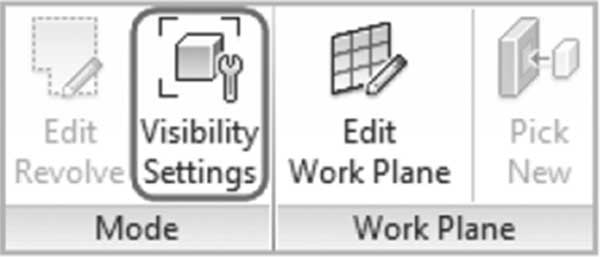
- 选择所需的图元。使用上下文选项卡,找到模式面板,然后单击可见性设置按钮:
- 您将看到以下对话框;指定您希望图元显示的视图和详细程度,如下所示:
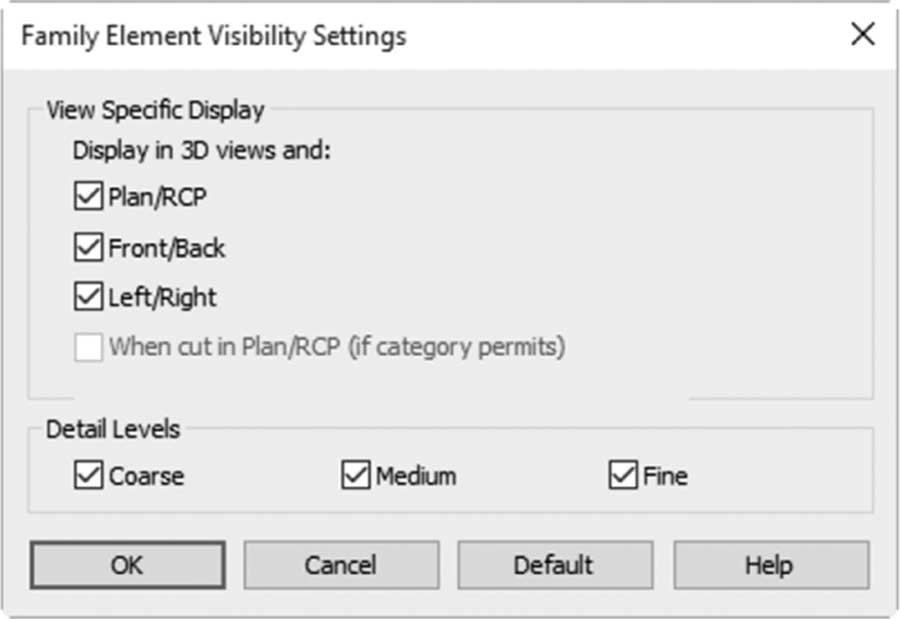
- 该对话框说明所有图元都将在三维中显示。选择您希望图元显示的其他视图。
- 此外,选择您希望图元显示的详细程度。例如,也许您希望在楼层平面中显示某个图元,但不希望在粗略详细程度中显示。
练习 24-1 创建自定义门
- 启动 Revit 2024。
- 基于 DefaultMetric.rte(default.rte)启动一个新项目。
- 转到“插入”选项卡,找到“从库中载入”面板,单击“载入 Autodesk 族”按钮。转到“门”文件夹,选择 M_Door-Single-Panel.rfa(Door-Single-Panel.rfa),单击“载入”,选择所有尺寸,然后单击“确定”。
- 转到项目浏览器,找到“族”,找到“门”,选择您刚载入的文件,右键单击,选择“编辑”选项,将打开一个新选项卡,其中包含门的三维形状。将文件(保存在您的练习文件夹中)另存为 My_Door.rfa。
- 通过访问楼层平面中的参照标高、三维视图和四个立面视图来熟悉该族。此外,访问“族类型”对话框以了解参数名称以及每个参数所代表的含义。
- 转到正立面视图。
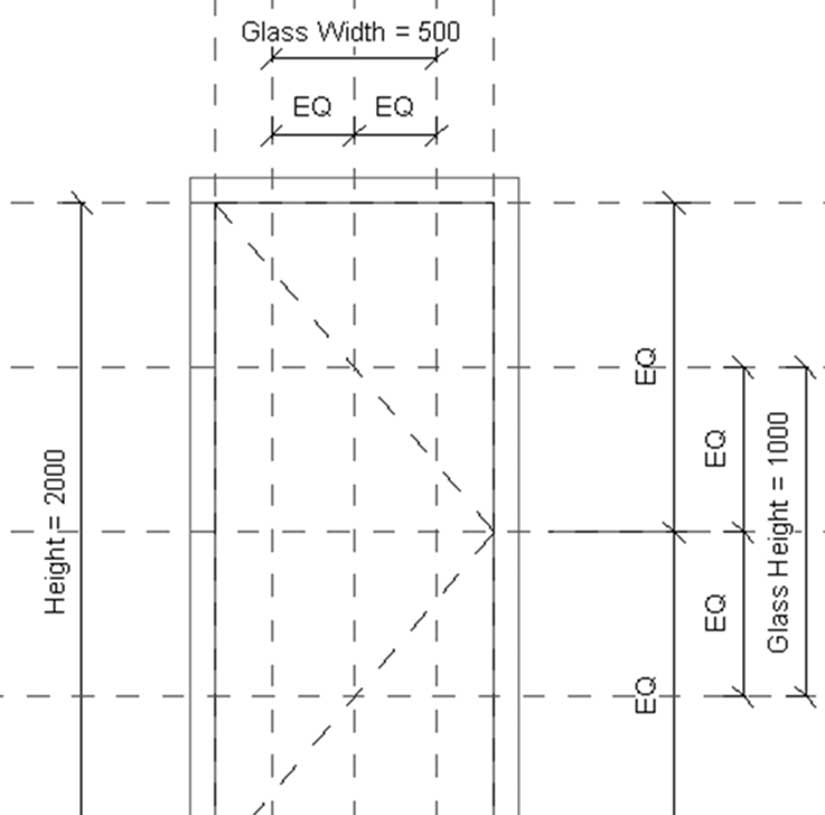
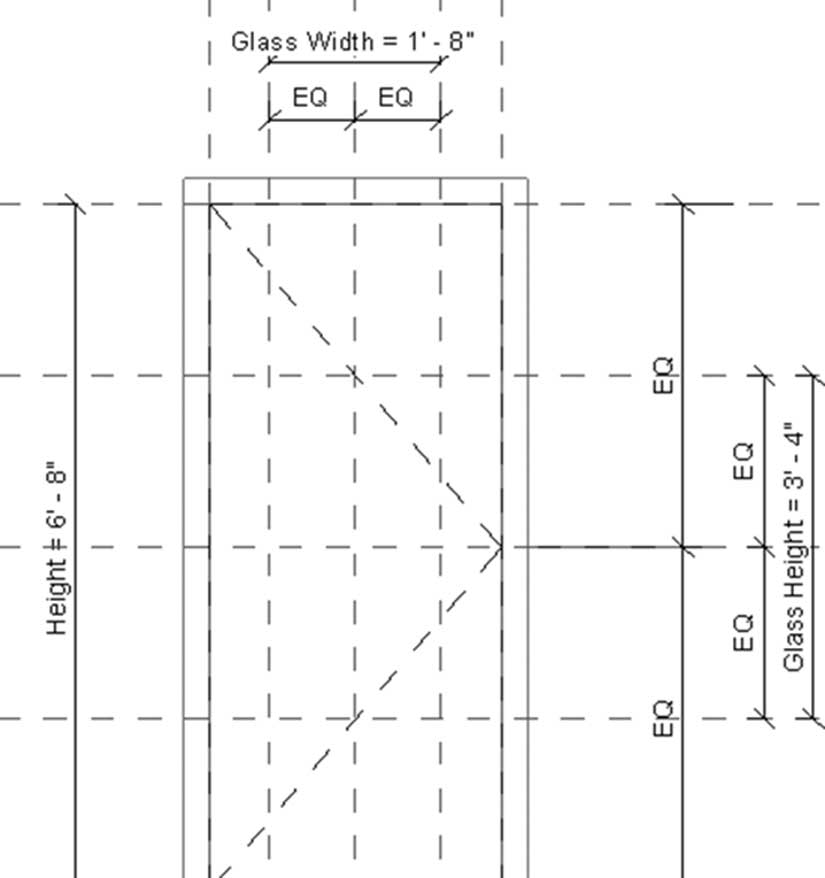
- 通过偏移现有的中间参照平面,使用 250mm(0'-10")创建两个新的垂直参照平面,一个向右,一个向左。
- 通过偏移上方水平参照平面 500mm(0'-20")三次,创建三个新的水平参照平面。
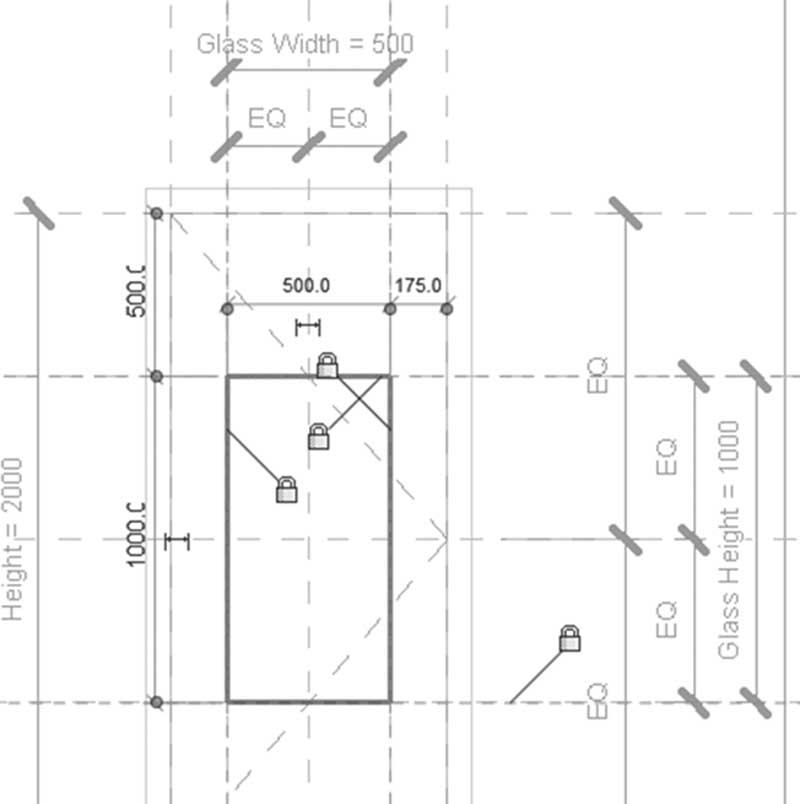
- 输入如下所示的尺寸和名称:
- 转到创建选项卡,找到形状面板,单击“空心形状”的下拉列表;选择“空心拉伸”。
- 将深度值设置为 250(0'-10"),绘制如下所示的矩形并锁定四条边:
- 单击 (✓) 结束命令。
- 转到三维视图。
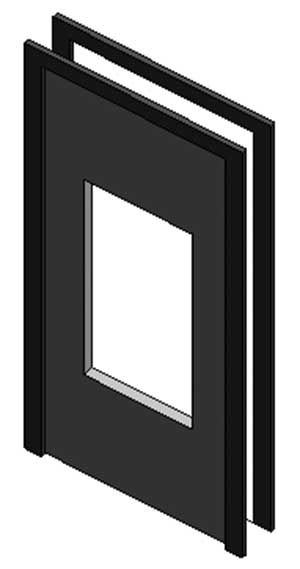
- 选择空心形状并将其延伸以完全穿透门。
- 转到“剪切几何图形”命令,选择门,然后选择空心形状。按两次 [Esc]。
- 这是您应该得到的结果:
- 转到参照标高视图。
- 在门的中间(不是墙)创建一个新的参照平面,并将其命名为“门中心”。
- 使用 6mm(0'-0 ¼")的偏移值再创建两个参照平面,一个在其上方,一个在其下方。
- 输入如下所示的尺寸和名称:
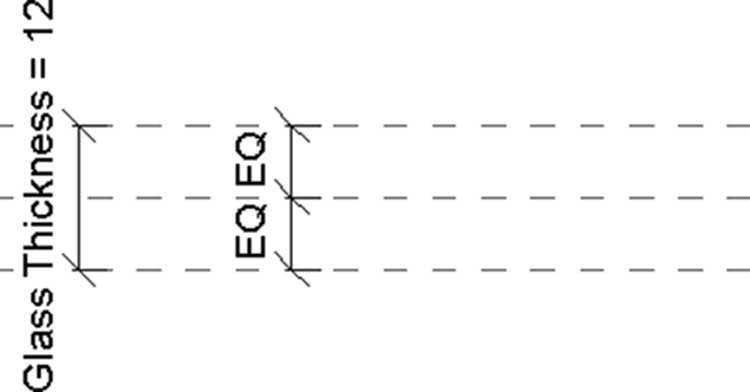
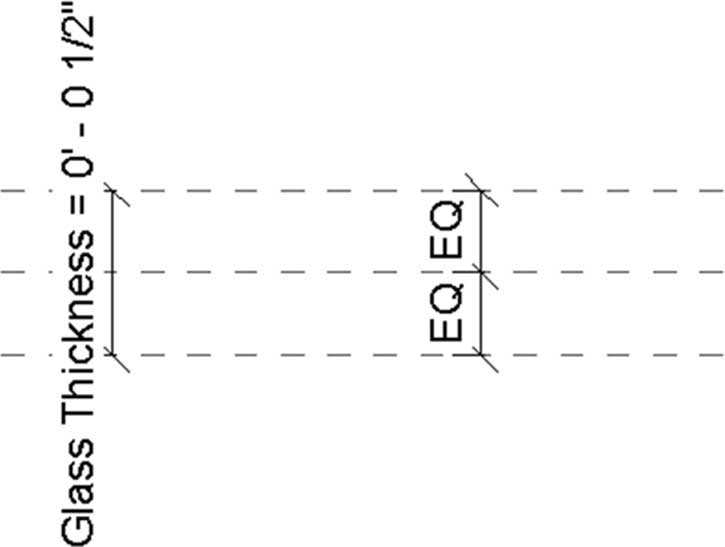
- 启动“拉伸”命令,绘制一个 12mm(0'-0 ½")厚、覆盖门洞口的矩形,并锁定四条边。设置拉伸起点 = 500(1'-8"),拉伸终点 = 1500(1'-8")。完成后单击 (✓)。
- 选择新创建的拉伸,并将“玻璃”指定为材质。
- 转到三维视图检查您的模型。
- 转到参照标高视图。
- 转到“创建”选项卡,找到“模型”面板,单击“构件”按钮。单击“载入族”,选择“门”,然后选择“五金件”,选择 M_Handle Domestic.rfa(Handle Domestic.rfa),然后单击“打开”。
- 按两次空格键将其旋转。
- 使用“特性”,将偏移设置为 1000mm(3'-4"),然后插入它,如下所示:
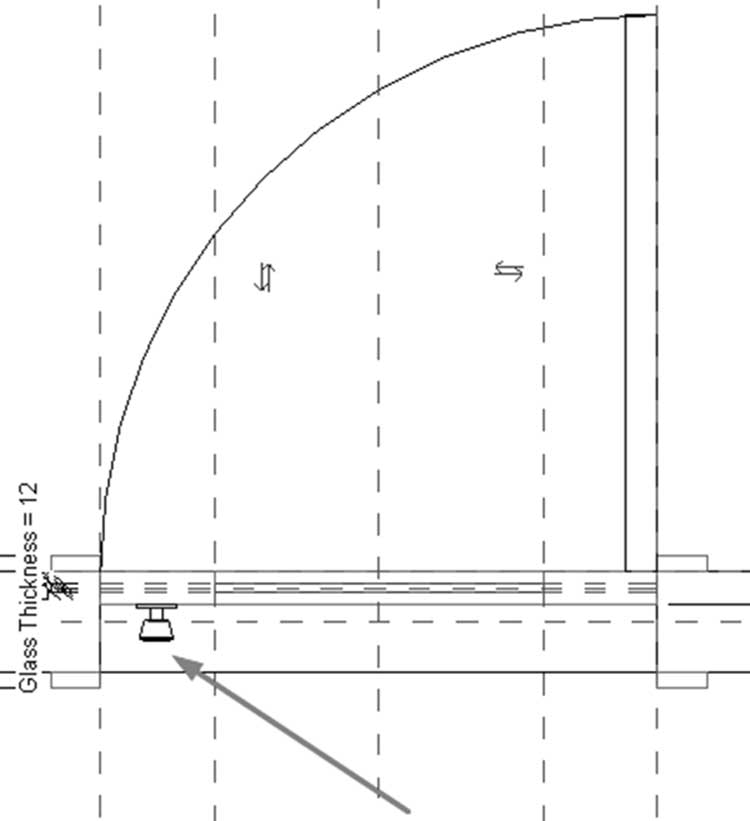
- 选择拉伸,使用上下文选项卡,找到“模式”面板的“可见性设置”按钮,关闭“平面/天花板平面”复选框,以及“在平面/天花板平面中剖切时”,然后单击“确定”。
- 对把手重复相同的操作。
- 保存门并将其载入项目进行测试。
练习 24-2 创建自定义窗
- 启动 Revit 2024。
- 从起始页面的“族”下,单击“新建”。
- 从 English(English_I)文件夹中选择 Metric Window with Trim.rft(Window with trim.rft)。
- 将新族另存到您的练习文件夹中,名称为 My_Arch_Window.rfa。
- 转到外部立面视图。
- 单击“族类型”按钮,将宽度设置为 3000mm(8'-0");单击“确定”。
- 将鼠标移到框架上,按几次 [Tab] 键,直到看到工具提示洞口剪切;单击它。使用上下文选项卡,单击编辑草图按钮。
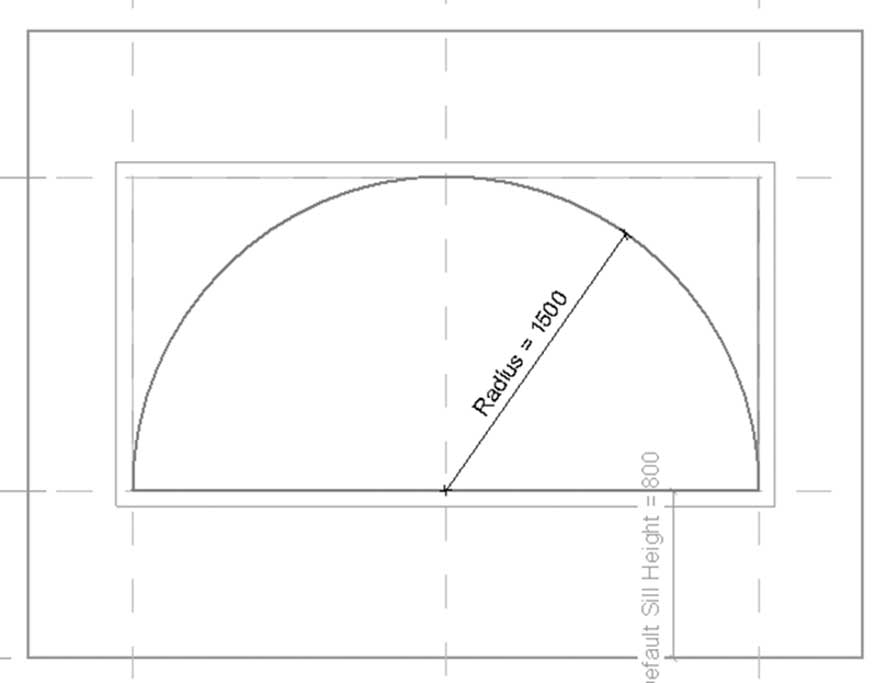
- 从“绘制”面板中,选择“起点-终点-半径弧”,绘制如下所示的弧。删除其他水平和垂直线。使用“注释”选项卡,添加半径尺寸标注,选择它,并添加一个名为半径的参数,并将其等于高度(对于英制,文本应显示为 Radius = 4'-0"):
- 完成后单击 (✓)。
- 修正“修剪:拉伸”以适应新形状。修剪的厚度为 75mm(0'-3")。
- 使用三维视图查看您的新窗。
- 转到参照标高楼层平面视图。
- 在墙的中心添加一个新的参照平面,并将其命名为玻璃。
- 转到内部立面视图。
- 转到“创建”选项卡,找到“工作平面”面板,单击“设置”按钮;从下拉列表中选择“玻璃”作为当前工作平面。
- 启动“拉伸”命令,使用“拾取线”工具,从内部单击弧,并锁定它,然后拾取水平线并锁定它。从“特性”中设置拉伸起点 = 0,拉伸终点 = 12(0'-1")。设置材质 = 玻璃。
- 完成后单击 (✓)。
- 使用三维视图查看您的新窗。
- 保存新窗。
- 启动一个新项目。
- 绘制一面墙。
- 返回族编辑器并将族载入到您的项目中。
- 向项目中添加几个窗。更改为“着色”以便区分玻璃与其他材质。
- 关闭项目而不保存,并关闭族编辑器。