

链接模型转换
- 如果您在任何时候决定将链接文件作为项目的一部分,您将失去连接和任何未来的更新;使用“绑定”命令,链接项目将转换为组。
-
要将链接转换为组,请执行以下步骤:
- 选择链接。在上下文选项卡中,找到链接面板,然后单击绑定链接按钮:
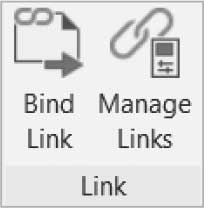
- 将出现“绑定链接选项”对话框。选择您想要包含的项目,然后单击“确定”。
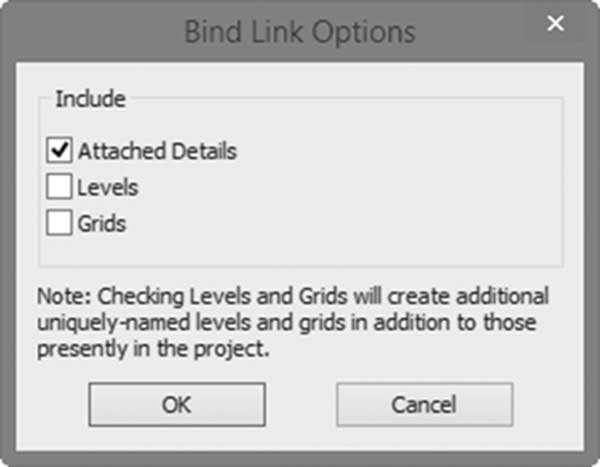
-
可能出现两种可能的警报消息:
- 如果存在同名的现有组
- 如果您正在引入具有同名族的图元
如何将链接文件中的单个项目复制到主体文件
-
您可以将链接模型中的选定图元复制到主体项目。尝试以下操作:
-
将鼠标悬停在所需图元上,按
Tab键直到它高亮显示,然后单击它。 - 在上下文选项卡中,找到剪贴板面板并单击复制到剪贴板按钮。
- 单击从剪贴板粘贴以将单个图元插入到项目中。
-
将鼠标悬停在所需图元上,按
练习 19-2 链接模型
- 启动 Revit 2024。
- 打开文件 Building.rvt 并将其另存为 myname_Building.rvt(例如:Munir_Building.rvt)。然后打开文件 Kitchen.rvt,并将其另存为 myname_Kitchen.rvt(例如:Munir_Kitchen.rvt),然后关闭 myname_Kitchen.rvt 并保持 myname_Building.rvt 打开。
- 将 myname_Kitchen.rvt 链接到 myname_Building 中,并最初将其放置在任何位置。使用“移动”命令,使用左上角将厨房移动到上部房间的左上角,然后保存并关闭文件。
- 打开文件 Exercise 19-2.rvt。场地有四个建筑物位置。
- 启动“链接 Revit”命令,然后选择 myname_Building.rvt。最初放置在任何位置。将打开一个警报框;阅读它。这只是因为 myname_Kitchen.rvt 是作为覆盖而不是附着插入的。
- 使用轴网 A 和轴网 1 的交点,将建筑物移动到四个矩形之一的左上角。
- 将链接模型复制到其他三个位置。
- 启动“可见性/图形”命令。转到“注释类别”选项卡,取消选中“轴网”,然后单击“应用”。链接模型中的所有轴网消失。转到“Revit 链接”选项卡。在主链接旁边,选择“半色调”。
- 单击链接名称旁边的加号以显示四个副本。随机选择其中一个,单击“未替代”按钮,转到“基本”选项卡,选择“替代此实例的显示设置”,并将其设置为“按链接视图”。单击“确定”两次以完成命令。
- 所有链接模型都设置为灰色(半色调)且轴网已关闭,除了您替代了显示设置的链接模型。它仍然包含轴网。
- 保存并关闭文件为 myname_Exercise_19-2.rvt。
- 打开 myname_Building.rvt。选择一面内墙,右键单击,然后选择“创建类似”选项,并在建筑物内绘制几面墙。
- 使用“管理链接”命令,转到 Revit 选项卡,选择 myname_Kitchen.rvt 文件,并将参照类型设置为附着。
- 保存并关闭文件。重新打开 myname_Exercise_19-2.rvt,新墙和厨房将显示在所有链接文件中。
- 保存并关闭文件。