

深度提示
- 深度提示是一种工具,可帮助您决定使用淡出以特殊方式显示离您较远的图元。
- 此功能仅在剖面和立面视图中可用。
-
作为第一步,您需要控制远裁剪:
- 远裁剪是立面的深度,如下所示:
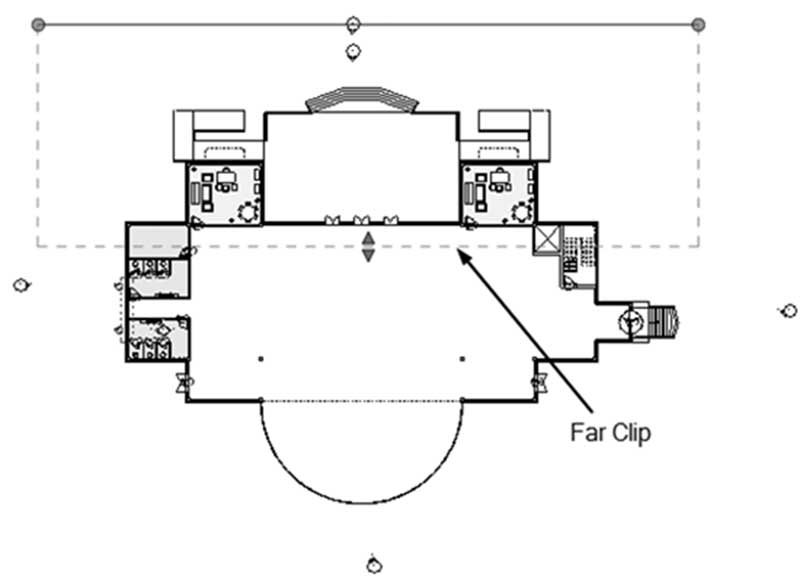
- 转到立面或剖面视图。
- 从“特性”中,在“范围”下,找到远裁剪:
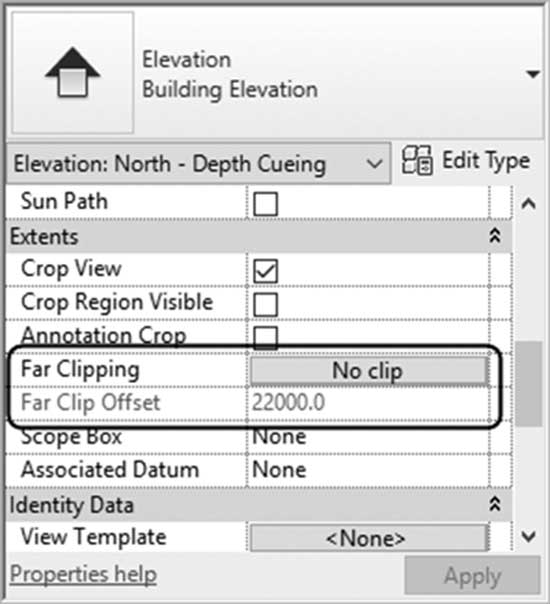
- 单击按钮,您将看到以下对话框:
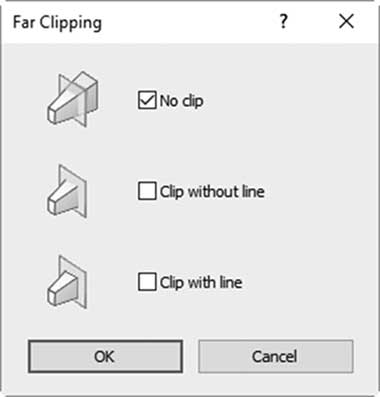
- 选择您想要带线的裁剪还是不带线的裁剪(裁剪后的视图将有一个框架围绕它)。单击“确定”。
- 设置“远裁剪偏移”值。
-
要激活深度提示,请尝试以下步骤:
- 单击“视觉样式”按钮。
- 选择“图形显示选项”。
- 您将看到以下对话框:
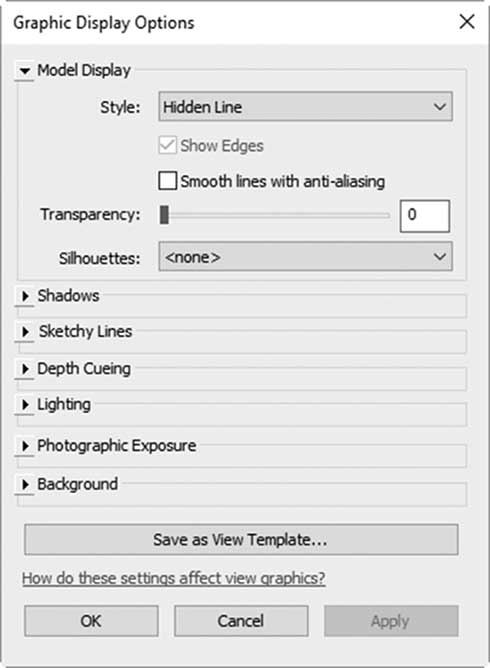
- 展开“深度提示”,您将看到以下内容:
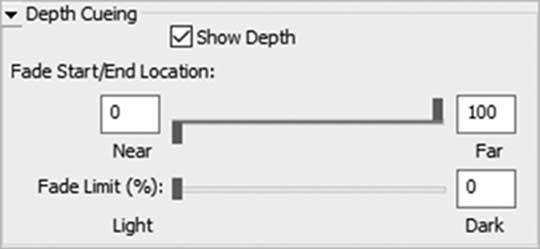
- 打开“显示深度”复选框;这将启用图元的淡出。
- 控制“淡出起点”位置(标记为“近”),并从值=0 开始。如果将值增加到大于 0,淡出将从距前视图平面更远的地方开始,因此,它将减少近处图元的淡出。
- 控制“淡出终点”位置(标记为“远”),并从值=100 开始。如果将值减小到小于 100,淡出限制将靠近后视图裁剪平面,因此,它将增加远处图元的淡出。
- 当您控制上述两个滑块时,某些图元将消失,因为“淡出限制 %”= 0。增加该值以便您可以看到这些图元。
- 完成后,单击“确定”。
- 要使视图更逼真,您可以打开阴影。
练习 11-3 深度提示
- 启动 Revit 2024。
- 打开文件 Exercise 11-3.rvt。
- 转到 North – Depth Cueing 立面视图。
- 从“特性”中,单击“远裁剪”按钮,并将其设置为“不带线的裁剪”选项;单击“确定”结束命令。
- 设置“远裁剪偏移”= 32000 (104-0")。您可以看到更多图元已添加到视图中。
- 使用“视觉样式”,启动“图形显示选项”命令。
- 展开“深度提示”。
- 打开“显示深度”复选框。单击“应用”以查看淡出效果。
- 将“淡出终点”位置滑块向左移动并将其设置为 50;单击“应用”,现在您无法看到某些图元。
- 将“淡出限制 %”移动到 20,然后单击“应用”。消失的内容已重新出现,但带有淡出颜色。
- 将“淡出起点”位置移动到 25,然后单击“应用”。您将看到近处图元看起来更清晰。
- 单击“确定”结束命令。
- 打开阴影。
- 保存并关闭文件。