创建明细表
- Revit 中的明细表是从项目文件中收集的数据,无论是统计明细表(门和窗明细表)还是建筑材料的工程量统计。
- 所有数据都在那里,您只需将它们放入一个整洁的表格中。由于 Revit 是一个完整的 BIM 解决方案,明细表中出现的数据与项目数据以两种方式关联;项目中的任何更改都会反映在明细表上,反之亦然。
-
有两种方法可以启动“明细表”命令:
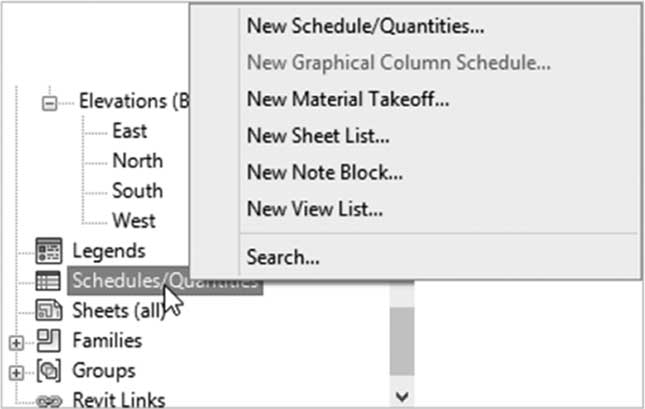
- 转到项目浏览器,找到名为 明细表/数量 的组;右键单击该组可看到以下列表:
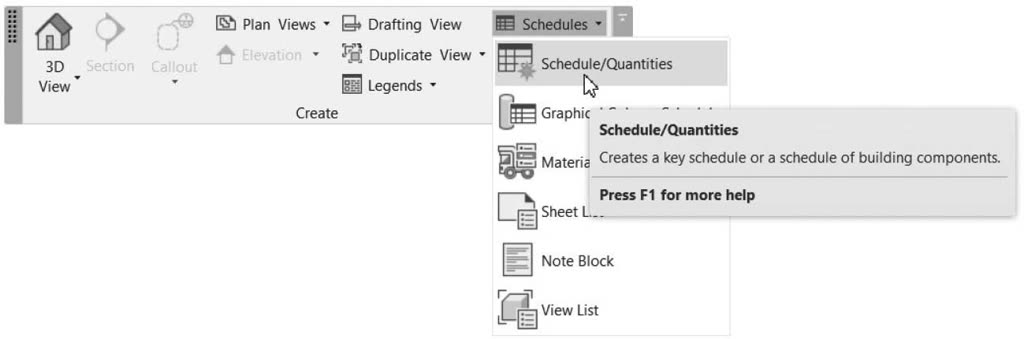
- 转到 视图 选项卡,找到 创建 面板,然后选择 明细表 按钮可看到以下列表:
- 无论采用哪种方式,选择第一个选项,即 明细表/数量;您将看到以下对话框:
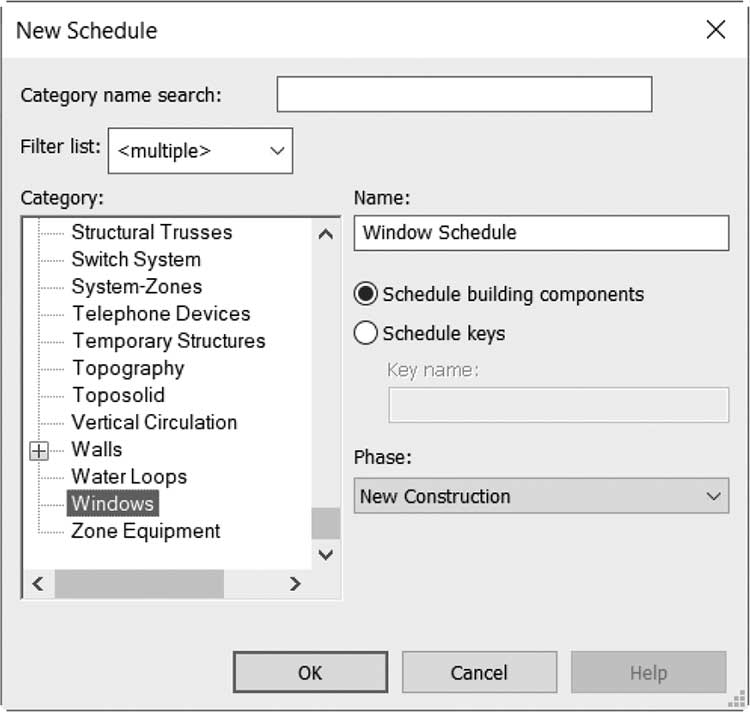
- 类别列表非常广泛,您可以使用名称来查找所需的类别。
- 使用过滤器列表,取消选中除建筑以外的所有内容。
- 在左侧,选择所需的类别,如门、窗、家具等。输入明细表的名称,然后单击“确定”。
- 您将看到以下对话框:
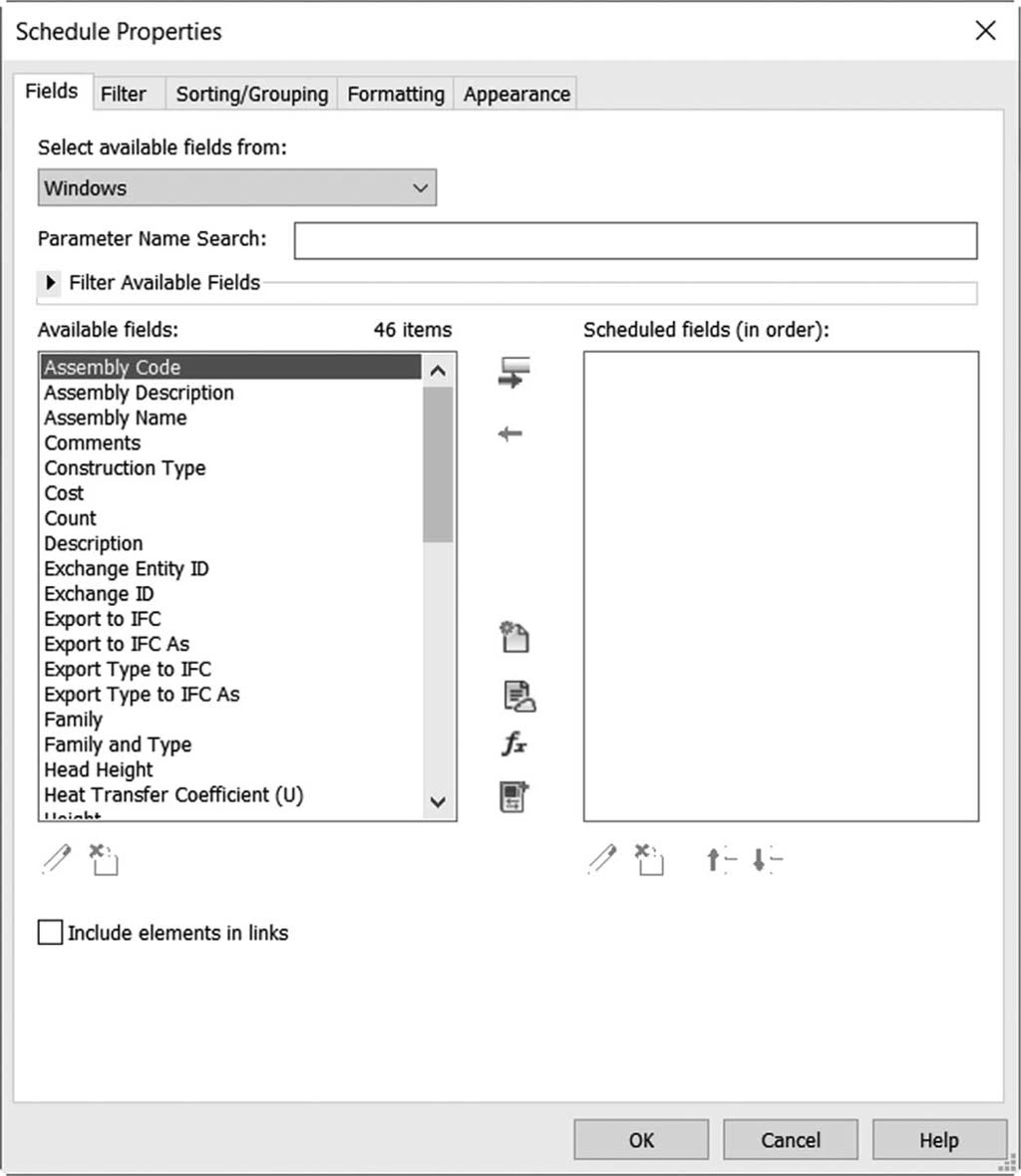
- 此对话框包含创建/控制明细表所需的所有工具。
- 此对话框包含五个选项卡,它们是:字段、过滤器、排序/成组、格式和外观。
- 在接下来的页面中,我们将逐一讨论它们。
字段
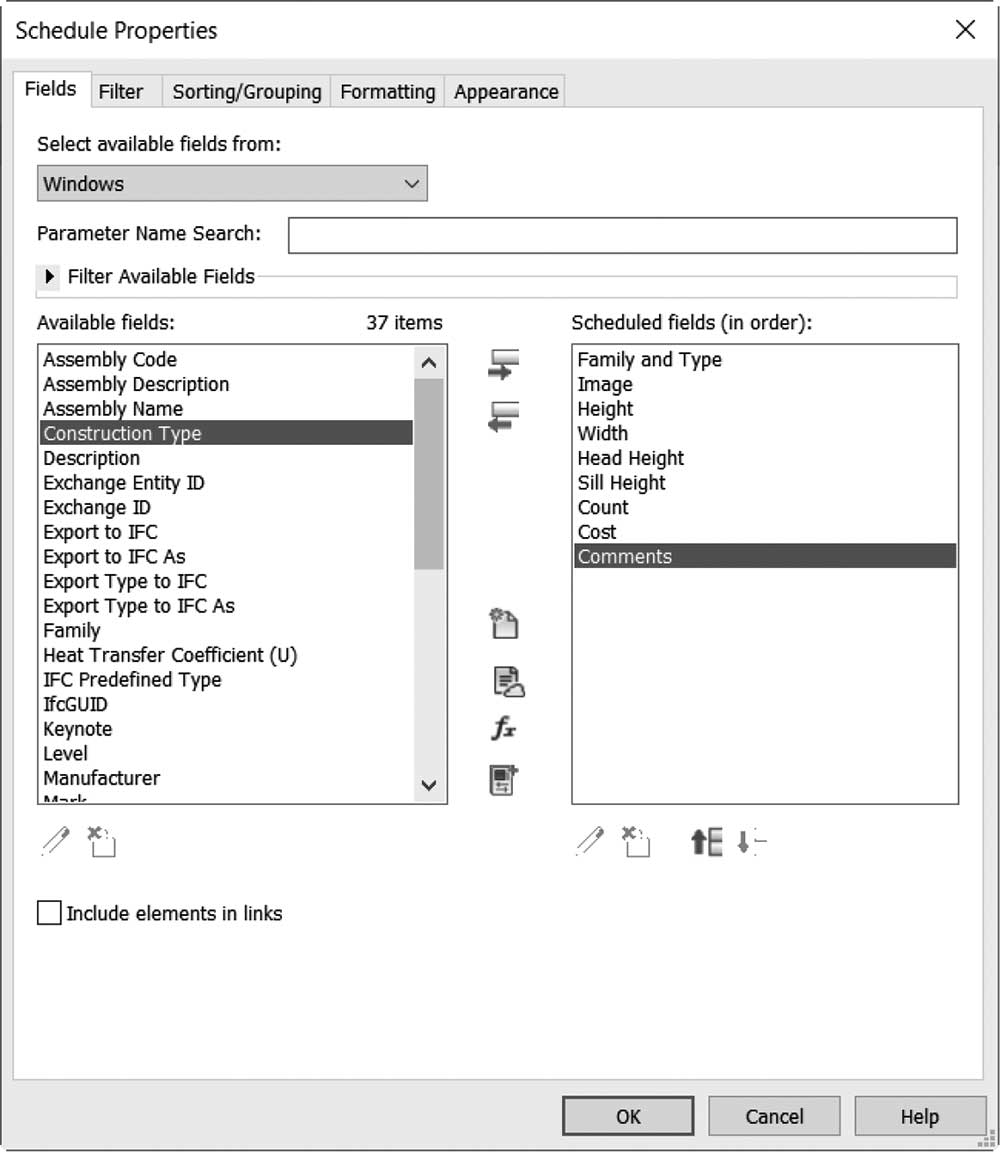
- 在此选项卡中,您将看到以下内容:
-
在此选项卡中,尝试以下操作:
- 从可用字段中选择要包含在明细表中的所需字段。
-
从左侧选择一个或多个字段(使用
Ctrl键),然后单击 添加参数 按钮。 - 如果您犯了错误并想删除其中一个选定的字段,请选择它并单击 删除参数 按钮。
- 在右侧,列表从上到下将按明细表中从左到右的顺序显示。要重新排列数据,请使用 上移 和 下移 按钮。
过滤器
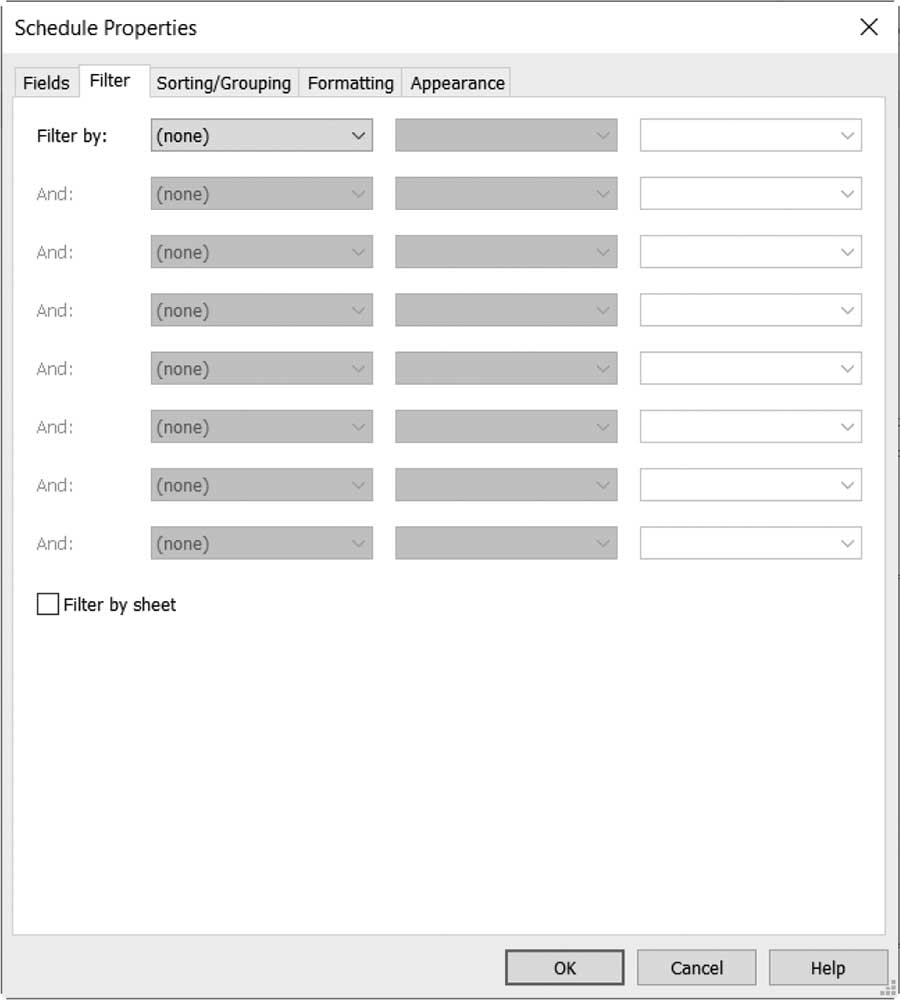
- 在此选项卡中,您将看到以下内容:
-
在此选项卡中,您将设置过滤条件:
- 选择所需的字段(它应该只是所选字段之一):
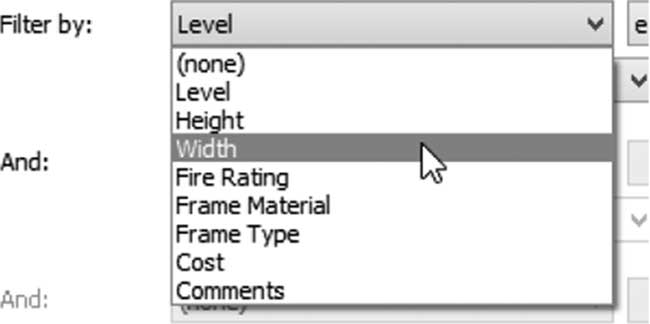
- 选择运算符:
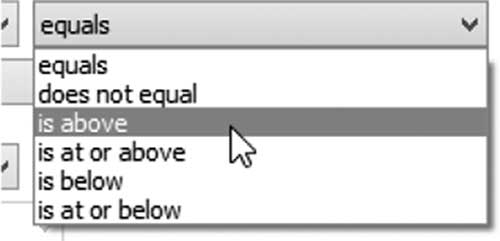
- 选择所需的值(基于所选字段):
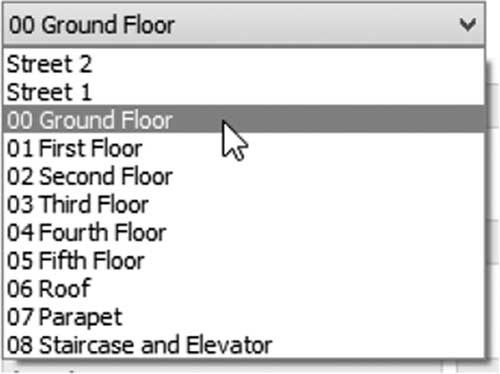
- 如果您想设置多个过滤条件,请注意唯一可用的选项是“与”。
- 如果您将明细表插入图纸中,它只会显示放置在明细表所在图纸上视口中显示的图元。例如,您想将窗明细表插入二层平面图中,它只会显示与二层平面图相关的窗。
排序/成组
- 在此选项卡中,您将看到以下内容:
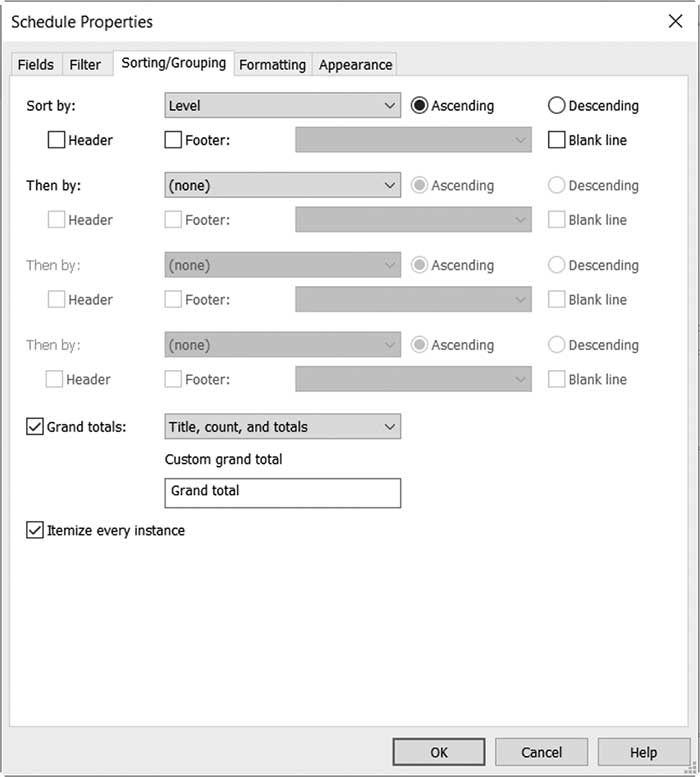
- 您最多可以按四个不同的选定字段进行排序/成组。对于每个字段,选择升序或降序排序。
- 选择是否在表头和/或表尾显示组名称:
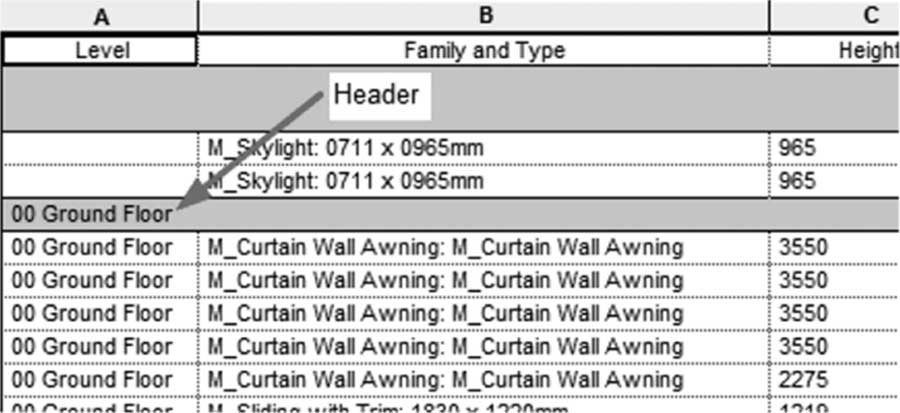
- 选择是否在表格末尾显示总计、计数和标题。
- 选择是否逐项列举每个实例。
格式
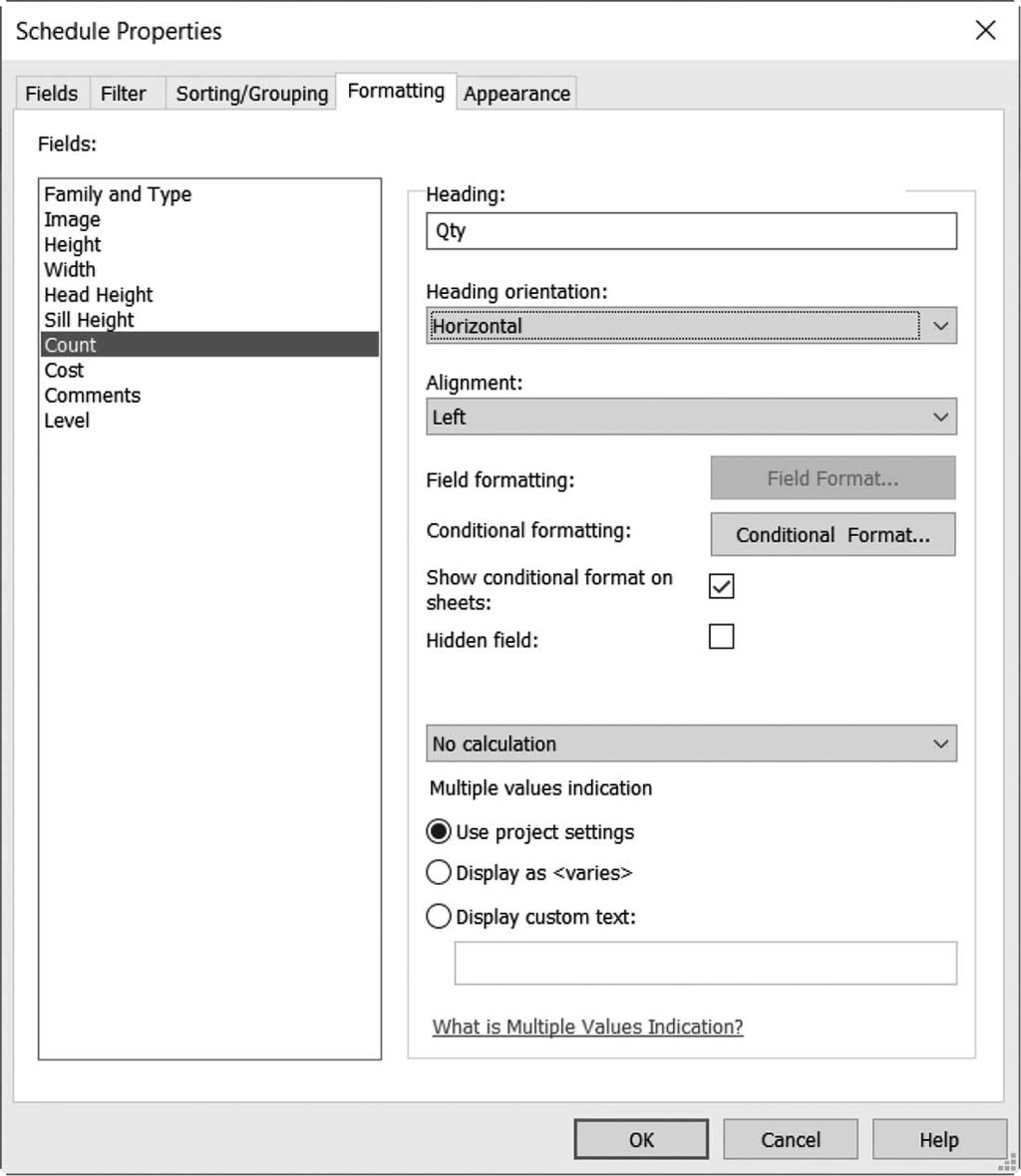
- 在此选项卡中,您将看到以下内容:
-
对于每个字段,您可以执行以下操作:
- 输入除默认值以外的新列标题。
- 设置标题方向(水平、垂直)。
- 设置对齐方式(左、居中、右)。
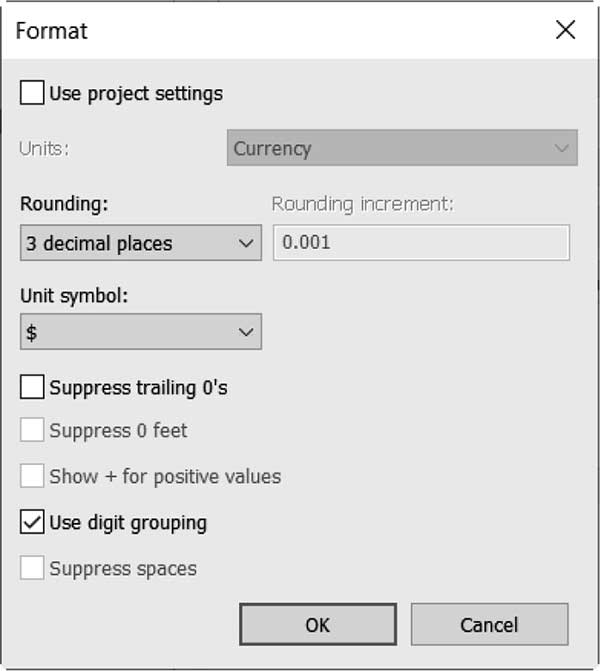
- 您可以为数字字段设置字段格式,您将看到以下内容:
- 您可以选择隐藏该字段。
- 您可以选择在图纸上显示条件格式。
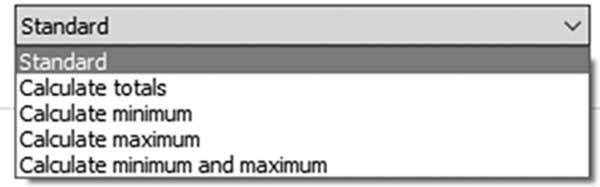
- 您可以选择显示标准数字、计算总计、计算最小值、计算最大值或计算最小值和最大值。
外观
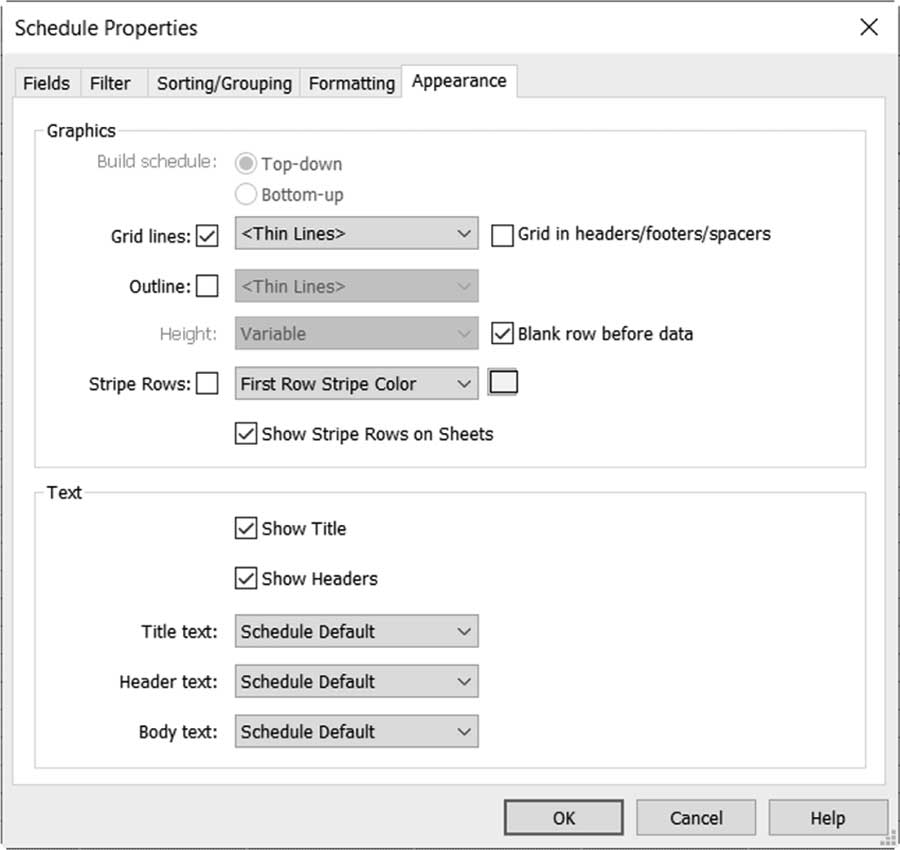
- 在此选项卡中,您将看到以下内容:
-
在此选项卡中,尝试以下操作:
- 您可以选择显示/隐藏明细表的 网格线 和 轮廓,并指定线样式
- 选择是否显示表头/表尾/分隔符的网格。
- 选择是否显示或隐藏数据前的空白行。
- 选择是否显示或隐藏条纹行并设置颜色。
- 选择是否在图纸上显示或隐藏条纹行
- 选择是否显示或隐藏标题和表头。
- 选择标题、表头和正文文本的文字类型。
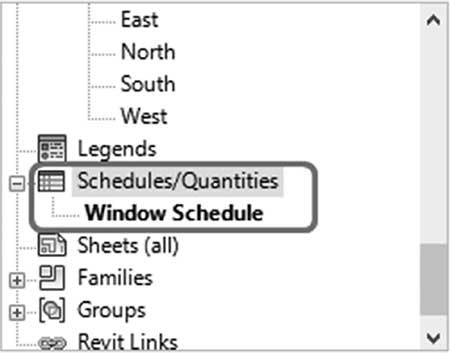
- 单击“确定”后,新明细表将添加到项目浏览器中,如下所示: