

垂直复合墙
- 您可以在单层中创建具有多种材质的墙。
- 此外,您还可以添加永久性墙饰条或墙槽。
-
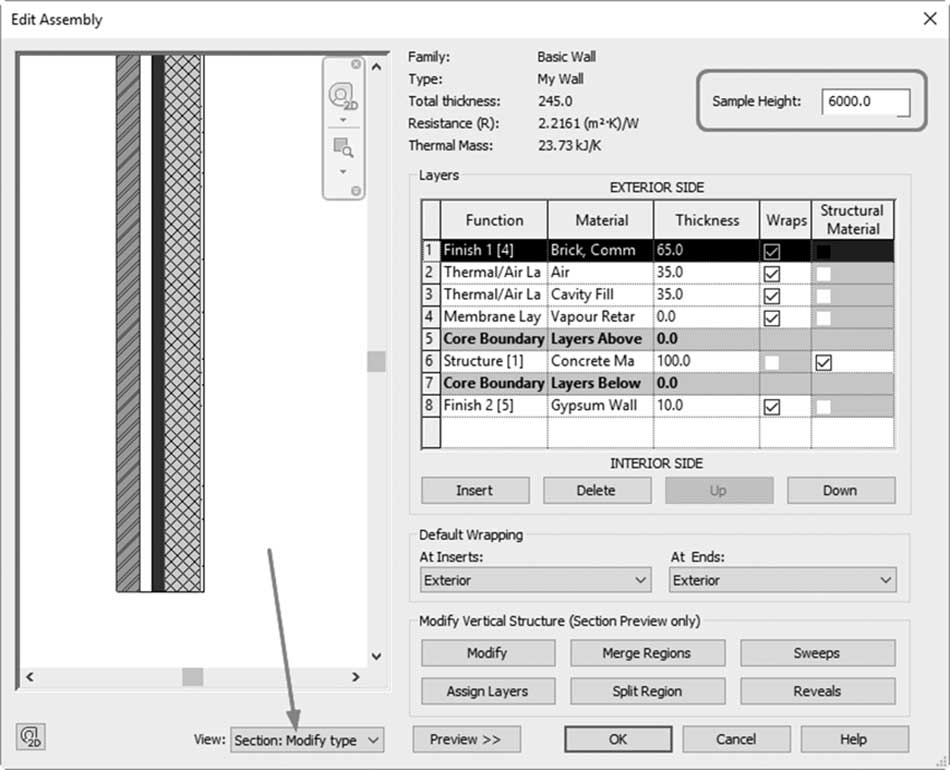
在编辑组合对话框内,检查以下内容:
- 设置样例高度值
- 将视图更改为剖面
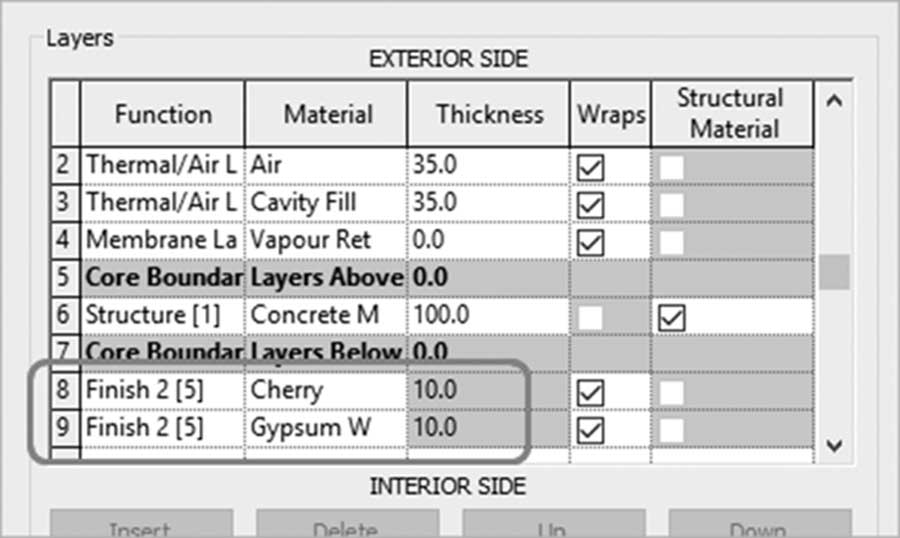
- 参考以下插图:
-
执行以下步骤:
- 由于预览部分中的视图为剖面,修改垂直结构工具将被激活,如下所示:
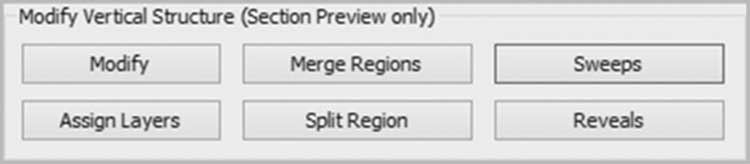
- 根据需要放大剖面部分以查看各个层。
- 单击拆分区域按钮,鼠标指针将变为:
- 在剖面部分,靠近墙移动,直到看到尺寸标注。上下移动以定位预期拆分的精确距离,然后单击。您将看到指示拆分的小水平线。在表格中,该层的厚度将变为可变。
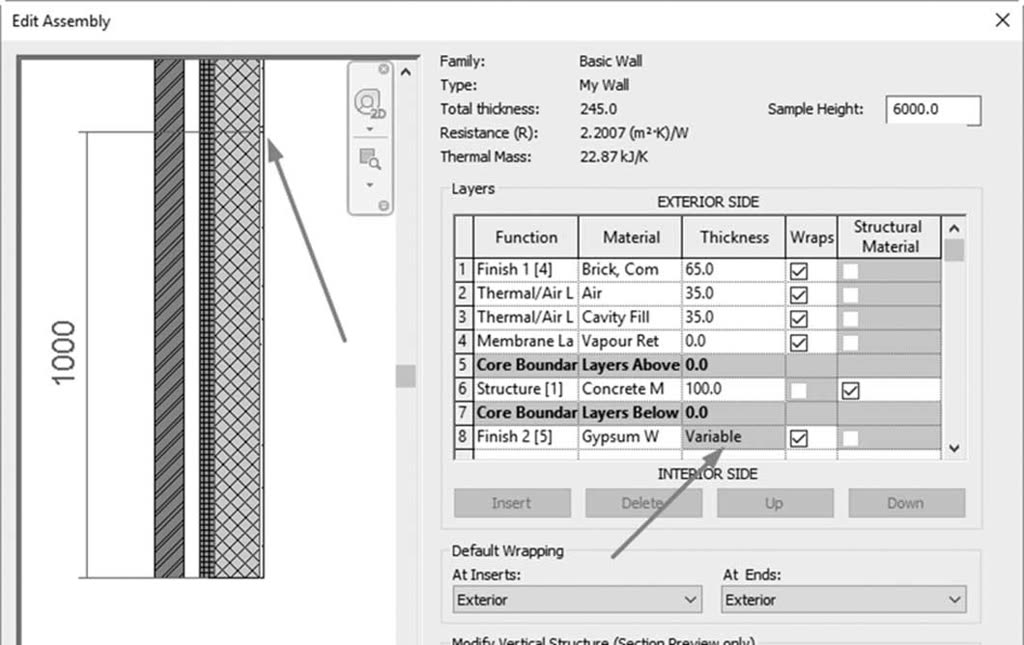
- 创建一个新层并为其指定材质,但不指定厚度。
- 选择新材质(使用最左侧的数字),单击指定层按钮,然后单击所需的拆分。
- 现在这两层将具有相同的厚度。
-
如果要更改拆分的高度,只需放大直到看到代表拆分的小线;一旦选择它,尺寸将变为临时尺寸,输入新值。
- 要将层合并在一起,请执行以下步骤:
- 单击 合并区域 按钮。
- 选择要合并的两个所需层之间的线,如下所示:
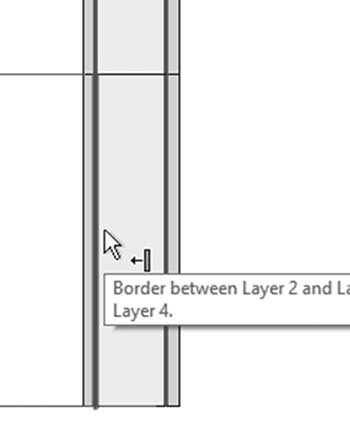
- 检查箭头光标,它将指示合并将发生的方向。此外,检查工具提示,它将列出正在合并的层的名称。
- 您只能合并相邻的层。
- 您可以垂直或水平合并层。
永久性墙饰条和墙槽
- 要添加如下所示的永久性墙饰条或墙槽,请尝试以下操作:
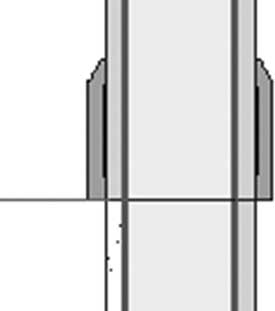
- 确保您所需的轮廓已载入。
- 单击 墙饰条 按钮,将打开如下所示的对话框:
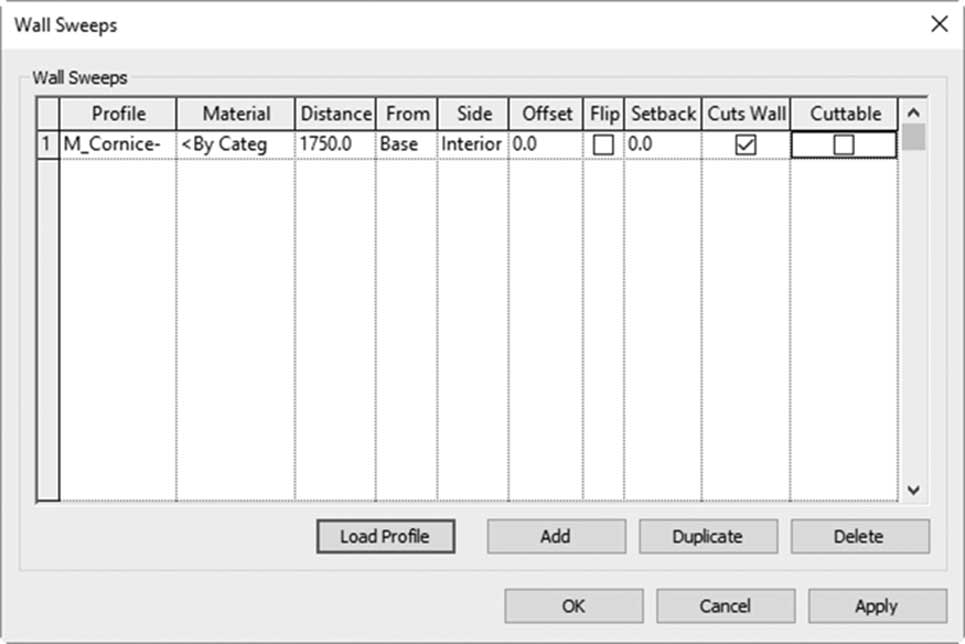
- 单击 添加 按钮以添加轮廓并指定材质。然后设置距底部或顶部的距离、内部或外部侧面以及距该侧面的偏移。单击翻转复选框打开,以将轮廓上下翻转。
练习 22-2 创建垂直复合墙
- 启动 Revit 2024。
- 打开文件 Exercise 22-2.rvt。
- 转到三维视图,选择其中一面墙。单击编辑类型,找到结构,然后单击编辑。
- 在编辑组合对话框中,将样例高度更改为 3600mm(12'-0")
- 单击 预览 按钮,并将视图设置为 剖面:修改类型属性 选项。
- 在第 8 层下方添加一个新层,将其设置为面层 2,并为其指定材质 樱桃木。不要设置厚度。
- 单击拆分区域按钮,在高度 = 1200mm(4'-0")处拆分石膏墙板层(放大,并确保薄层中有一条小水平线)。检查该层的厚度是否变为 可变。
- 选择第 9 行(新材质)。单击指定层按钮,然后选择下方的拆分。
- 单击修改按钮以确保下部变为不同的材质。此外,检查两种材质是否具有只读厚度值。
- 单击 墙饰条 按钮。
- 单击 添加 按钮,并使用以下信息设置一个墙饰条:
a. 轮廓:M_Cornice-Metal Panel : 500 × 750mm(Cornice-Metal Panel : 20" × 30")
b. 距离:1950mm(6'-6")
c. 从:底部
d. 侧面:内部
- 单击两次确定。将视觉样式设置为着色,并从不同角度查看模型。
- 转到标高 1,在其中一面墙上创建墙剖面,并理解它。
- 保存并关闭项目。