

垂直叠层墙
- 叠层墙是继基本墙和幕墙类型之后的第三种墙类型。
- 您可以堆叠两个或多个基本墙以获得叠层墙类型。
- 在默认样板中,您将找到一个叠层墙类型,可以复制和修改。
- 叠层墙中的一个基本墙类型应具有高度 = 可变,其他类型可以具有固定高度。
-
要创建垂直叠层墙,请执行以下步骤:
- 启动墙命令。
- 选择现有的叠层墙类型,单击 编辑类型 按钮,单击 复制 按钮,并为新类型指定新名称。
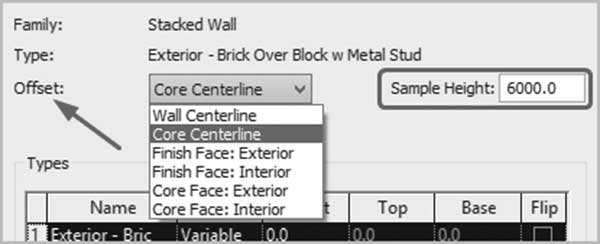
- 单击结构参数旁边的 编辑 按钮。在编辑组合对话框中,设置墙的堆叠偏移,然后设置墙的样例高度,如下所示:
- 使用类型表格,选择要添加到叠层墙的基本墙类型,如下所示:
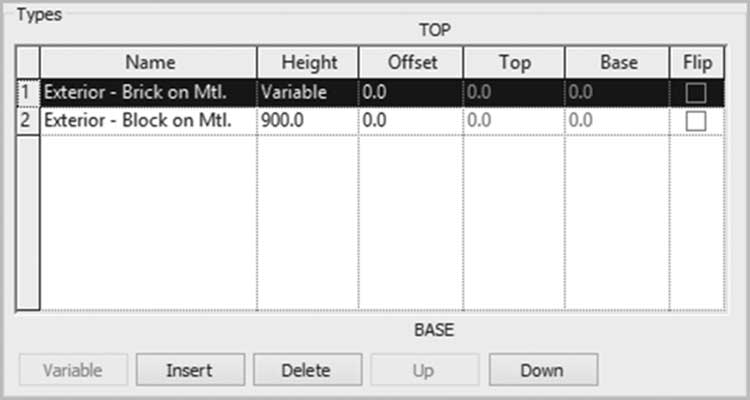
- 对于每种墙类型,设置所需的高度。一个高度必须是可变的。根据需要设置墙的偏移。
- 单击 预览 按钮查看墙。
- 单击确定直到所有对话框关闭。
在另一面墙内嵌入墙
- 唯一可以嵌入其他墙类型的墙是店面墙。
- 但有一个小技巧可以让任何基本墙嵌入任何其他基本墙。
-
执行以下步骤:
- 从任何类型创建一面基本墙,我们称之为主体墙。
- 使用底部偏移和顶部偏移,将嵌入墙添加到主体墙。
- 您将看到出现一个警告:
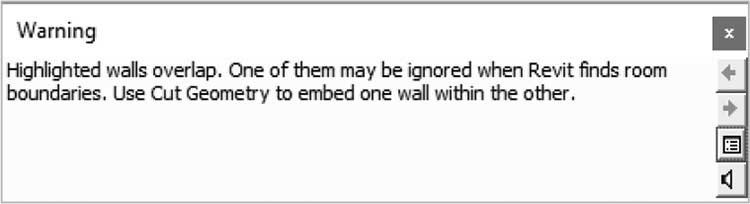
- 关闭警告框。
- 转到 修改 选项卡,找到 几何图形 面板,单击 剪切 下拉菜单,然后选择 剪切几何图形 命令。先选择主体墙,然后选择嵌入墙。
- 在三维、立面或剖面视图中查看墙;使用控制柄可以修改嵌入墙的高度。
练习 22-3 创建叠层墙和嵌入墙
- 启动 Revit 2024。
- 打开文件 Exercise 22-3.rvt。
- 启动墙命令。
- 从类型选择器中,选择唯一可用的叠层墙类型。单击编辑类型按钮,复制,并将其命名为 My Stacked Wall。
- 在结构旁边,单击编辑按钮。
- 将偏移更改为墙中心线,样例高度 = 8000mm(20'-0")
- 创建如下所示的叠层墙:
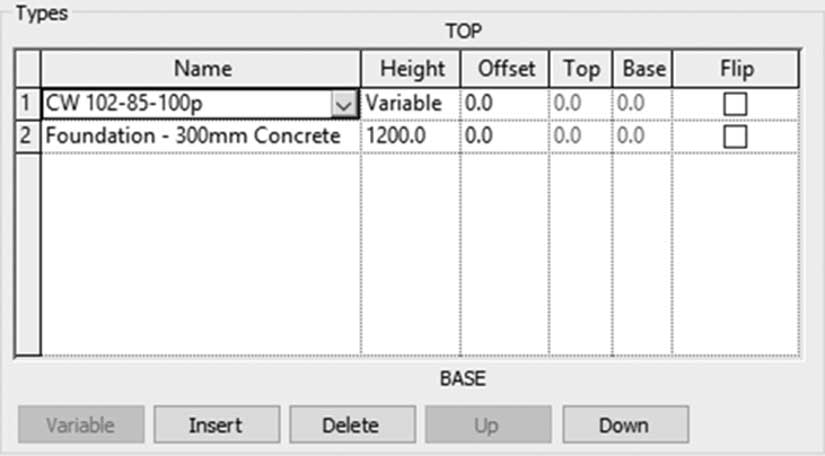
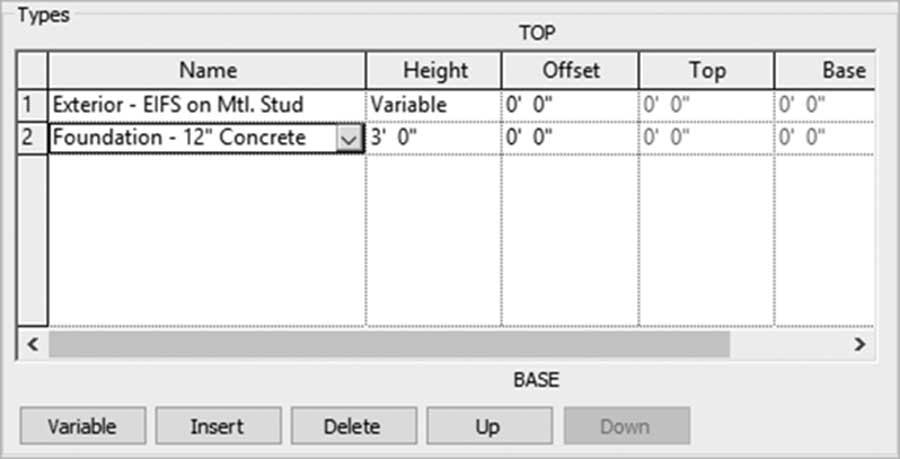
- 单击预览查看叠层墙。单击两次确定以结束命令。
- 设置底部标高 = 标高 1,顶部标高 = 标高 3,将定位线设置为面层外表面:内部。
- 使用现有矩形,绘制矩形墙。转到三维视图,查看模型。
- 返回到标高 2 楼层平面视图。
- 再次启动墙命令,选择 Generic – 200mm(Generic – 8")。
- 设置底部标高 = 标高 2,顶部标高 = 标高 3,并将定位线设置为墙中心线。
- 在北墙的中心线上绘制一面墙;距离不重要。
- 阅读警告并关闭它。启动剪切几何图形命令。先选择北墙,然后选择新墙。转到三维查看结果。
- 保存并关闭文件。