

设计选项
- 设计选项允许您为模型创建多种布局。
- 为您的客户提供多种内墙设计、多种屋顶设计等。
- 您需要创建一个设计选项集,并在其下包含所需的设计选项。
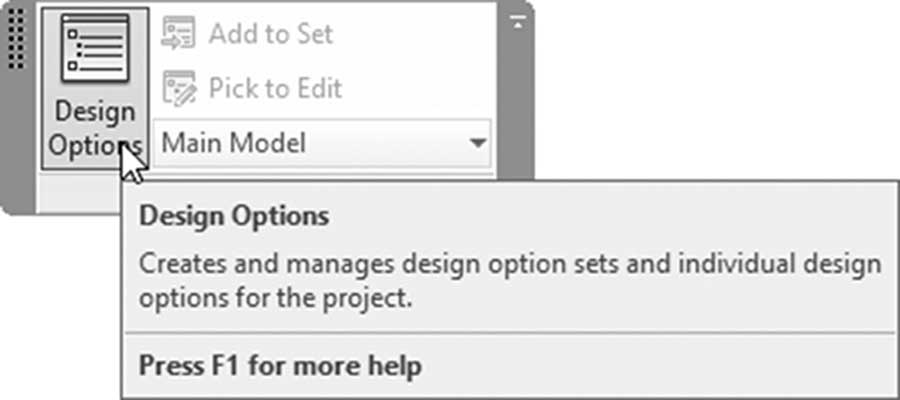
- 要启动“设计选项”命令,请转到 管理 选项卡,找到 设计选项 面板,然后单击 设计选项 按钮:
- 主模型——如下所示——是模型中不会受选项影响的部分。创建选项集,然后为每个集添加多个选项,如下所示:
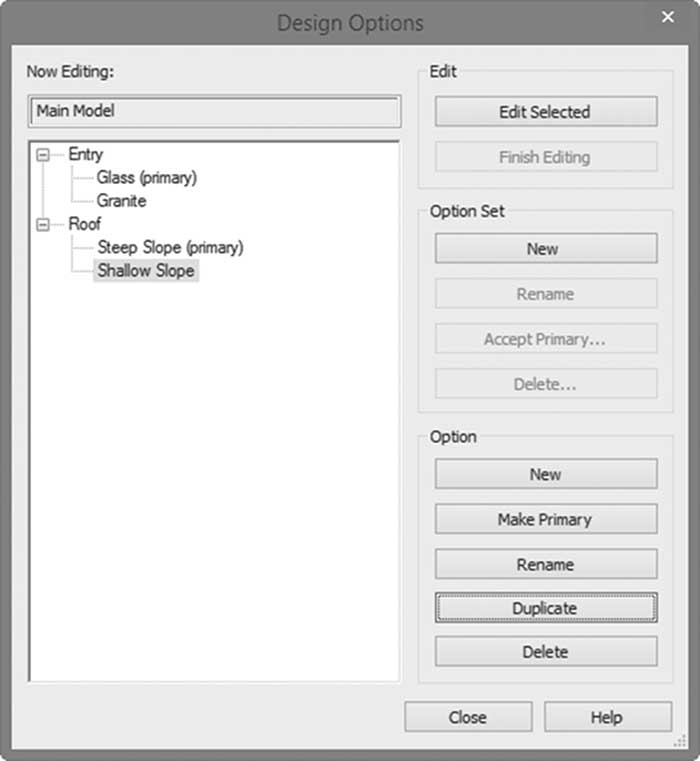
如何设置设计选项
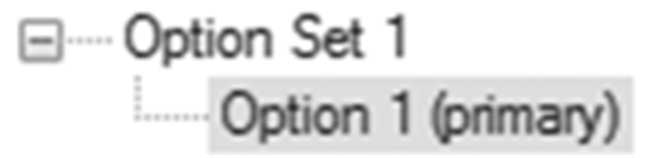
- 在选项集下,单击 新建 按钮。将创建一个名为“选项集 1”的选项集,以及一个匹配的选项,如下所示:
- 使用选项集下的 重命名 按钮重命名默认名称。
- 单击“选项 1(主选项)”并使用选项下的 重命名 按钮重命名它。
- 您可以根据需要创建任意数量的选项集/选项。
- 完成后,关闭对话框。
- 使用 管理 选项卡或状态栏设置当前设计选项,如下所示:
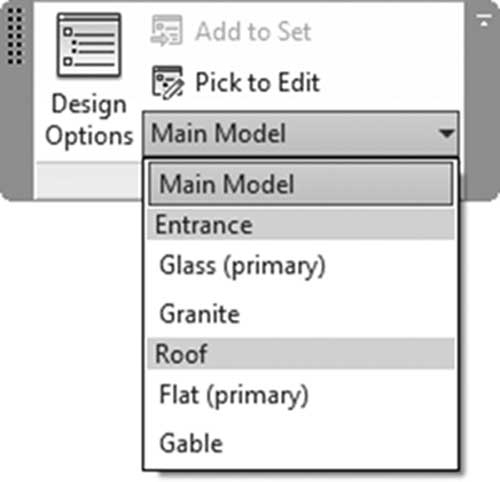
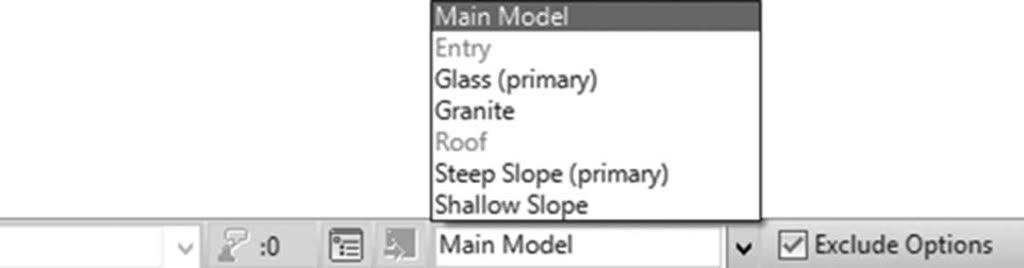
如何将现有图元添加到设计选项
- 通常您在定义设计选项后开始添加图元,但如果您的模型中已经有图元并且想将它们添加到设计选项中,该怎么办?首先,您必须在激活设计选项之前选择图元。请执行以下操作:
- 确保主模型是活动设计选项。
- 选择要添加到设计选项中的图元。
- 转到 管理 选项卡,找到 设计选项 面板,然后单击 添加到集 按钮:
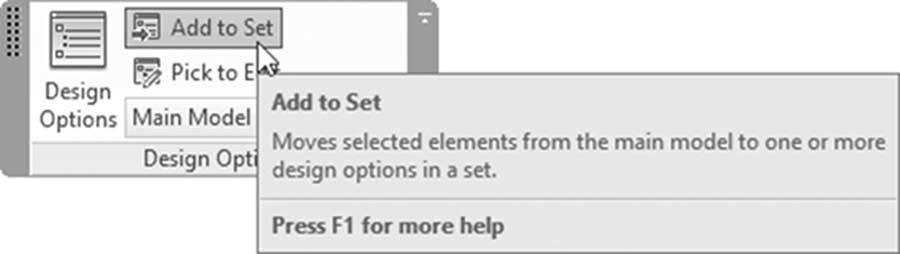
- 将显示 添加到设计选项集 对话框。从 添加选择到 下拉列表中,选择设计选项集。然后选择选项,如下所示:
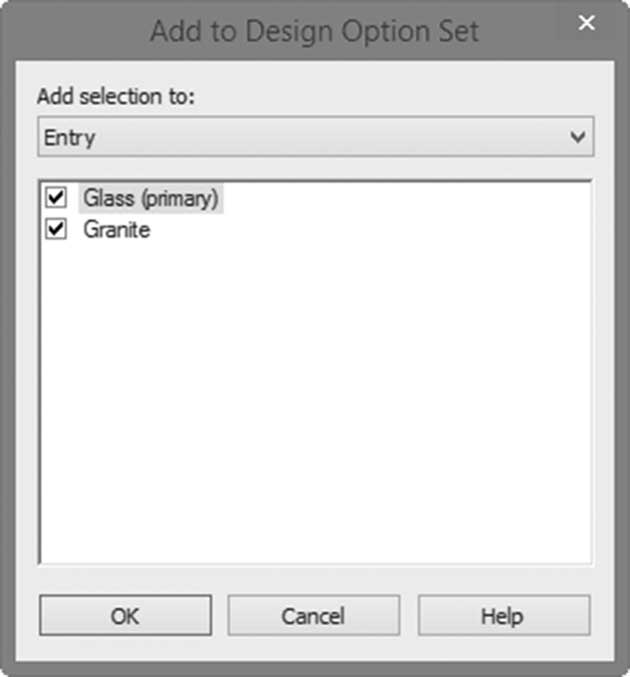
- 完成后,单击“确定”。图元将添加到选项中,并且不会在主模型中修改。
- 在典型视图中,只会显示主设计选项中的图元,但无法选择它们。要选择这些图元,请在选择之前关闭状态栏中的 排除选项 复选框:

如何将新图元添加到设计选项
-
要将新图元添加到设计选项,请尝试以下操作:
- 将所需的设计选项设置为当前,如下所示:
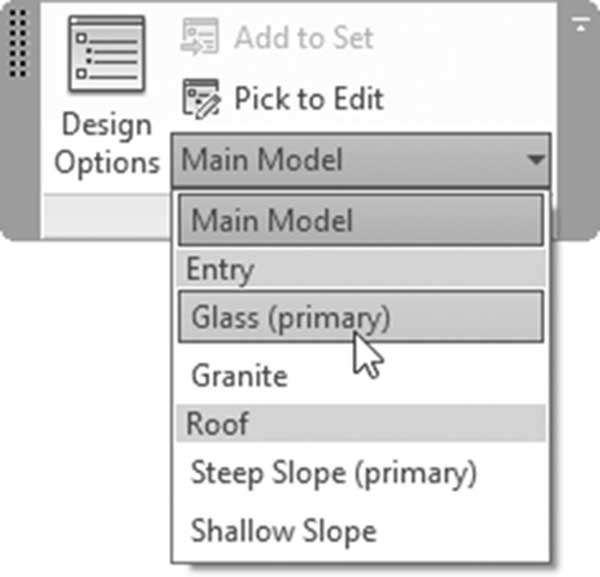
- 主模型图元将灰显,但新图元将以黑色显示。
- 根据需要添加或修改图元。
- 最后,将活动设计选项设置为主模型。
如何查看设计选项
- 展示设计选项的最佳方式是创建视图并在单独的视图中显示每个设计选项。
-
要实现此目的,请尝试以下操作:
- 创建视图(楼层平面、立面、剖面或三维视图)。
- 启动“可见性/图形”对话框。
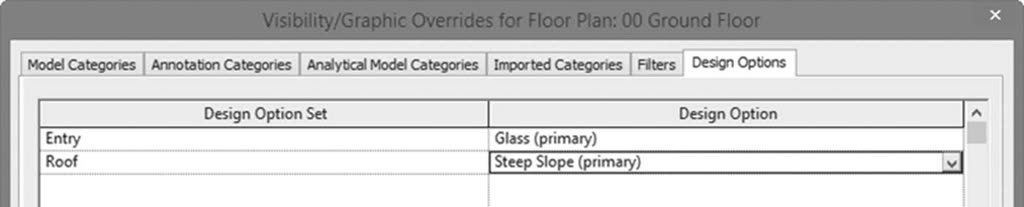
- 转到设计选项选项卡,您将看到之前创建的设计选项集。使用每个设计选项集的下拉列表,选择所需的设计选项。默认值为 <自动>,这意味着使用主选项:
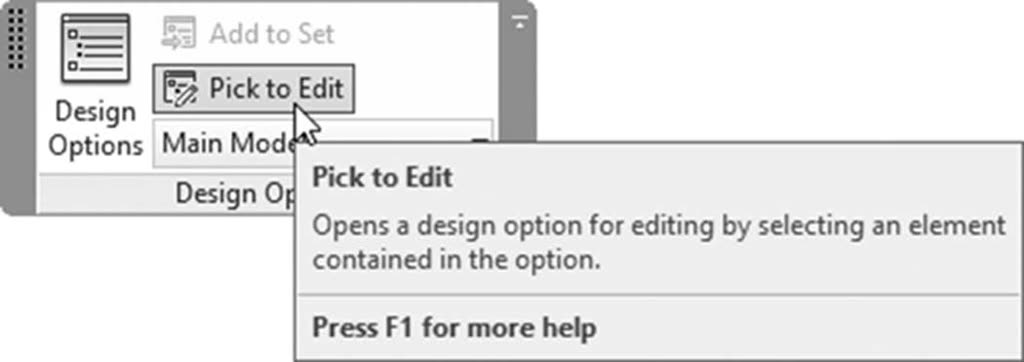
- 单击 拾取以编辑 按钮,通过选择选项中包含的图元来打开设计选项。转到 管理 选项卡,找到 设计选项 面板,然后单击 拾取以编辑 按钮:
删除设计选项
- 一旦您向客户展示了设计选项并就其中一个达成一致,您就可以删除项目中的所有其他选项。
-
要实现此目的,请尝试以下操作:
- 将主模型设置为活动设计选项。
- 打开“设计选项”对话框。
- 选择要保留的选项,然后单击 设为主选项 按钮。
- 选择选项集,然后单击 接受主选项 按钮。
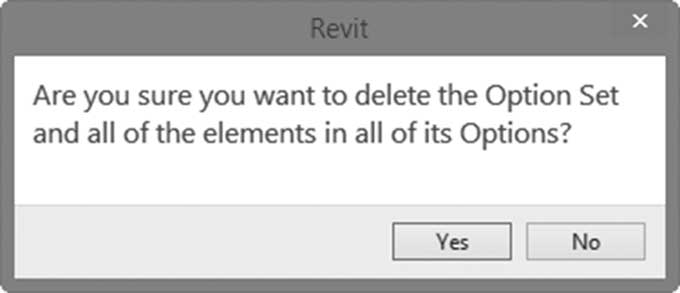
- 将打开一个警告框,如下所示,警告您所有次要选项将被删除。如果确定,请单击“是”:
- 如果存在与已删除选项关联的视图,Revit 将要求您删除关联的视图。
- 关闭“设计选项”对话框。
练习 15-2 设计选项
- 启动 Revit 2024。
- 打开文件 Exercise 15-2.rvt。
- 转到标高 1 楼层平面视图。
- 启动“设计选项”命令。
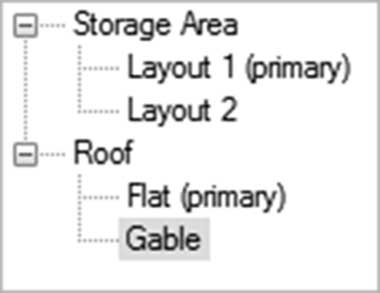
- 在“设计选项”对话框中,创建以下选项集和选项,如下所示。完成后,单击“关闭”按钮:
- 从储藏区集中选择布局 1。模型的其余部分会发生什么?___(灰显)
- 放大到建筑的左下部分,启动“墙”命令,选择墙类型内部 – 砌块 100(通用 8"),设置从标高 1 到标高 2 减去 200(0'-8"),绘制以下墙(墙的确切尺寸不重要),然后输入门:
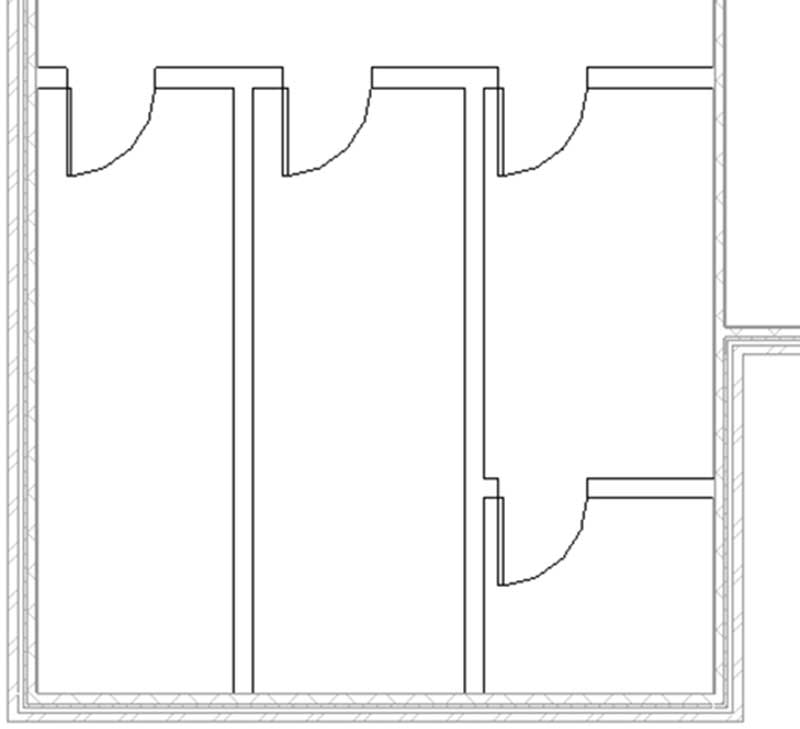
- 从储藏区集中选择布局 2。
- 您会注意到您所做的任何操作都被移除了。
- 使用相同的设置绘制以下墙,并添加两扇门,如下所示(墙的确切尺寸不重要):
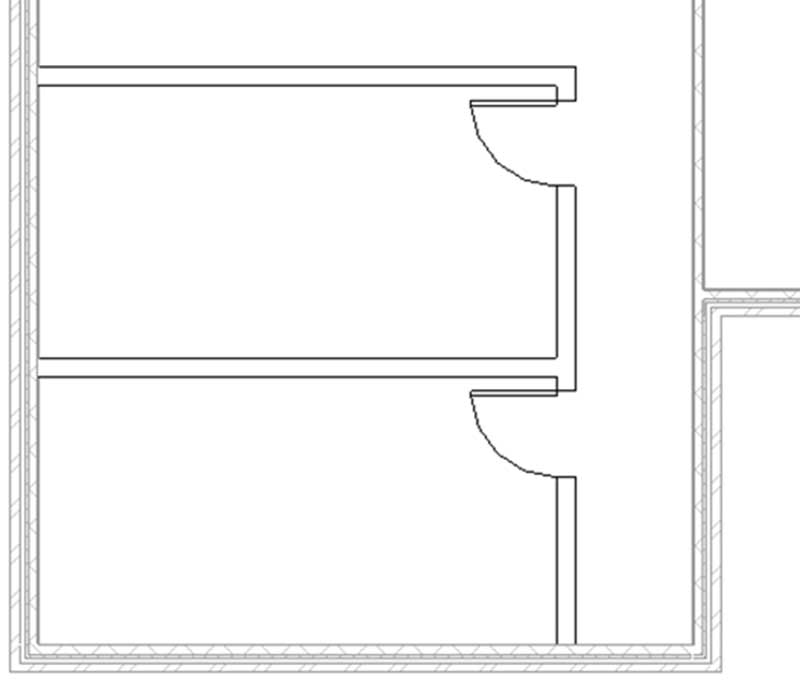
- 现在在布局 1 和布局 2 之间切换。
- 转到主模型。
- 转到标高 2 视图。
- 从屋顶集中选择平屋顶。
- 启动“根据迹线创建屋顶”命令,关闭“定义坡度”和“延伸到墙核心”。使用基本屋顶 – 通用 – 125mm(通用 9")。
-
使用
Tab键选择所有外墙(确保洋红色线位于墙的内边缘)。 - 转到女儿墙楼层平面视图。
- 从屋顶集中选择山墙。
- 启动“根据迹线创建屋顶”命令,打开“定义坡度”,并设置悬挑 = 500mm(0'-20");选择外墙的所有外边缘。
- 转到三维视图,并在平屋顶和山墙之间切换。
- 创建标高 1 的两个副本,并将它们重命名为标高 1 – 布局 1 和标高 1 – 布局 2。
- 转到标高 1 – 布局 1,使用可见性/图形,转到设计选项选项卡,并设置储藏区 = 布局 1。对标高 1 – 布局 2 执行相同操作。
- 创建三维视图的两个副本,将它们重命名为三维 – 平屋顶和三维 – 山墙屋顶。使用可见性/图形,为两个视图设置两个选项。
- 保存并关闭文件。