

创建面积
- 您可以在 Revit 中定义两种类型的面积:总建筑面积和可出租面积。
- 总面积是建筑物的总面积,从外墙的外表面测量。您可以为每个标高设置单独的总面积平面。
- 可出租面积是基于办公楼建筑面积测量标准方法的面积测量。
-
您将执行三个步骤:
- 创建面积平面
- 创建面积边界
- 创建面积
创建面积平面
-
要创建面积平面,请执行以下步骤:
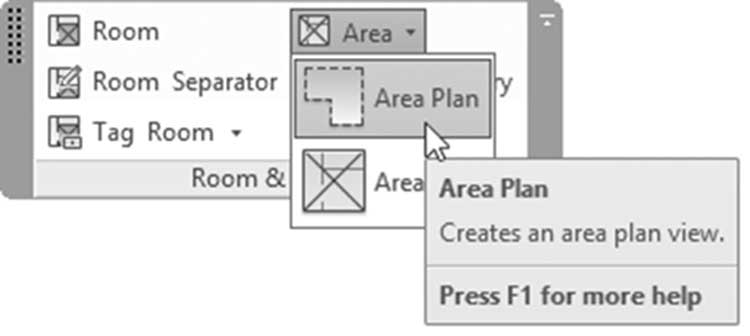
- 转到建筑选项卡,找到房间和面积面板,展开面积,单击面积平面按钮:
- 您将看到以下对话框;选择面积平面的类型,即总建筑面积或可出租面积:
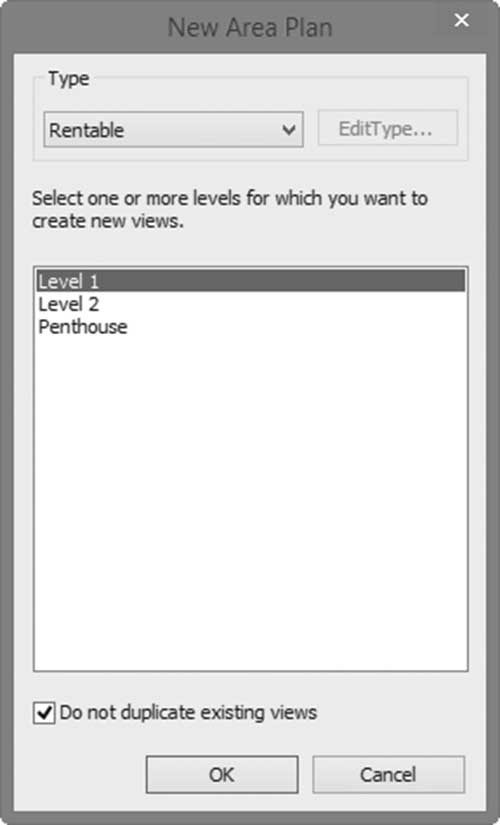
- 选择一个或多个您想要创建新视图的标高。每个标高都会为其创建一个面积平面。
- Revit 将显示以下消息,询问是否自动创建与所有外墙关联的面积边界线,如下所示:
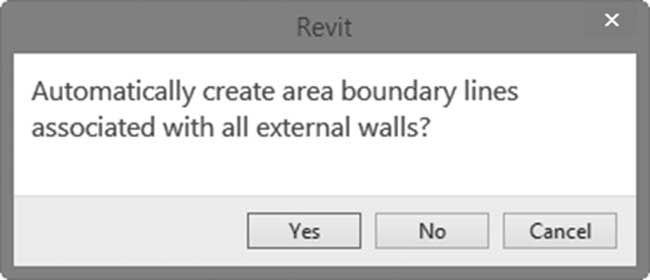
- 单击“是”。在项目浏览器中,您将看到为所需标高创建了面积平面,如下图所示。Revit 将创建与可出租面积视图分开的总建筑面积视图:
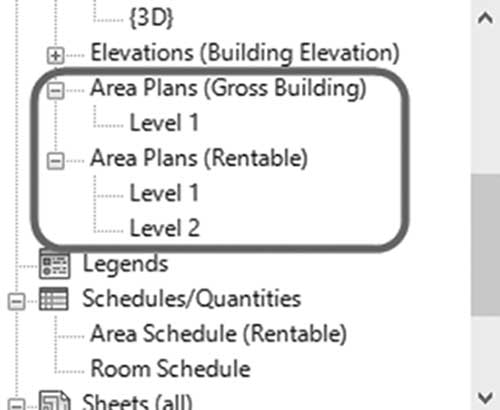
- 对于总建筑面积,边界线创建在外墙的外边缘,而对于可出租面积平面,它们创建在外墙的内边缘。
放置面积边界
- 下一步是在可出租面积平面中创建面积边界线,以定义建筑物的部分,例如办公室、商店和公共区域。
-
要创建面积边界线,请执行以下步骤:
- 转到您想要在其中工作的可出租面积平面。
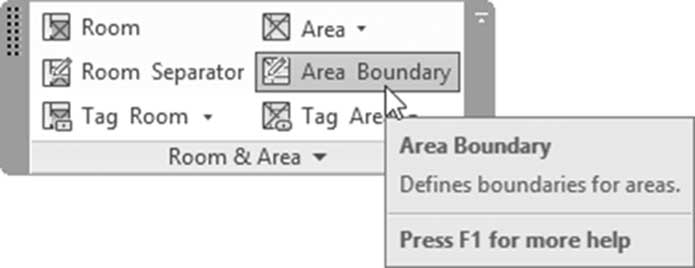
- 转到建筑选项卡,找到房间和面积面板,单击面积边界线按钮:
-
使用上下文选项卡,选择所需的草图工具:
- 使用“拾取线”,Revit 将在选项栏中显示一个名为应用面积规则的复选框,这意味着您将根据您指定的面积类型从所选墙的面或中心添加边界线。
- 使用“线”或“矩形”工具,无论您应用何种面积类型,边界线都将保持绘制时的样子。
添加面积
- 这是面积定义过程的第三步也是最后一步。
- 添加面积类似于添加房间。
- 使用“特性”选项板,您可以指定面积类型,它控制边界线的位置。
- 例如,如果您在可出租面积平面中工作,办公室面积类型将选择墙的中心,主要垂直贯穿使用墙的外边缘,而建筑公共区域使用墙的内边缘。
-
要添加面积,请执行以下步骤:
- 转到建筑选项卡,找到房间和面积面板,展开面积按钮,单击面积按钮:
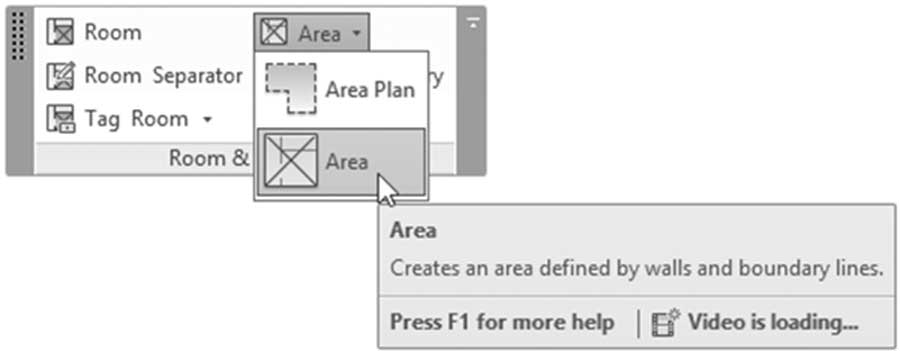
- 在放置面积之前,转到“特性”选项板并设置面积类型。将鼠标指针悬停在封闭的面积边界上并单击以添加。默认标记将显示面积名称和面积值。
-
按 [Esc] 结束命令。
- 正如我们定义房间时所做的那样,您可以选择多个面积来集体编辑名称和编号。
- 如果将来您更改了面积边界或移动了与其连接的墙,计算面积将相应地更改。
标记面积
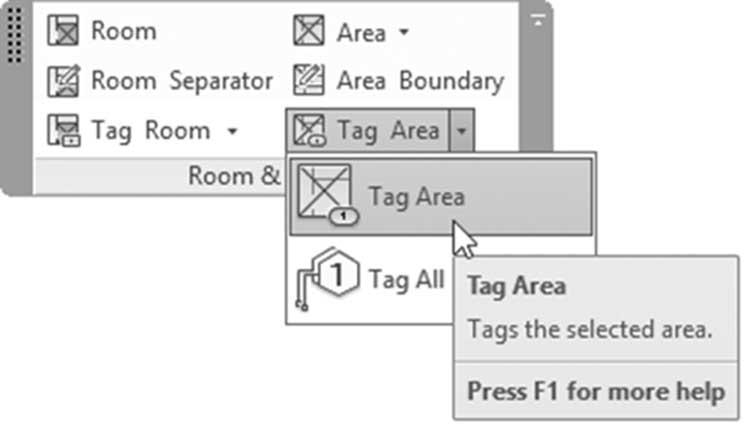
- 转到建筑选项卡,找到房间和面积面板,展开标记面积按钮,单击标记面积按钮:
注意
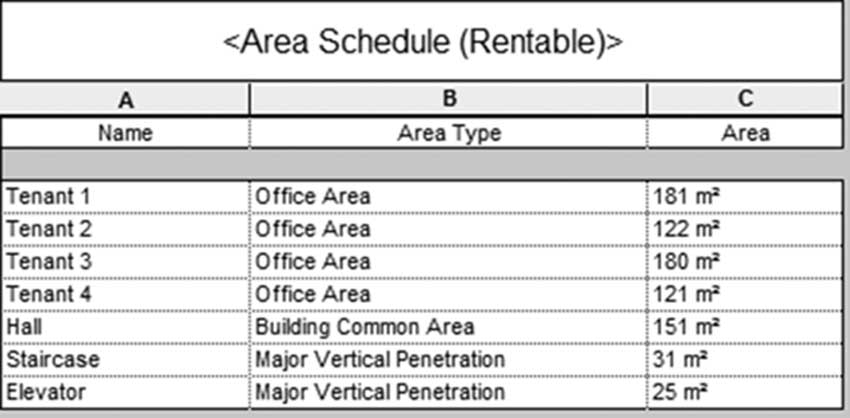
您可以创建包含面积、名称和类型的总面积或可出租面积明细表,就像我们创建房间明细表一样。
练习 17-2 创建面积
- 启动 Revit 2024。
- 打开文件 Exercise 17-2.rvt。
- 启动“面积平面”命令,选择类型 = 总建筑面积,选择 00 Ground。在警告框中单击“是”,在外墙处创建边界线。总面积 = 842 m2(9058 SF)。
- 使用“面积平面”命令为 00 Ground 创建可出租面积平面。在提示处单击是,在外墙处创建边界线。这次面积边界位于建筑物的内墙上。
- 添加面积边界和面积(从“特性”选项板中指定面积类型):
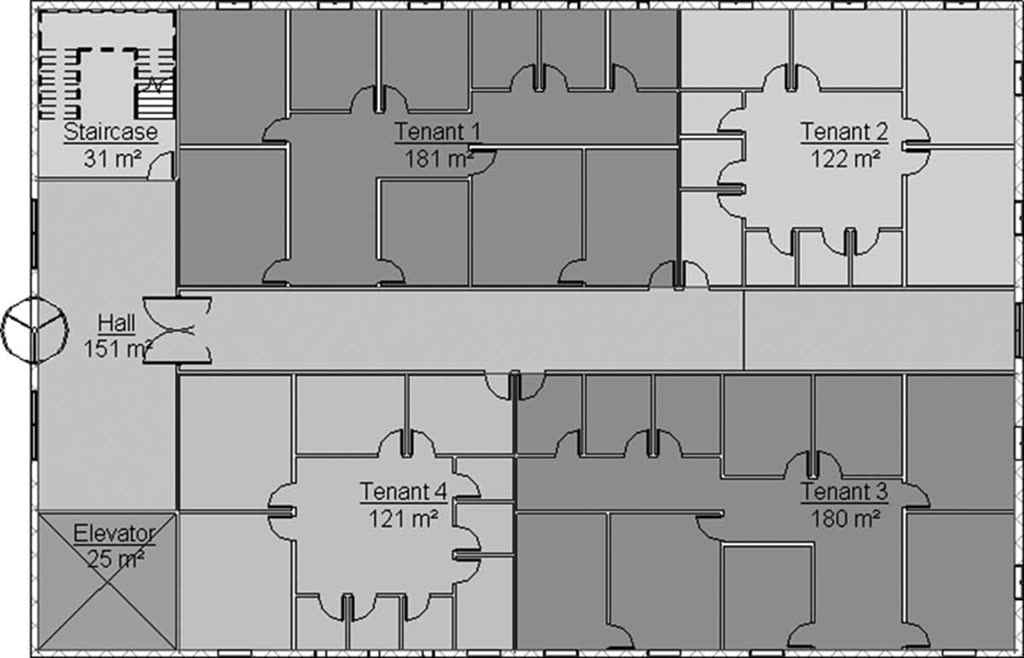
- 使用“明细表”命令,创建可出租面积明细表。显示名称、面积类型和面积:
- 保存并关闭文件。