创建带坡度的楼板
-
您可以在楼板中创建两种类型的坡度:
- 创建单向坡度
- 创建排水坡度
单向坡度
- 您可以为楼板(或屋顶)指定一个方向的坡度。
-
为此,请按照以下步骤操作:
- 选择所需的楼板。
- 在上下文选项卡中,单击编辑边界按钮。
- 在上下文选项卡中,单击坡度箭头按钮:
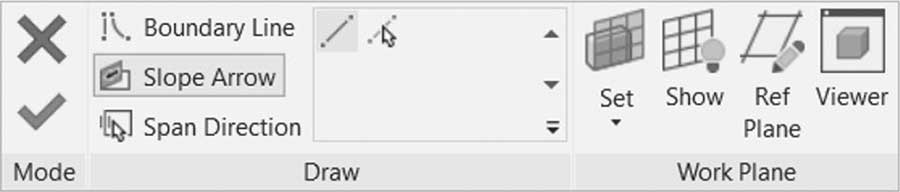
- 绘制坡度箭头(长度和方向非常重要),您将得到以下内容:
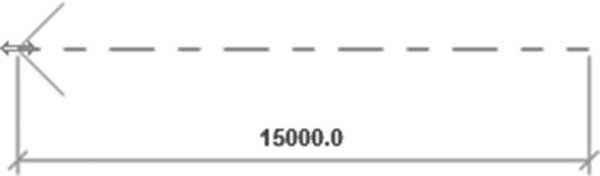
- 第一个点将是尾部,最后一个点将是头部。
- 完成后,选择箭头并查看“特性”选项板:
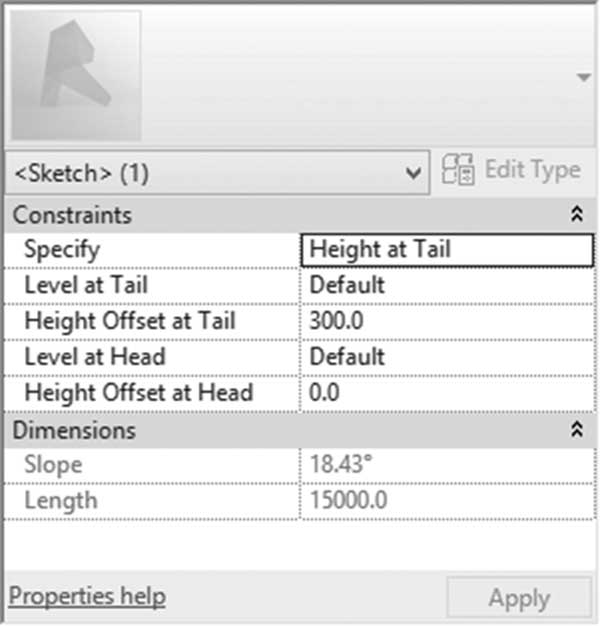
- 在“约束”下,单击“指定”,您将有两个选择:“尾部高度”或“坡度”。
- 如果选择了“尾部高度”,请指定头部和尾部的标高(当前为默认值,即当前标高)。此外,指定尾部和头部的高度偏移。
排水坡度
- 您可以使用此功能为卫生间和厨房指定排水坡度。
- 您首先需要添加拆分线,将卫生间区域与楼板的其他部分分开。
- 然后添加一个较低高程的点以创建坡度。
- 根据所使用的楼板族,Revit 将对整个楼板或仅顶层进行倾斜。
-
要创建排水坡度,请执行以下操作:
- 选择所需的楼板。
- 您将看到以下上下文选项卡:
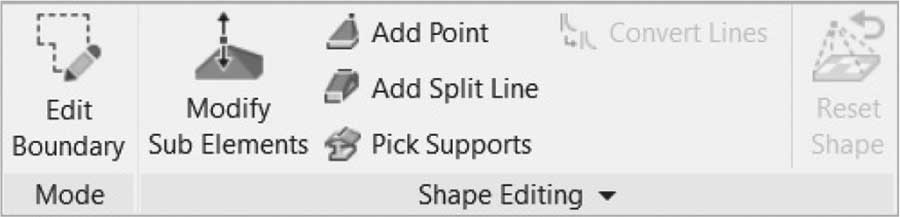
- 从添加拆分线按钮开始,将要创建排水坡度的区域与楼板其余部分分开。
- 选择添加点按钮,然后您将看到一个名为添加点的附加面板:
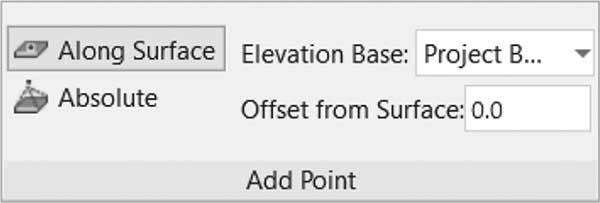
- 指定点是“沿表面”还是“绝对”
- 指定高程基准(当前标高、项目基点、测量点、内部原点)
- 输入距表面的偏移值
- 您将得到以下内容:
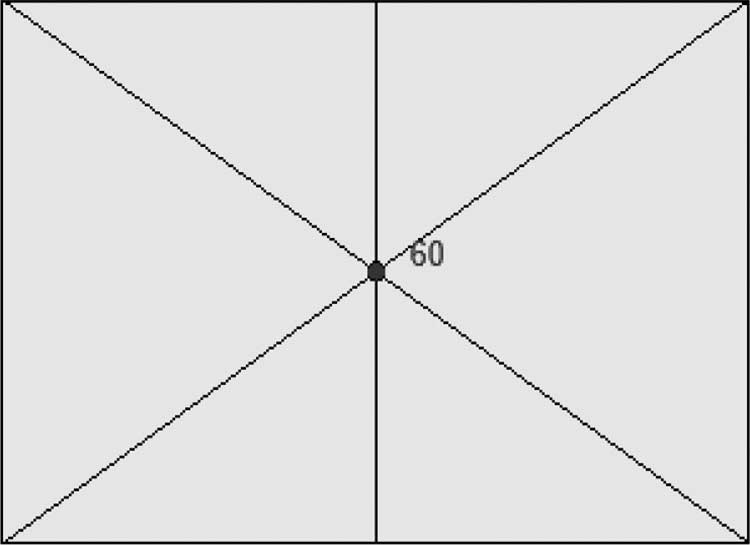
- 使用修改子图元命令编辑拆分线、点高程和位置以及折叠线。进入“修改子图元”后,您将能够使用转换线命令将任何折叠线转换为拆分线。
-
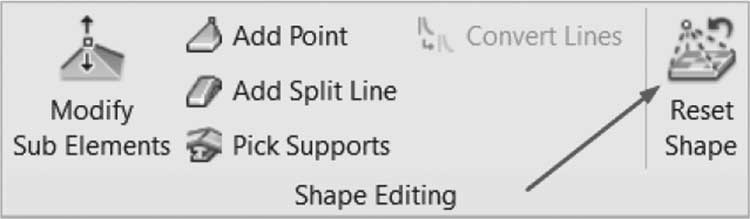
如果没有成功并且您想重新开始,请执行以下操作:
- 选择所需的楼板。
- 在上下文选项卡中单击重置形状按钮,一切都将返回到您指定任何排水坡度之前的状态: