

渲染和灯光
- 模型中的灯光在渲染命令中称为人造光。
-
确保在任何渲染之前打开光源。为此,请执行以下操作:
-
输入
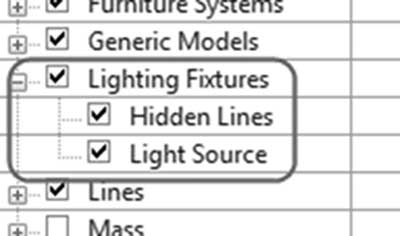
VG或VV打开“可见性/图形替换”对话框。 - 使用“模型类别”选项卡,展开“照明设备”并选择“光源”选项:
-
输入
设置灯光组
- 对于室内渲染并显著节省渲染时间,请仅为正在处理的房间创建灯光组。
-
要创建灯光组,请尝试以下操作:
- 打开包含要分组的灯光的 ceiling plan 视图。
- 选择其中一个灯光。
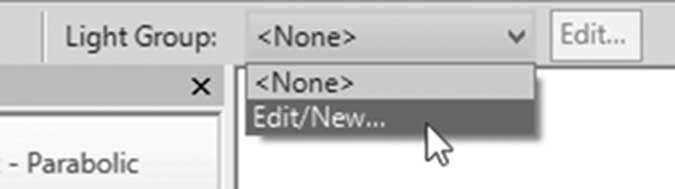
- 在选项栏中,找到“灯光组”下拉列表并选择现有组,或选择“编辑/新建”选项以创建新组:
- 如果您选择“编辑/新建...”,您将看到以下对话框:
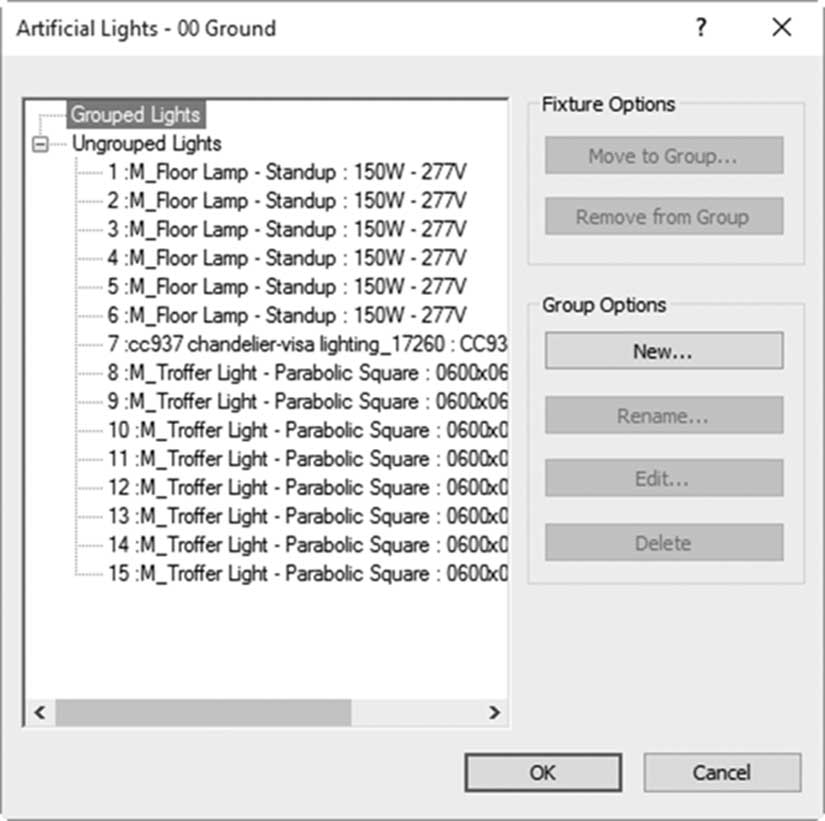
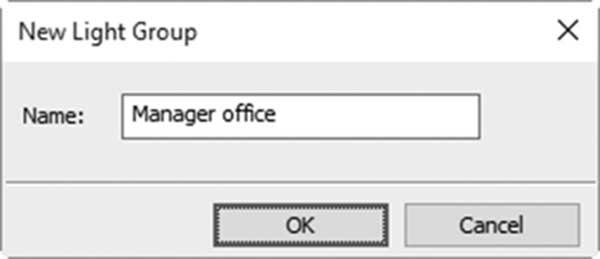
- 单击新建按钮创建并命名新灯光组;您将看到以下对话框。输入名称并单击确定:
- 选择其他灯光,然后从选项栏中选择新创建的组;您将看到以下警告:
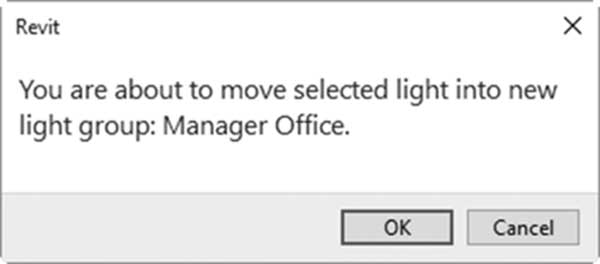
- 单击确定接受。
-
要激活灯光组,请启动
渲染(Render)命令,在“照明”下,选择提到人造光的方案。“人造光”按钮将启用;单击它并打开您的灯光组,关闭未分组的灯光。
添加树木和人物
- 要使场景更加生动,您可以:
- 添加树木;Revit 配备了多种类型的落叶树和针叶树。
- 添加专门为渲染创建的人物构件(可在库中的“配景”下找到)。在平面图中,人物显示一个点,指示他们面对的方向。在三维视图中,它们显示为轮廓。在渲染或真实视觉样式中,它们将按其创建时的样子显示。
-
插入配景构件后,请执行以下步骤:
- 选择它,单击“编辑类型”(在下面的示例中,选择了女性配景),您将看到以下对话框:
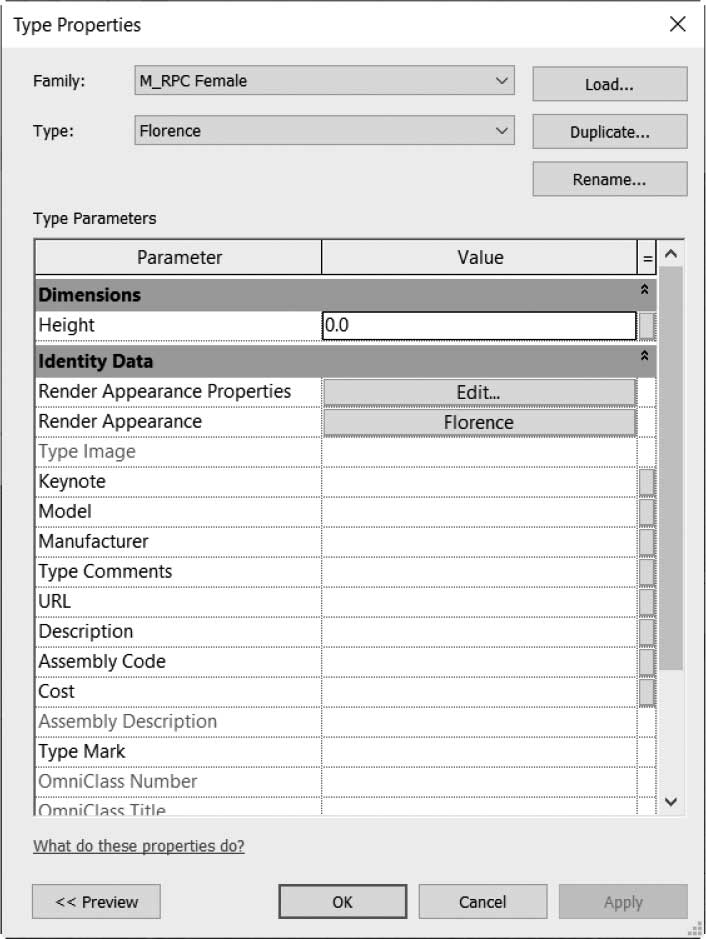
- 单击渲染外观特性旁边的“编辑”按钮,您将看到以下内容:
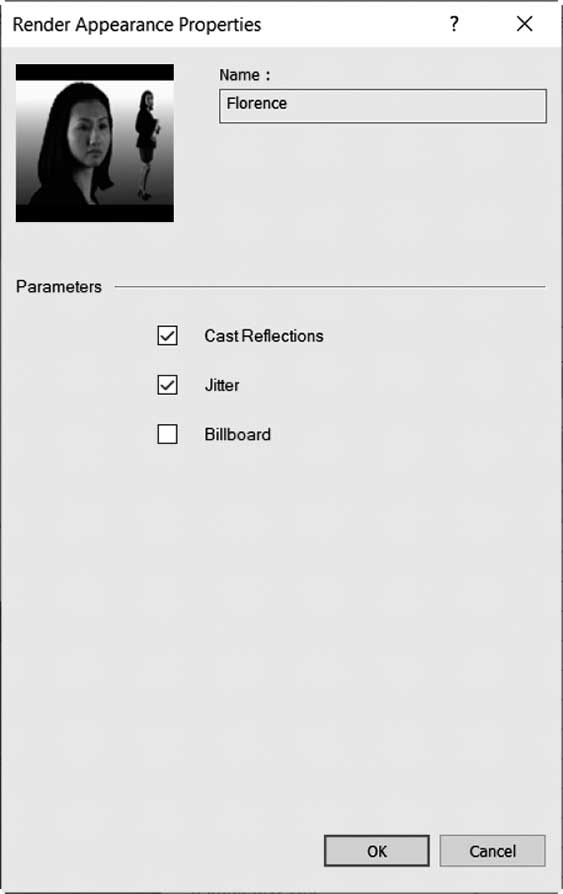
- 如果您决定在漫游中使用配景人物,您可以控制是否要在其他表面上投射反射。对于抖动,是否控制漫游中帧之间的过渡,如果打开它,将更加平滑。最后,如果您选择打开“布告板”,这意味着当相机移动时,配景将始终面向相机。
- 以上选项仅适用于人物,对于交通工具,您将控制车辆的颜色。
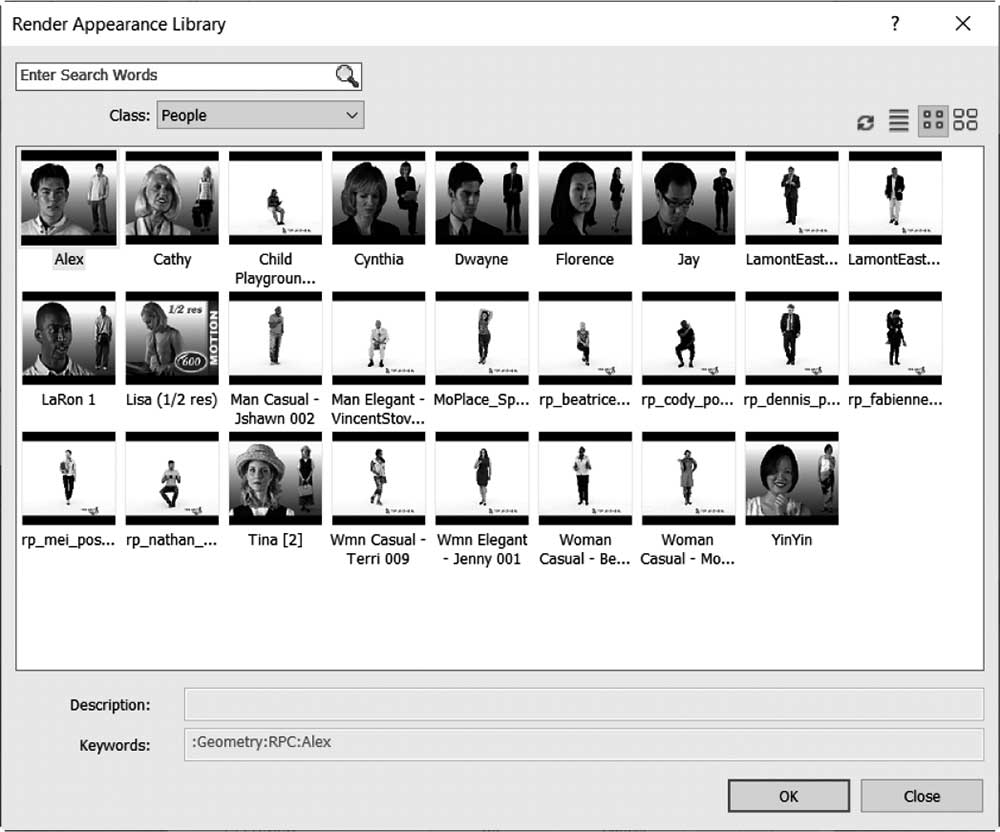
- 单击渲染外观旁边的按钮,您将看到以下内容:
-
从“类别”下拉列表中,选择所需的类别,然后选择要使用的所需形状,单击确定结束选项。
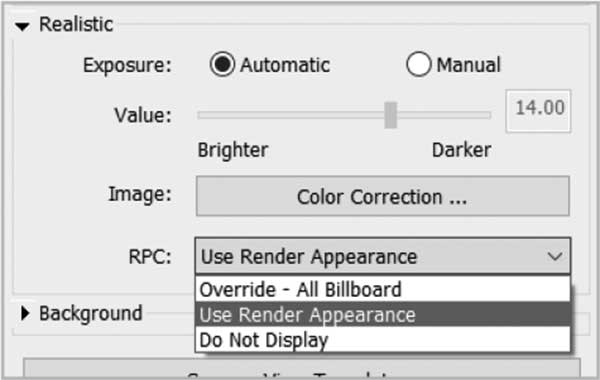
- 单击视觉样式,选择第一个选项“图形显示选项”,选择“真实”,您将看到以下内容:
-
单击 RPC 下拉列表,选择以下之一:
- 替代 – 全部布告板,这意味着所有配景图元都将成为布告板,当相机移动时始终面向相机。
- 使用渲染外观,这意味着如果您渲染,所有配景将使用原始设置。
- 不显示,配景将在渲染时消失
练习 13-4 在 Revit 中渲染
- 启动 Revit 2024。
- 打开文件 Exercise 13-4.rvt。
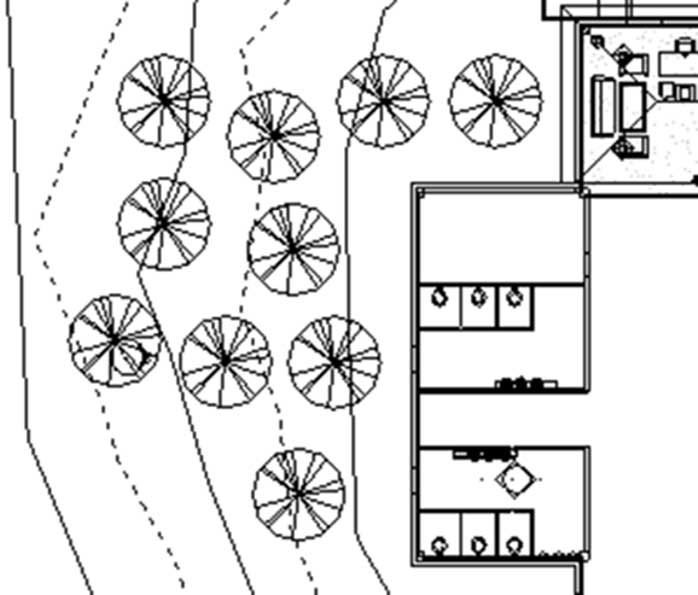
- 转到场地楼层平面,添加 M_RPC Tree - Fall.rfa American Beech 6 米(RPC Tree - Fall.rfa American Beech 20')树木,如下所示:
- 使用库中的“配景”文件夹,添加 M_RPC Beetle(RPC Beetle),并添加到右侧入口附近,将“从主体偏移”设置为 -1000 (-3'-4")
- 转到三维视图并使用真实视觉样式。
- 选择添加的汽车,单击“编辑类型”,复制,并将新汽车命名为:My_Car,从渲染外观选择类别 = 汽车,并选择 Honda CR-V SUV 2017,单击确定。选择“渲染外观特性”编辑,将车漆设置为绿色,单击确定两次。移动汽车使其不会撞到墙。
- 转到 00 Ground 天花板平面并缩放到左上角的办公室。创建一个灯光组并将其命名为 Manager Office,并将十二个灯光添加到其中。
- 转到 00 Ground 楼层平面,将三个立灯添加到同一组。
- 使用库中的“配景”文件夹,添加 M_RPC Female.rfa(RPC Female.rfa)和 M_RPC Male.rfa(RPC Male.rfa),并添加一些女性和男性站在主桌周围(如果需要,重新调整方向)。
- 使用与上面相同的技术,更改其中一个男性配景的渲染外观。
- 转到“可见性/图形”对话框并打开光源。
- 转到三维视图下的 Curtain Wall 视图,打开阴影,使用 Autodesk Raytracer、中等、仅外部太阳和天空:极少云渲染视图。
- 使用“保存到项目”,将渲染图像以名称 Curtain Wall – Exterior 保存到项目。
- 转到三维视图下的 Manager Office 视图,打开阴影,使用 Autodesk Raytracer、中等、内部太阳和人造光渲染视图,并仅选择名为 Manager Office 的灯光组。
- 使用“保存到项目”,将渲染图像以名称 Manager Office Rendered 保存到项目。将图像以相同名称导出到您的练习文件夹。
- 保存并关闭文件。