导入光栅图像文件
- 也许您需要在标题栏中使用徽标,或者您想添加光栅图像作为背景视图或最终图纸的一部分。
- 导入的图像放置在模型对象和注释的后面。
-
要导入光栅图像,请执行以下步骤:
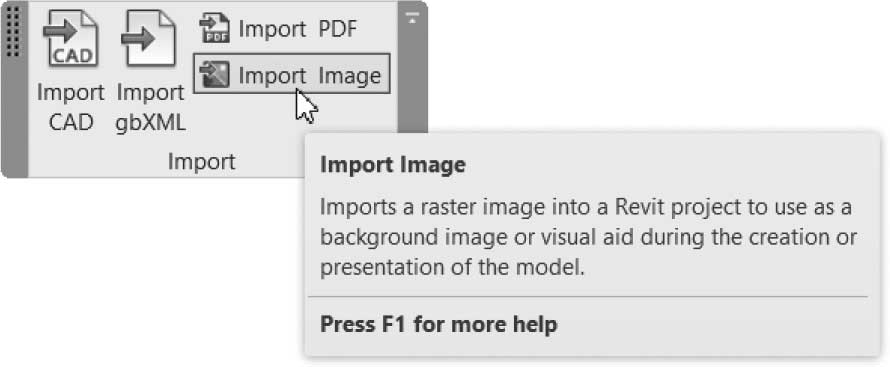
- 转到插入选项卡,找到导入面板,然后单击图像按钮:
- 在“打开”对话框中,选择所需的图像文件。您可以插入 bmp、jpg、jpeg、png 和 tif 文件。
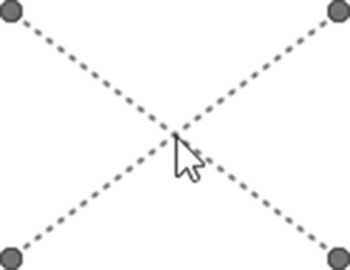
- 当您单击“打开”时,四个蓝点和一个“X”表示图像文件的默认大小,如下图所示。单击屏幕以放置图像:
- 根据需要调整图形大小。
编辑光栅文件
- 选择图像以进行更改。一旦选中,您可以像首次插入时那样调整图像大小。
- 在选项栏上选择“锁定比例”选项,以确保在调整图像大小时,长度和宽度按比例相互调整。
- 使用修改命令,如:移动、复制、旋转、镜像、阵列和缩放图像。
- 使用“置于最前”和“置于最后”将图像移到其他图像或 Revit 图元的前面或后面。
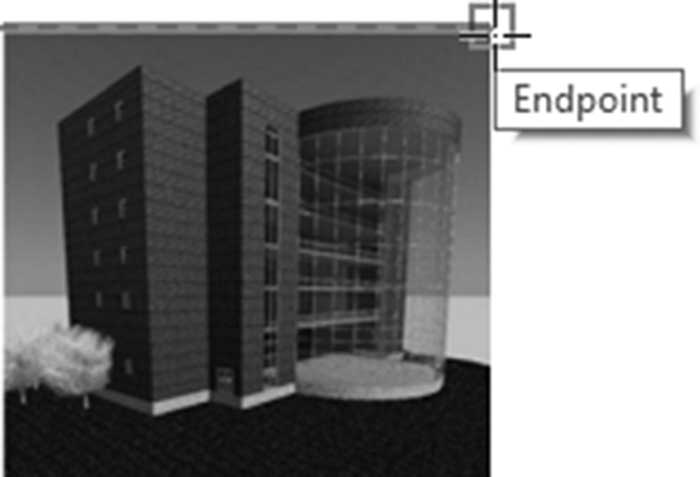
- 您可以捕捉到图像的边缘,如下所示:
- 转到插入选项卡。找到链接面板,然后单击管理链接按钮:

- 您将看到以下对话框。选择图像选项卡,您将看到以下对话框,这与前面讨论的对话框相同:
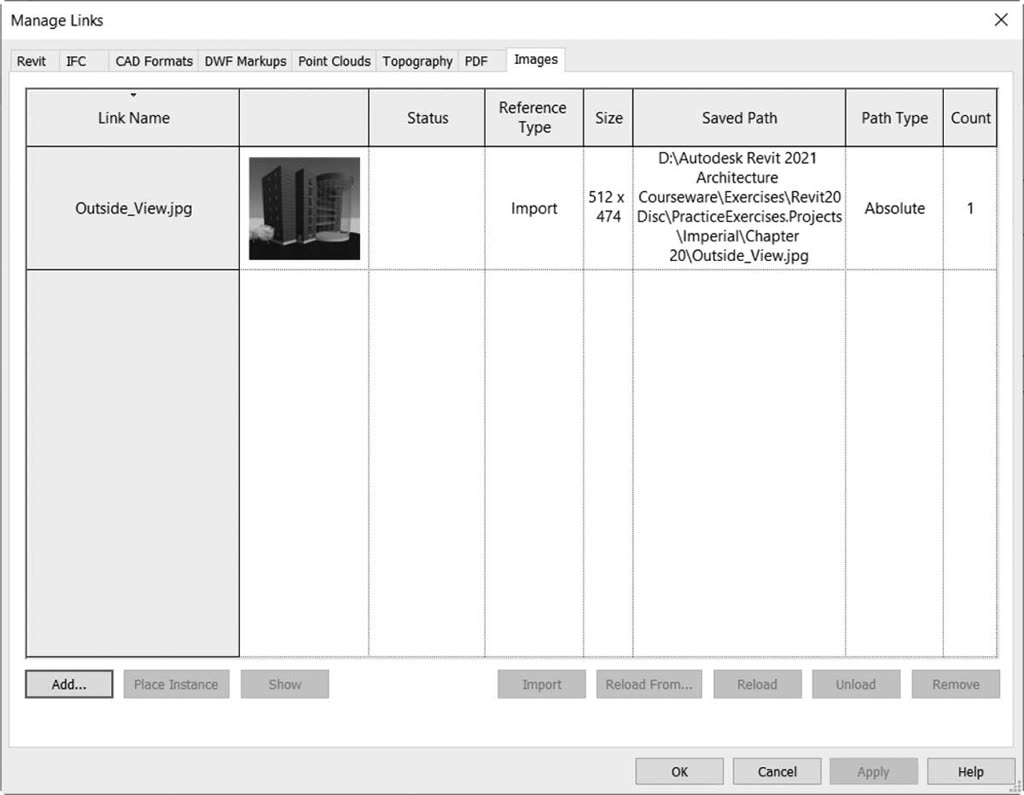
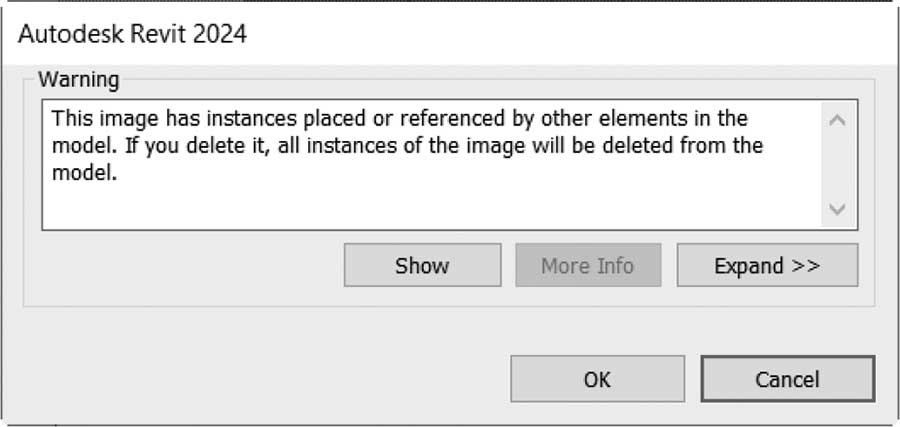
- 如果您尝试移除其中一张图像,您将看到以下警告: