

创建零件
- 您可以使用任何绘图工具将单个墙(楼板、屋顶和复合天花板)层切割为零件。
- 您可以要求 Revit 移除该层的任何部分。
- 创建零件将帮助您创建一个显示墙、楼板、屋顶或复合天花板内所有层的视图。
- 您不能在叠层墙或幕墙上创建零件。
-
要创建零件,请执行以下步骤:
- 选择所需的墙、楼板、屋顶或复合天花板。
- 转到 修改 选项卡,找到 创建 面板,然后单击 创建零件 按钮:
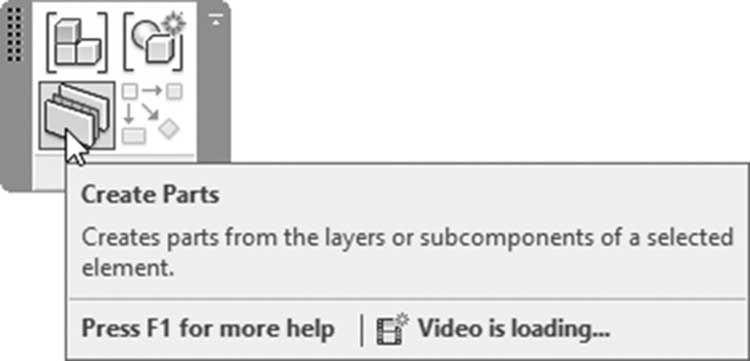
- 现在您可以单独看到每一层。
- 上下文选项卡将类似于以下内容:
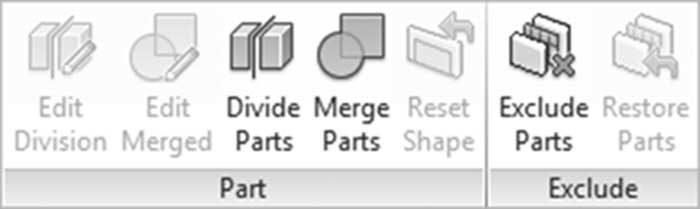
- 单击 分割零件 按钮以垂直或水平切割所需图元。上下文选项卡将如下所示:
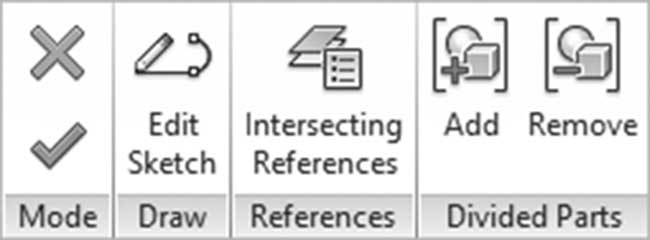
- 单击 编辑草图 按钮,以便您可以绘制二维形状供 Revit 切割。
- 如果您处理的是墙,平面将平行于平面视图。如果您想在面上工作,找到 工作平面 面板,单击 设置 按钮,选择 拾取一个平面 选项,然后单击墙的面。对于楼板、屋顶或复合天花板,工作平面是正确的。
- 完成后单击(✓)。
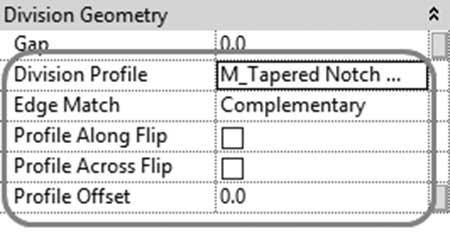
- 查看特性,您将看到以下内容:
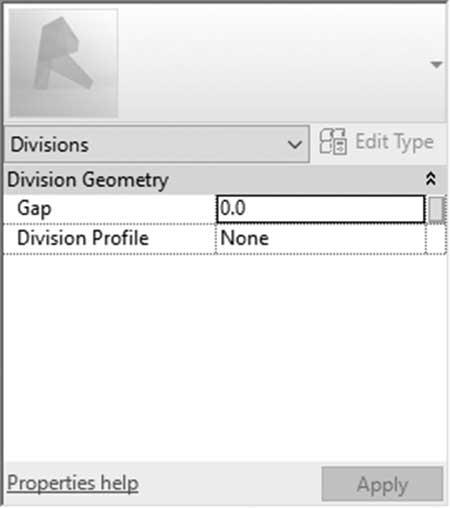
- 如果要在零件之间设置间隙,请输入一个值。
- 如果要使用分割轮廓,请从预载入的轮廓中设置(您可以事先载入轮廓)。
- 设置轮廓的不同要求:
- 完成后单击(✓)。
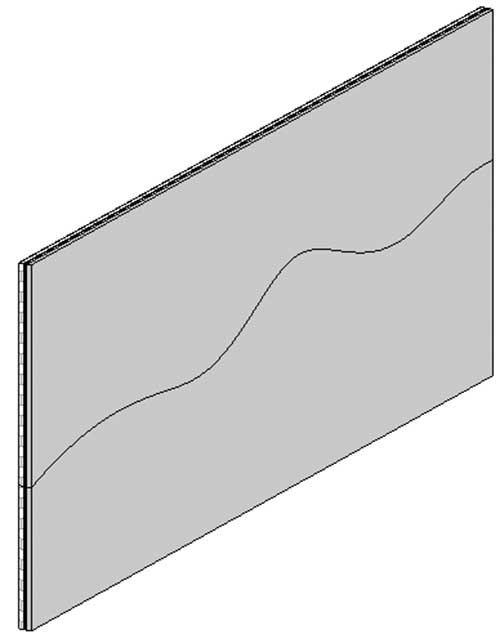
- 您将得到以下结果:
- 如果您单击其中一个零件,特性将显示与此零件相关的所有内容,如下所示:
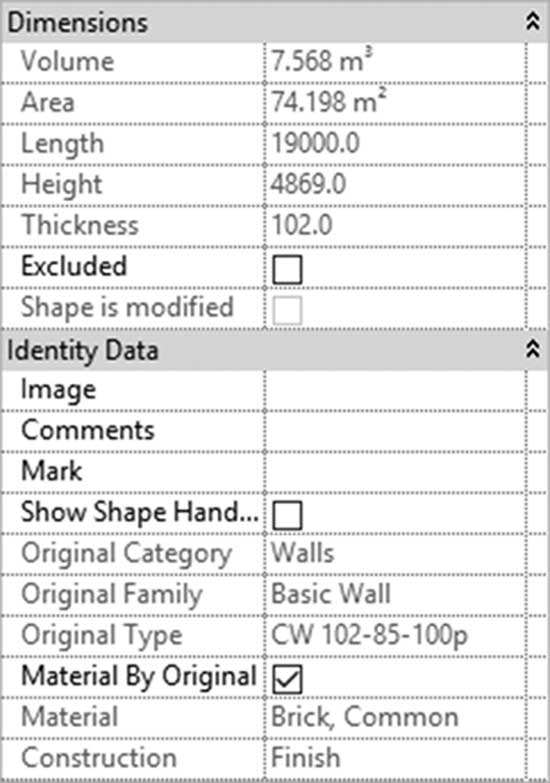
- 您可以在尺寸标注下看到诸如:体积、面积、长度、高度、厚度、是否排除或包含等信息。
-
在标识数据下,您可以看到是否显示形状控制柄。原始类别、族和类型是什么。是保留原始材质还是为其指定新材质。
- 如果您单击其中一个零件,上下文选项卡将变为:
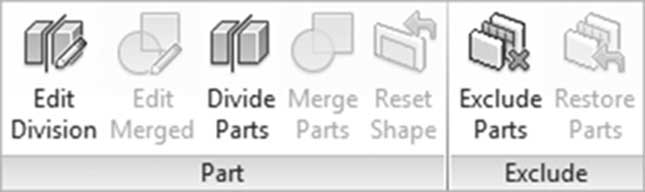
- 使用编辑分割按钮,您可以再次编辑分割。
- 使用分割零件,您可以进一步分割零件。
- 使用排除零件,您可以排除选定的零件(它将消失)。恢复零件将恢复它。
- 如果您选择两个或更多零件,合并零件将启用,因此您可以合并两个或更多选定的零件。因此,编辑合并按钮将启用。
- 重置形状仅在您显示形状控制柄(从特性中)并更改零件后启用。它将重置为未做更改的状态。
练习 22-4 创建零件
- 启动 Revit 2024。
- 打开文件 Exercise 22-4.rvt。
- 选择墙。
-
启动
创建零件(Create Parts)命令。现在您可以看到该墙的层。按两次Esc键结束命令。 - 选择砖层。单击分割零件命令,然后单击编辑草图按钮。
- 使用工作平面面板,单击设置按钮。选择拾取一个平面。单击确定,然后选择砖层的外表面。
- 启动样条曲线绘图工具。在墙高度的大致中间绘制一系列样条曲线,将其切割成两半。完成后,单击(✓)。
- 从特性中,设置间隙 = 500(0'-20"),单击(✓)。
- 您将得到以下结果:
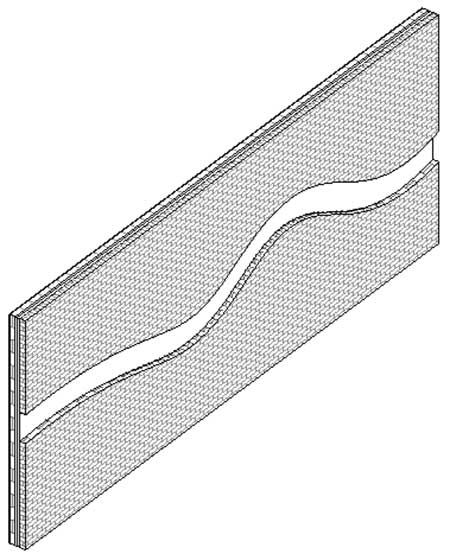
- 选择下部并单击排除零件按钮。
- 选择上部并检查特性中的面积和体积。
- 重新选择下部并单击恢复零件。
- 缩小并选择右侧的另一面墙。
-
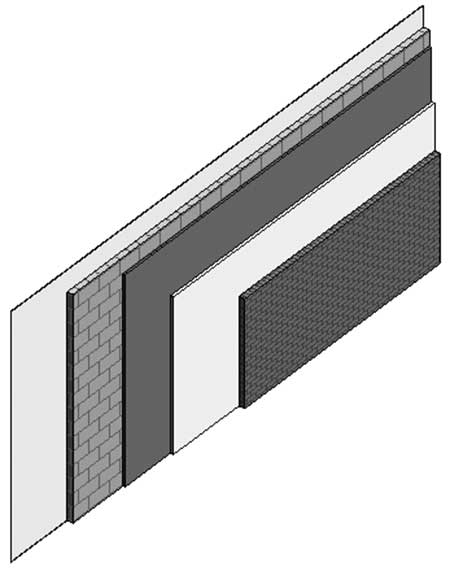
选择墙,单击创建零件按钮。现在您可以看到所有层。按两次
Esc键结束命令。 - 选择所有层(使用交叉选择)。
- 从特性中打开显示形状控制柄。
- 选择外层,并将其向内侧拉伸以创建该层的较小表示。
- 对其他层执行相同操作。您将得到以下结果:
- 保存并关闭文件。