

导入 CAD 文件
- 这是一个可选步骤,但如果您想使用它,它将非常有助于加快您的创建过程。
- 此选项将帮助您使用 CAD 文件快速设置轴网、柱和墙。
- 此步骤的优势在于利用设计办公室中 CAD(一般而言,尤其是 AutoCAD)软件的丰富经验。
-
要导入 CAD(或 AutoCAD)文件,请执行以下操作:
- 转到所需的楼层平面。
- 转到插入选项卡,找到导入面板,然后单击导入 CAD 按钮:
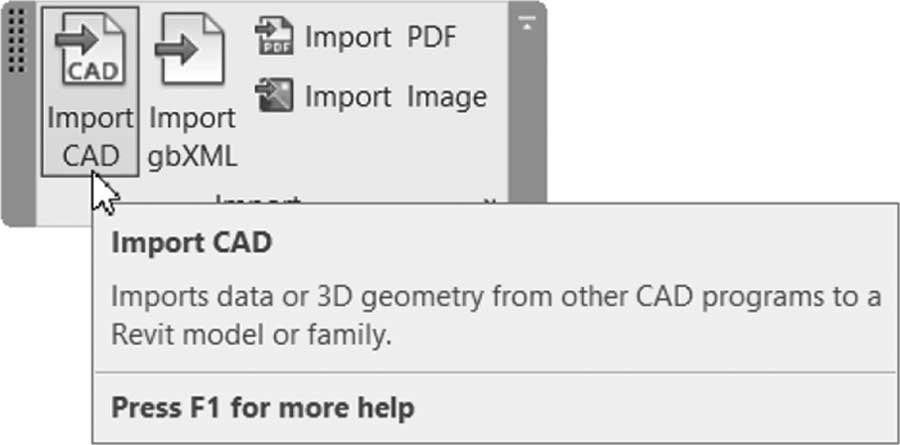
- 将出现以下对话框;转到包含您文件的所需文件夹并选择它(不要按
Enter键):
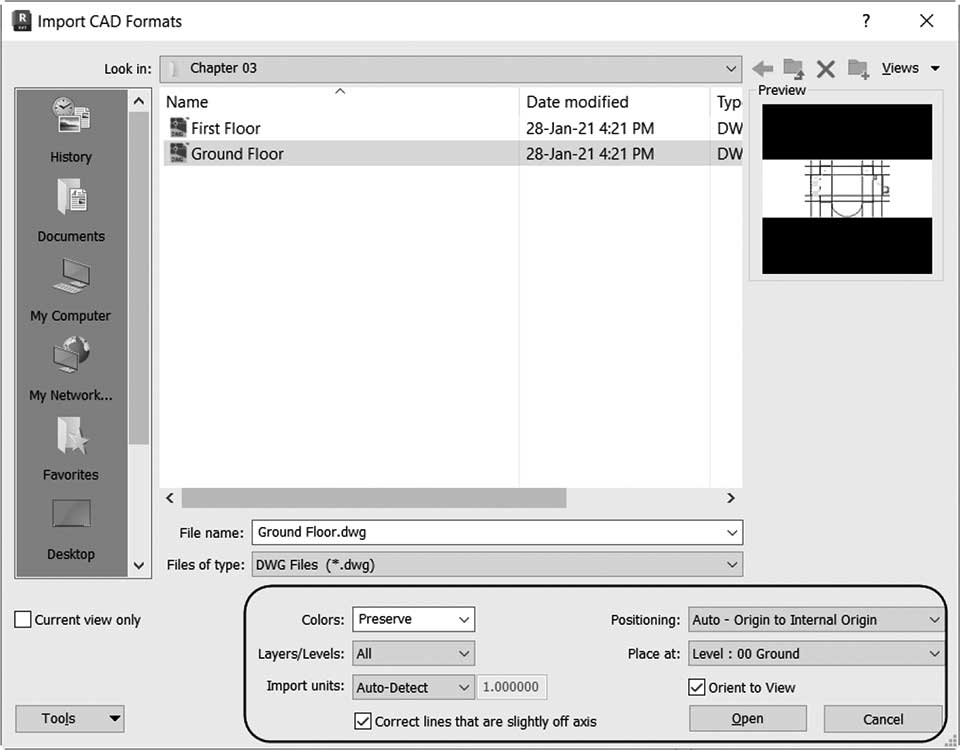
- 选择 CAD 文件是否仅用于当前视图。
- 选择文件的颜色:保留、黑白或反转。
- 选择要导入的图层:全部、可见或指定。
- 选择导入单位(保持为“自动检测”,因为 Revit 可以高精度地引入 CAD 文件的正确单位)。
- 选择定位:自动(中心到中心或原点到内部原点)。
- 选择将 CAD 文件放置在哪个标高(您必须位于较高标高才能将其放置在较低标高)。
-
单击“打开”以完成该过程。
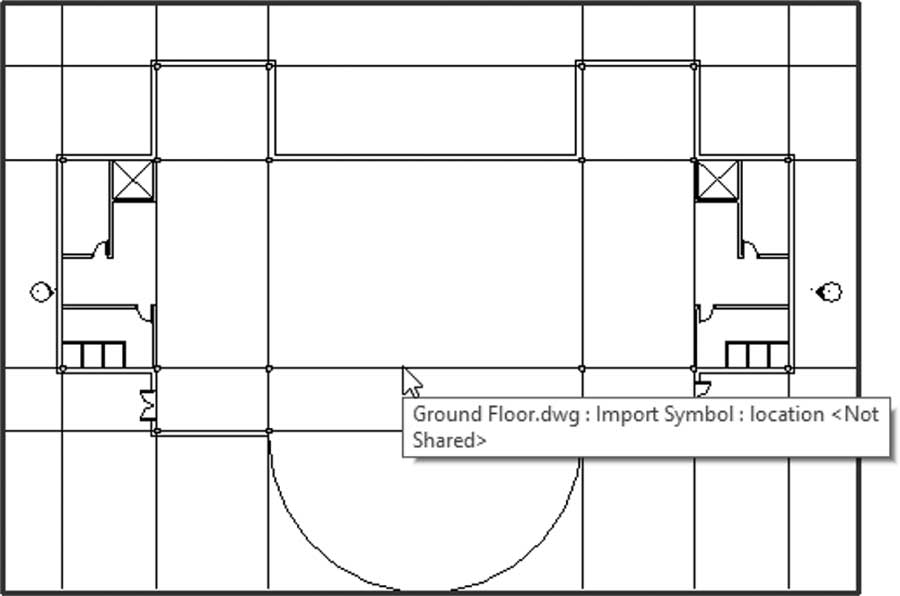
- 导入的将是一个对象。当您将鼠标悬停在其上时,将出现一个深蓝色边框。您将看到以下内容:
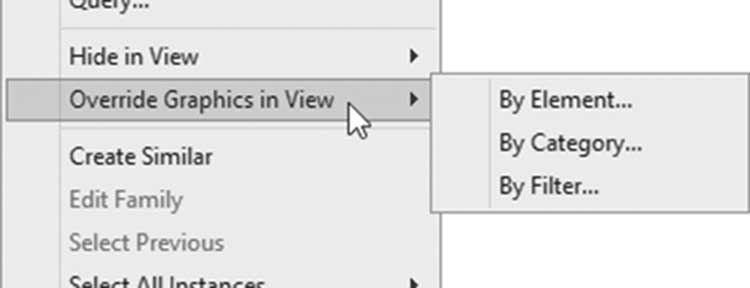
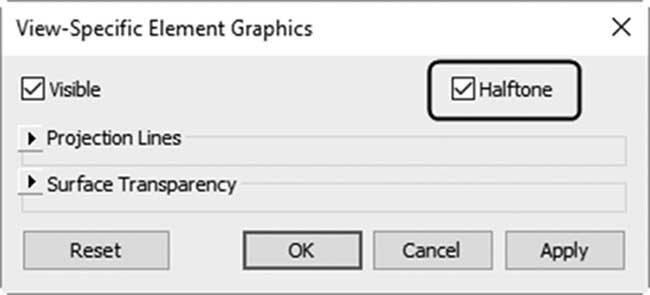
- 我们稍后将其用作 Revit 图元的描图纸;因此,我们可能需要使导入文件看起来更透明。为此,请右键单击导入文件,选择视图中的替代图形选项,然后选择按图元或按类别(如果选择“按图元”,则仅影响此实例;使用“按类别”意味着此视图中此图元的所有实例都将受到影响):
- 您将看到以下对话框;选择半色调以使其不那么深:
注意
CAD 导入命令不仅适用于 AutoCAD 文件,您还可以导入其他几种文件,如下图所示:
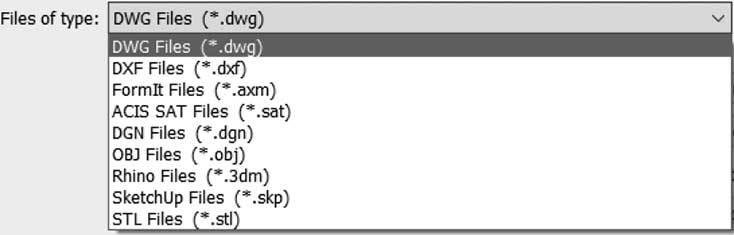
文件列表包括:DWG、DXF、AXM、SAT、DGN、OBJ、3DM、SKP 和 STL。