

简介
- 在本章中,我们将讨论如何创建和修改楼梯和坡道,当然我们还必须处理栏杆,因为它们与两者都配合使用。那么,让我们开始吧。
创建楼梯 – 初步了解
- 如前所述,Revit 图元都是智能图元;楼梯和坡道也不例外。
-
您可以使用以下方法之一来处理楼梯:
- 标准楼梯:您指定梯段的起点和终点,Revit 将使用楼梯族处理其余部分
- 编辑标准楼梯:您将更改现有标准楼梯的梯段和休息平台的形状
- 绘制楼梯草图:您可以绘制任何形状的楼梯
创建楼梯 – 标准楼梯
- 楼梯族是系统族。
- 在标准楼梯方法中,您将使用楼梯族指定梯段的起点和终点。
- 您将使用参照平面作为辅助工具。
- 最终结果将在很大程度上取决于所使用的楼梯族,因此您应该将选择所需的族作为第一步。
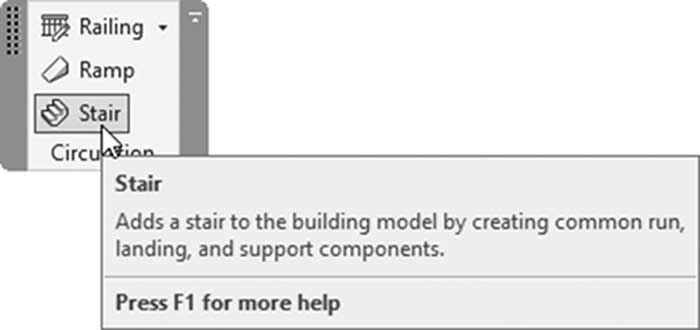
- 要启动“楼梯”命令,请转到建筑选项卡,找到 Circulation 面板,然后选择楼梯按钮:
- 第一步是查看特性选项板以选择所需的楼梯族;您将看到以下内容:
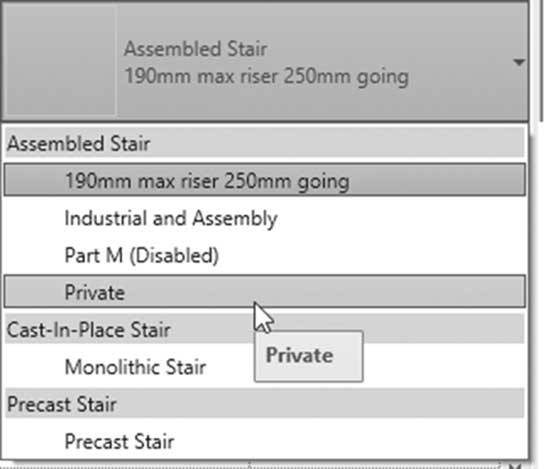
- 为什么我们先做这一步?因为族设置会影响其他设置,所以先选择错误的族,然后再更改族,可能会导致错误的结果。
- 上下文选项卡将类似于以下内容:

-
确保梯段按钮已打开。选择五种可能的形状之一:
- 直梯(默认选项)
- 全踏步螺旋
- 圆心端点螺旋
- L 形转角
- U 形转角
- 第六个不是形状,而是一种模式。第六个按钮是创建草图。
- 如果您选择它,上下文选项卡将变为:
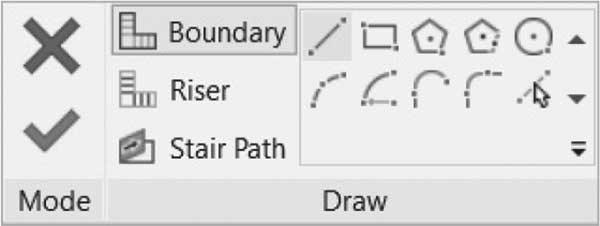
- 上下文选项卡右侧是栏杆按钮(我们将很快讨论它)。
- 您可以在命令内创建参照平面,也可以事先创建它们(我们更喜欢在命令内创建参照平面,因为您不会在其他楼层中看到它们)。
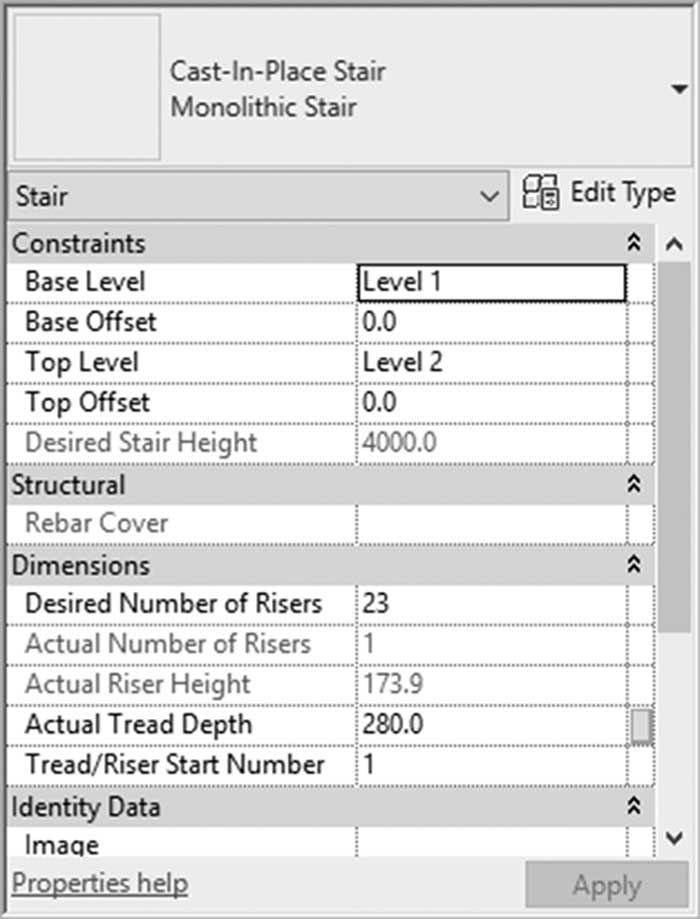
- “特性”选项板将显示如下(根据所选族可能会略有变化):
-
在我们讨论此选项板的内容之前,让我们先说明一个简单的事实。Revit 将从当前标高到上方标高创建楼梯。了解了这一点,让我们讨论上一张图片:
- 指定基准标高和顶部标高,带或不带偏移。
- 所需楼梯高度(只读)是基准标高和顶部标高之间的高度。
- 指定所需的踢面数(实际踢面数和实际踢面高度是只读字段)。很可能此值是根据两个因素计算的:您选择的楼梯族和两个标高之间的高度。
- 指定实际踏板深度。
- 指定踏板/踢面起始编号。
- 选项栏将显示以下内容:

- 指定楼梯定位线。这将决定您如何指定梯段和休息平台的起点和终点;您有多个选项可供选择,如上所列,带或不带偏移。
- 指定实际梯段宽度。
-
指定是否要在梯段之间添加自动休息平台。
- 在您控制所有这些之后,指定点。执行以下操作:
- 指定第一个点(第一个点将是楼梯的第一个踢面)。
- 您将看到一个梯段,代表楼梯的整个高度。在底部,您将看到创建了多少个踢面以及剩余多少个。
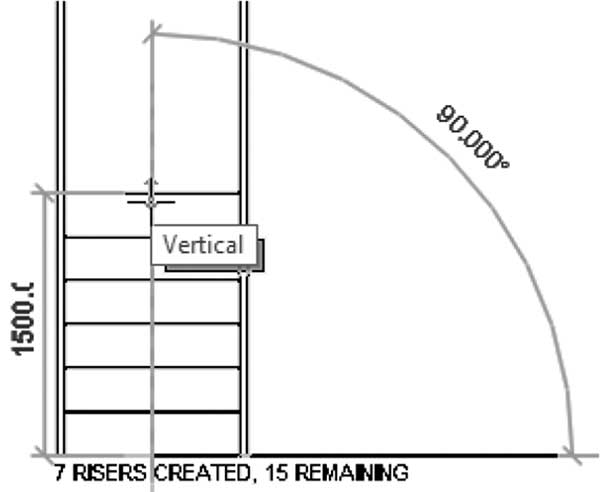
- 在上面的示例中,创建了七个踢面,剩余十五个。
- 每当您想停止梯段时,单击一次即可结束它。
- 向上、向右、向左移动并单击以开始第二个梯段;两次单击之间的距离将被视为休息平台。
- 完成后,您将看到以下内容:
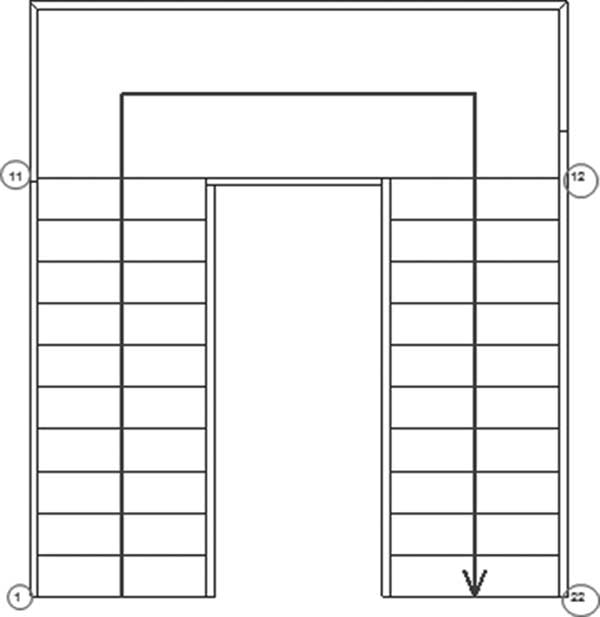
- 注意每个梯段起点和终点的数字;它们是与每个踢面关联的编号(此楼梯是从左到右绘制的)。
- 单击右侧的栏杆按钮,您将看到以下对话框:
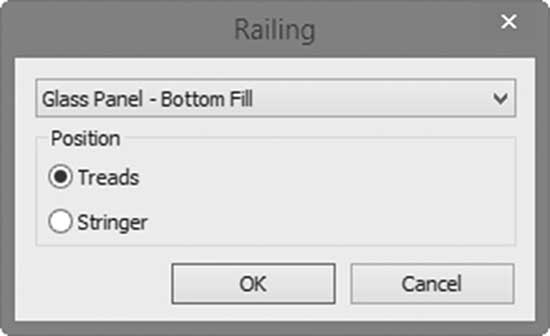
- 选择所需的栏杆族,然后指定栏杆的位置,无论是在踏板上还是在侧梁上。
- 完成后,单击 (✓) 结束标准楼梯的创建。以下是最终形状:
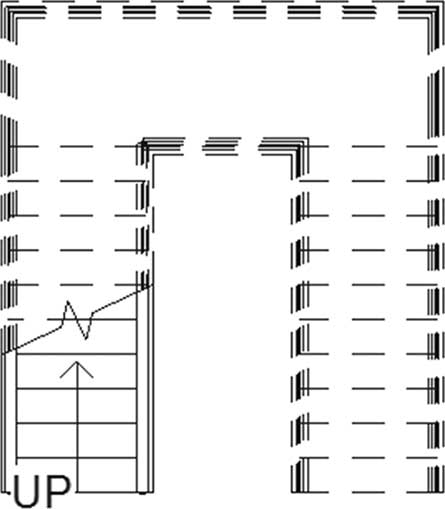
- 您将能够分别编辑每个梯段和每个休息平台。
创建楼梯 – 绘制楼梯草图
- 启动“楼梯”命令,从上下文选项卡中,选择创建草图按钮:

- 您将看到以下上下文选项卡:
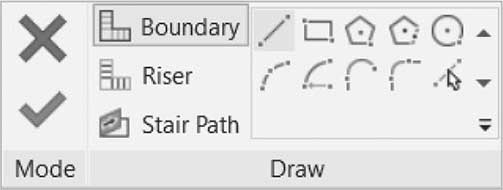
- 边界和踢面按钮将允许您绘制任何想要的形状。边界为绿色,踢面为黑色
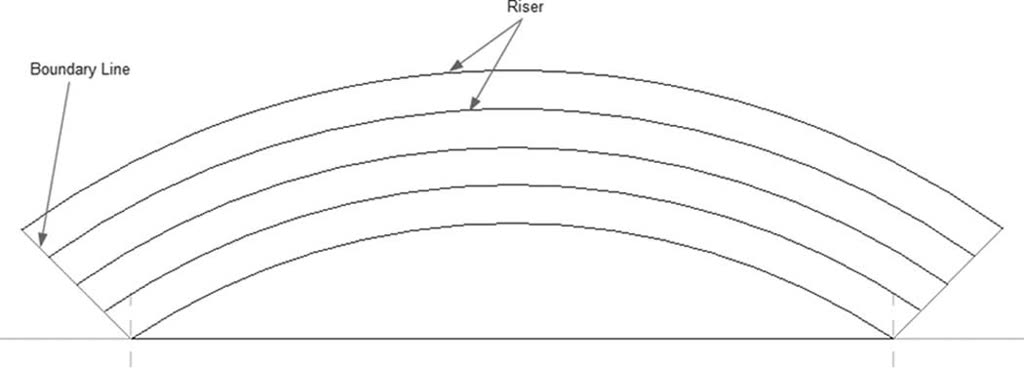
- 查看以下示例,我们绘制了两个倾斜边界,并用多个弧表示踢面:
- 完成后,单击 (✓) 结束楼梯的创建。Revit 将带您回到楼梯命令的先前模式
创建楼梯 – 连接标高
- 如果您有标准楼层,并且希望楼梯梯段自身重复多次到更高或更低的标高,那么您应该使用“连接标高”
- 当您启动“楼梯”命令时,您将看到以下上下文选项卡:

- 创建从标高 1 到标高 2 的楼梯(例如)
- 转到四个立面视图之一
- 在“多层楼梯”上下文面板下,单击“连接标高”按钮
-
选择所需的标高(按住
Ctrl键选择多个标高) - 单击 (✓) 结束命令
- 您将看到楼梯延伸到您选择的标高