

计算值
- 您可以创建公式并将其添加为新字段。
-
为此,请执行以下步骤:
- 在“明细表属性”对话框中,转到 字段 选项卡,然后单击 添加计算值 按钮。
- 您将看到以下对话框:
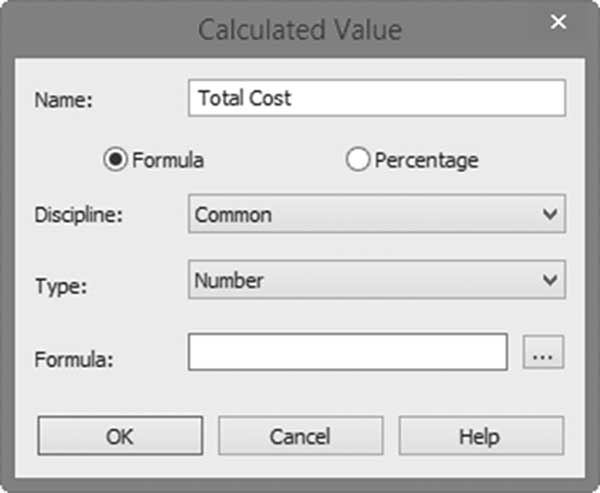
- 为新字段输入名称。
- 指定它是公式还是百分比。
- 指定规程(通用、结构、暖通、电气、管道、能量)。
- 指定字段类型:是数字、文字等。
- 单击公式旁边带有三个点的小按钮,查看可以包含在公式中的字段:
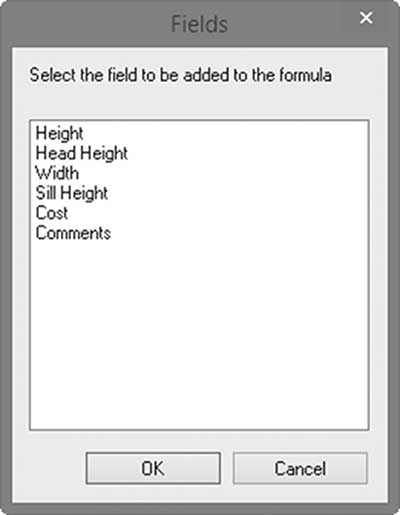
- 选择所需的字段,并在它们之间添加(*、/、+、-)。
- 单击两次“确定”以结束命令。
注意
您可以使用键盘放大、缩小或保持明细表的原始缩放级别,使用以下快捷键:
-
使用
Ctrl+ (+) 放大以查看更大的文本视图 -
使用
Ctrl+ (-) 缩小以查看更小的文本视图 -
使用
Ctrl+ (0) 重置为原始缩放级别 -
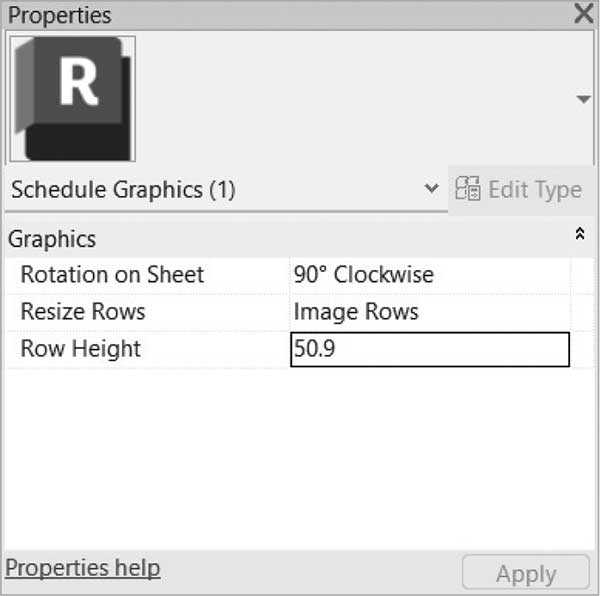
将明细表插入图纸后,选择明细表,然后使用特性,您可以做三件事:
- 在图纸中旋转明细表(顺时针 90° 和逆时针 90°)
- 调整行大小,可以是全部行或包含图像的行
- 设置行高
练习 14-1 创建和修改明细表
- 启动 Revit 2024。
- 打开文件 Exercise 14-1.rvt。
- 转到 00 底层平面图。
- 选择其中一个推拉窗。在标识数据下,单击图像字段内部,然后单击带有三个点的小按钮。使用 添加 按钮,在练习文件夹中添加三个图像。将推拉图像指定给所选窗。
- 启动“明细表/数量”命令。使用过滤器列表,取消选中除建筑以外的所有内容。从类别中选择窗,然后单击“确定”。
- 在字段选项卡中,选择以下字段:族和类型、图像、高度、宽度、窗台高度、底高度、计数、成本和注释。单击“确定”结束命令并查看明细表的结果。
- 要从明细表中移除幕墙窗,请使用过滤器并设置底高度 > 0.0。
- 冻结明细表表头
- 将 Archtop 的成本设置为 399.99,推拉窗设置为 299.99,双悬窗设置为 199.99。(当询问“此更改将应用于所有图元”时,单击“确定”)。
- 使用缩放功能查看明细表文本变大,然后变小,然后将其重置为原始大小
- 在排序和成组下,选择族和类型,打开表头,然后单击“确定”查看结果。再次使用排序和成组,关闭逐项列举每个实例,打开总计并将设置为仅总计。
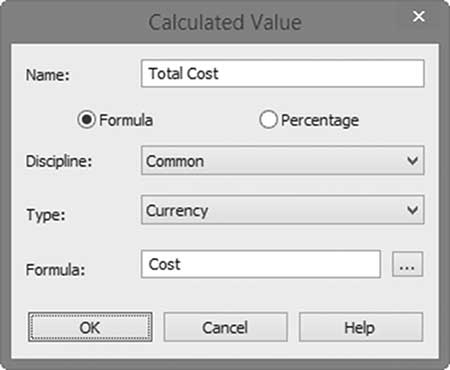
- 要获取总成本,请执行以下操作:转到字段,单击“添加计算参数”按钮,然后如下所示操作:
- 将总成本移到注释上方。
- 转到排序和成组,为族和类型单击表尾。
- 转到格式,选择总成本字段,将标准更改为计算总计。转到字段格式,关闭使用项目设置,选择单位符号为 $,然后打开使用数字分组。单击两次“确定”。
- 将计数的表头更改为数量,将成本更改为单位成本。
- 转到排序和成组并关闭表头。
- 选择 高度、宽度、窗台高度和底高度 这四个标题,并将它们分组到新标题尺寸下。
- 转到格式,选择除族类型和图像以外的所有列,并将对齐方式设置为居中。
- 转到外观,打开表头/表尾/分隔符中的网格,并关闭数据前的空白行。在视图和图纸中打开条纹行,并将颜色设置为深灰色
- 将总成本列设置为黄色底纹。
- 为每个窗指定一个图像。
- 使用项目浏览器,右键单击图纸(全部),选择“新建图纸”选项,然后单击“确定”。
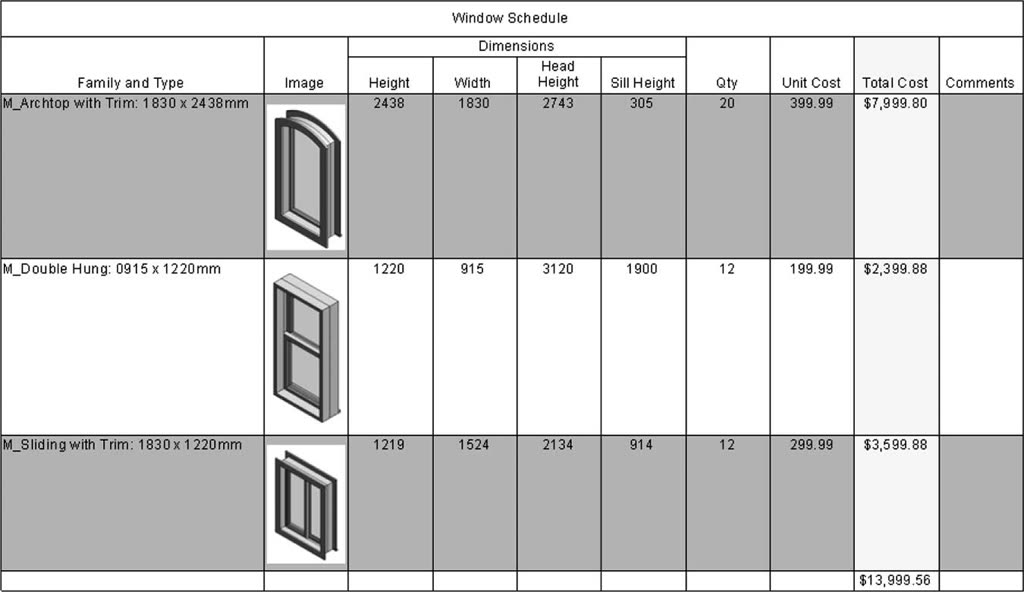
- 将明细表拖放到图纸中。公制结果应类似于以下内容:
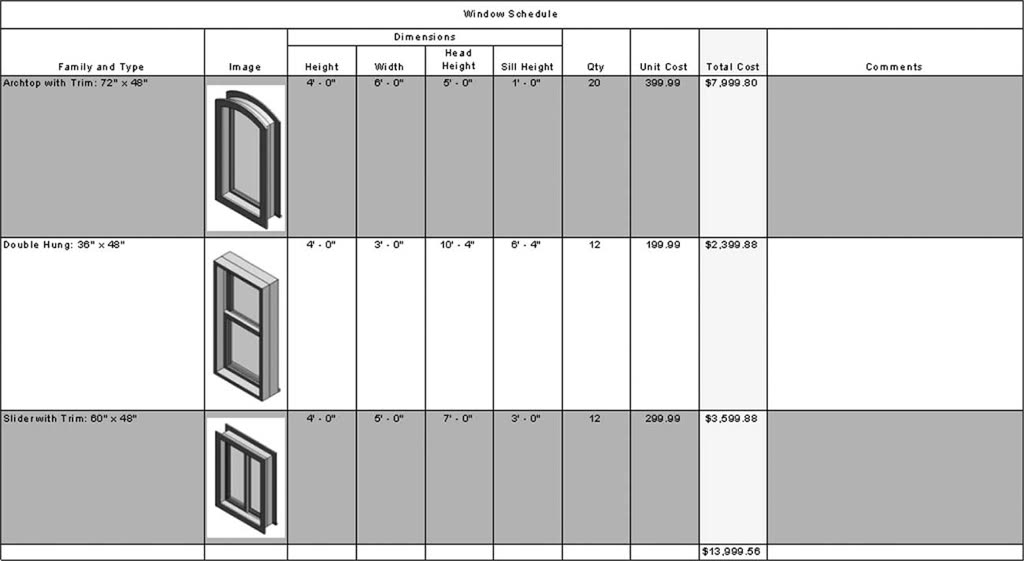
- 英制结果应如下所示:
- 在图纸上,选择明细表,从特性中,测试旋转、调整行大小和行高
- 复制窗明细表并将新明细表重命名为所有窗。
- 单击“过滤器编辑”按钮,打开按图纸过滤,单击排序/成组,然后打开逐项列举每个实例。
- 基于 A0 公制(E34 × 44 水平)创建新图纸。
- 在新图纸中,将 00 底层平面图视图插入到图纸顶部。
- 拖动“所有窗”明细表并插入它(一开始您可能看不到它。如果是这样,请缩小,并将其移动到图纸底部)。您会注意到明细表中只显示底层的窗。
- 保存并关闭文件。