

底图与线处理
- 在第 4 章中,我们讨论了底图功能,它允许您将下方的楼层视为底图。
- 线处理允许您在其他图元的边缘上绘制线条以突出显示它们。
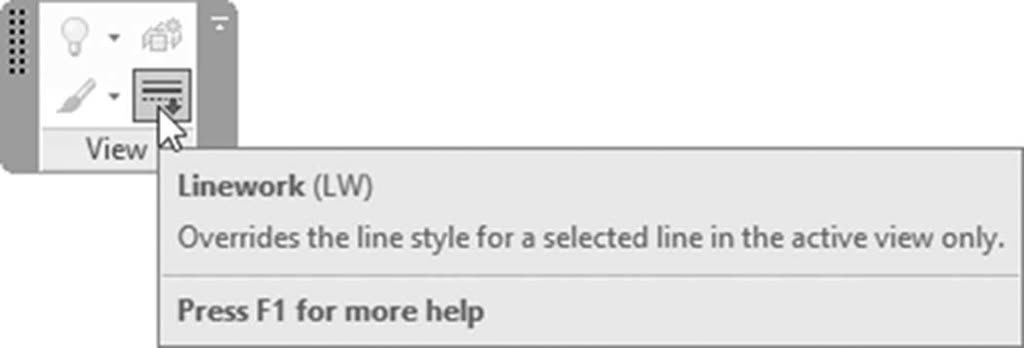
- 要启动该命令,请转到修改选项卡,找到视图面板,然后单击线处理命令:
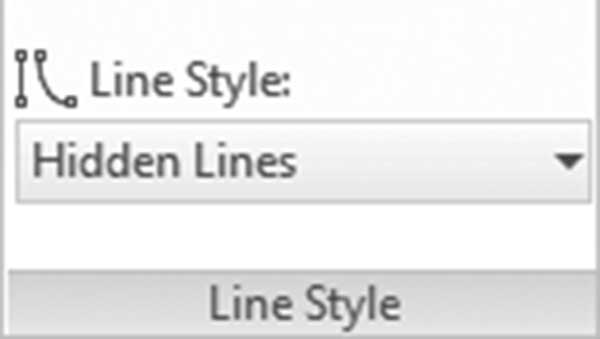
- 将出现一个上下文选项卡;选择所需的线样式:
练习 7-1 创建楼板
- 启动 Revit 2024。
- 打开文件 Exercise 7-1.rvt。
- 转到 00 Ground 楼层平面。
- 隐藏 CAD 导入和轴网线。
- 启动“楼板”命令并选择族“现浇混凝土 200mm”(现浇混凝土 8")。
- 确保“延伸到墙中(到核心层)”复选框已关闭,且偏移 = 0。
- 逐一拾取所有外墙的外边缘。
- 按 [Esc] 键两次退出选择模式。
- 缩放到右侧入口。
- 如果您没有拾取三面墙,请立即拾取它们,并将边界修正为连续且无重叠。完成后单击 (✓) 结束命令。
- 转到南立面视图,确保楼板覆盖整个底层直到墙的外边缘。
- 转到 01 First 楼层平面。使用 CAD 导入,您会注意到有一些额外的线指定楼板的外边缘和内边缘。
- 使用相同的楼板族,绘制第一层的边界,确保延伸到墙中(到核心层)复选框已打开。(提示: 先做墙,然后做其他线,并使它们连接和闭合。)
- 如果产生以下消息:“是否希望墙向上延伸到此楼板的标高并附着到其底部?”回答“否”。
- 如果出现以下消息:“楼板/屋顶与高亮显示的墙重叠。是否要连接几何图形并从墙中剪切重叠体积?”则回答“是”。
- 新楼板已被选中;将其复制到第 2、3、4 和 5 层。
- 转到三维视图并将视觉样式设置为“隐藏线”。
- 注意第一层楼板穿透墙,您可以看到边缘线。但从第 2 层到第 5 层,墙边缘不在那里!我们需要将两面墙与楼板连接。(提示: 在开始之前确保设置为“多重连接”。)
- 为电梯创建一个竖井洞口,从 Ground Floor 减去 500mm(-10")延伸到 Roof,并绘制符号线。访问三维视图以确保它穿透两侧。
- 转到 Ground Floor。
- 缩放到左上角的办公室。启动“楼板”命令并选择“Offices”楼板类型。使用“特性”选项板,将“标高”的高度偏移设置为 20(11/16")。从内部选择办公室的墙(关闭“延伸到墙中[到核心层]”)。对右侧办公室也执行相同操作(如果出现任何消息,回答“否”)。
- 启动“楼板”命令,选择“Toilets & Cafeteria”楼板类型,将标高高度偏移设置为 70(3"),并对自助餐厅和两个卫生间执行操作(每个在单独的命令中)。
- 在“特性”选项板中,找到“底图”并进行以下设置:
a. 范围:底部标高 = 00 Ground
b. 范围:顶部标高 = 01 First
c. 底图方向 = 向上查看
- 使用“线处理”命令,将线样式更改为 <超出>。选择靠近幕墙和两个阳台的上方楼板的边缘。
- 将范围:底部标高设置为“无”
- 保存并关闭文件。