

导入 PDF 文件
- 您可以将 PDF 文件作为光栅图像导入到 Revit 模型中
- 此功能将帮助您在同一 Revit 模型中组合多种文件格式,因为 PDF 文件格式是最常用的文件格式
- PDF 文件可以来自任何其他软件
-
要导入 PDF 文件,请执行以下步骤:
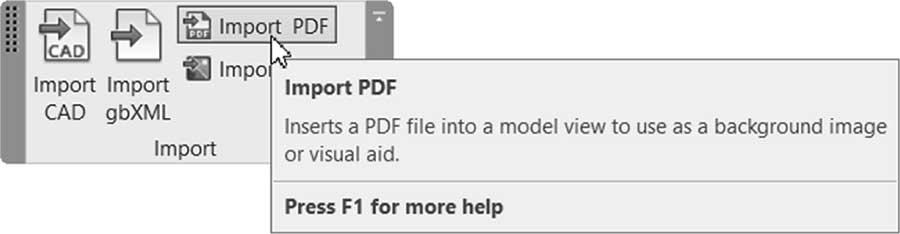
- 转到“插入”选项卡,找到“导入”面板,然后单击“PDF”按钮:
- 选择文件夹和文件名,单击“确定”
- 您将看到以下对话框:
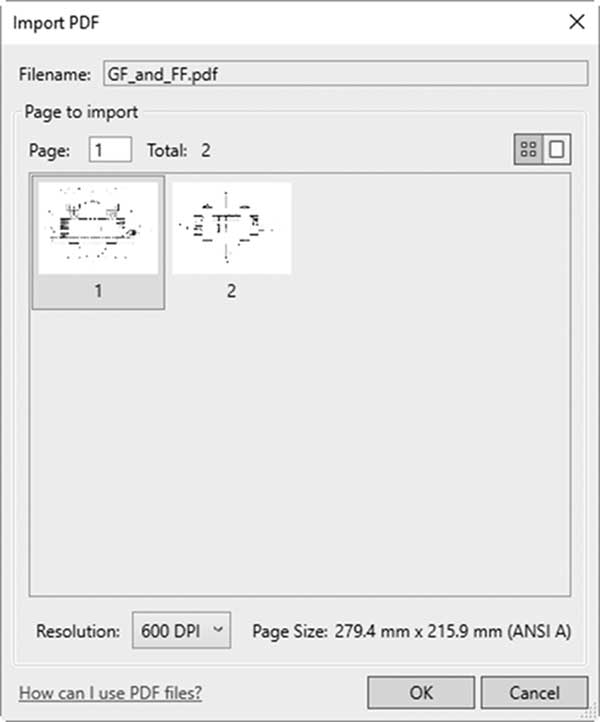
- 如果 PDF 文件包含多页,请选择所需的页面,然后选择分辨率,并单击“确定”
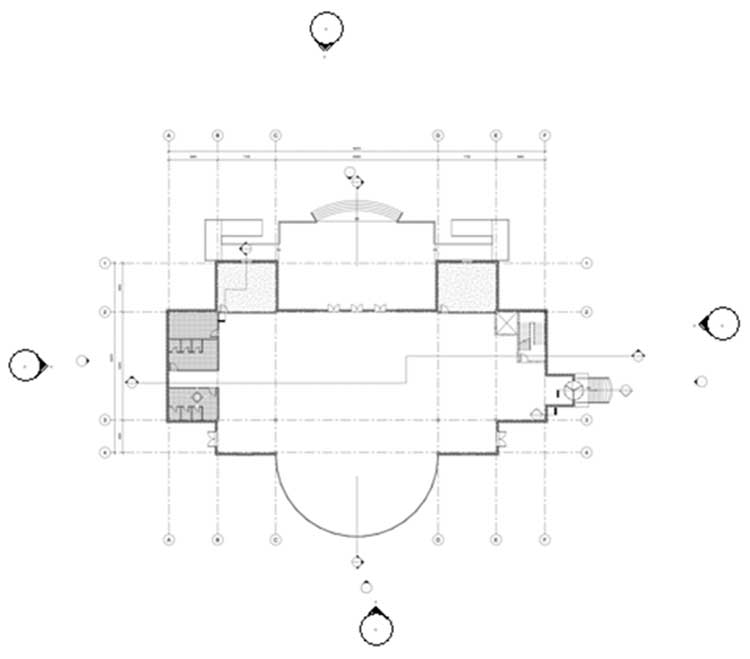
- 您将看到以下内容:
- 如果您选择 PDF 实例,您将在上下文选项卡中看到以下内容:
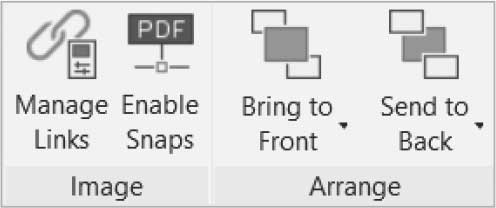
- 使用“置于最前”和“置于最后”,将 PDF 文件移到其他图像或 Revit 图元的前面或后面
- 使用“启用捕捉”按钮打开对 PDF 文件的捕捉
- 使用“管理链接”对话框控制模型中的 PDF
- 在 Revit 模型中讨论的所有图像控制功能也可用于 PDF 文件导入
练习 20-1 使用导入的文件
- 启动 Revit 2024。
- 打开文件 Exercise 20-1.rvt。
- 您处于标高 1 楼层平面视图中。
- 启动导入 CAD 命令。
- 在“导入 CAD”对话框中,从您的课程文件夹中选择 AutoCAD 图形文件 Ground_Floor.dwg,并设置以下选项:
a. 选择“仅当前视图”
b. 颜色:黑白
c. 图层:全部
d. 导入单位:自动检测
e. 定位:自动-中心到中心
- 转到南立面视图。您看不到任何内容,因为导入的 DWG 仅为二维。
- 返回到标高 1 楼层平面视图。
- 选择导入的文件。然后单击“查询”按钮。
- 单击其中一扇门的弧线?Revit 是否知道这是一个块?如果是,请写下块的名称和图层的名称:_____
- 单击“确定”。
- 仍在查询命令中,单击其中一个文字。文字对象所在的图层名称是什么?__,
- 如果您单击“删除”,所有文字将随门一起被删除。单击“删除”。
- 启动“可见性/图形替换”对话框。切换到“导入类别”选项卡。单击 Ground_Floor.dwg 旁边的“+”,查看图层。关闭图层 Centerline、Elevator、Elevator_Door 和 Hatch。单击“确定”。
- 选择该文件。在“导入实例”面板中,单击“部分分解”。文件被分解。将光标移到项目中的图元上;它们变成了 Revit 详图线。
- 使用裁剪区域,创建一个几乎与导入的 CAD 文件一样大的区域(确保稍后隐藏裁剪区域)。
- 转到图纸(全部),然后双击现有图纸。
- 将标高 1 平面视图拖放到图纸上,为其他信息留出空间。
- 使用“图像”命令,选择名为 Outside_View.jpg 的图像文件(在您的课程文件夹中),并将其放置在图纸上。
- 移动并调整图像大小,将其插入到合适的位置。
- 转到标高 2 楼层平面视图
- 启动 PDF 命令,导入 PDF 文件 GF_and_FF.pdf(来自您的练习文件夹),选择第一页,分辨率为 600 DPI,并将其插入到屏幕中间
- 打开“启用捕捉”按钮
- 在轴网线 C 和 D 上绘制两条详图线,然后在这两条线之间放置一个尺寸标注。尺寸标注应显示为 6498mm(20'-5.75")。实际距离为 20000mm(65'-7.5")
- 单击 PDF 文件,从“特性”中,设置水平比例 = 307.787(307.629)
- 现在 PDF 文件已按比例缩放,您可以使用它来用真实的 Revit 墙、门等描图。
- 保存并关闭项目。