

创建图纸
- Revit 中的施工图纸非常简单直接。
- 您将基于标题栏模板创建图纸(在本章中,我们将使用 Revit 自带的模板)。
- 然后将一个或多个视图添加到图纸中。
-
创建新图纸有两种方法:
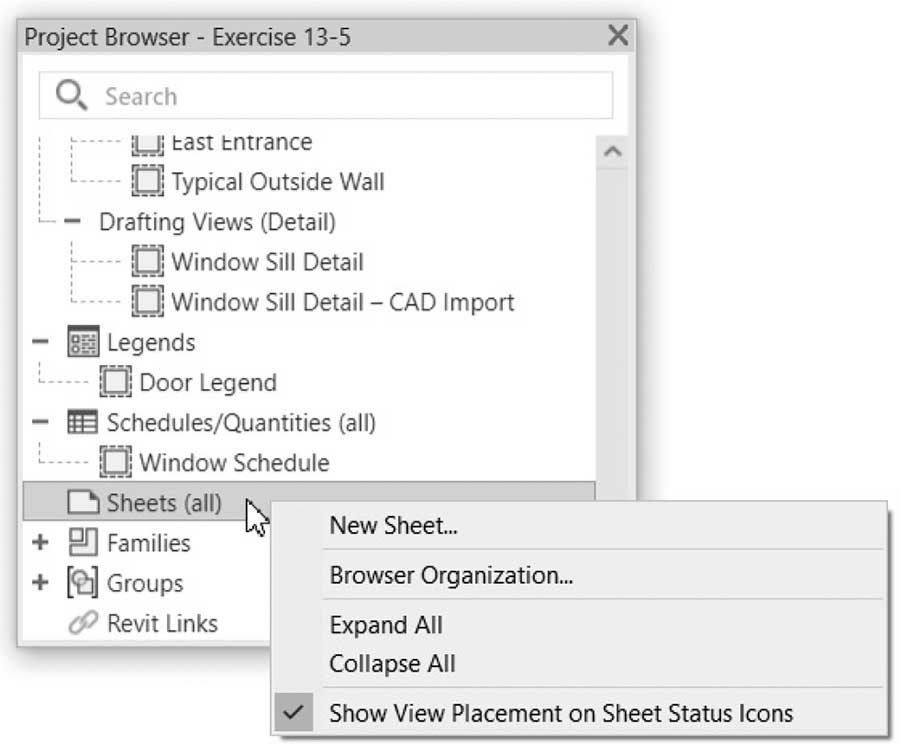
- 转到项目浏览器,找到图纸(全部),右键单击,然后选择新建图纸选项:
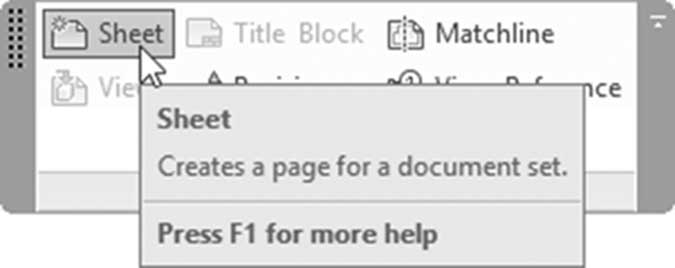
- 转到视图选项卡,找到图纸组合面板,然后单击图纸按钮:
- 使用任一方法,您将看到以下对话框:
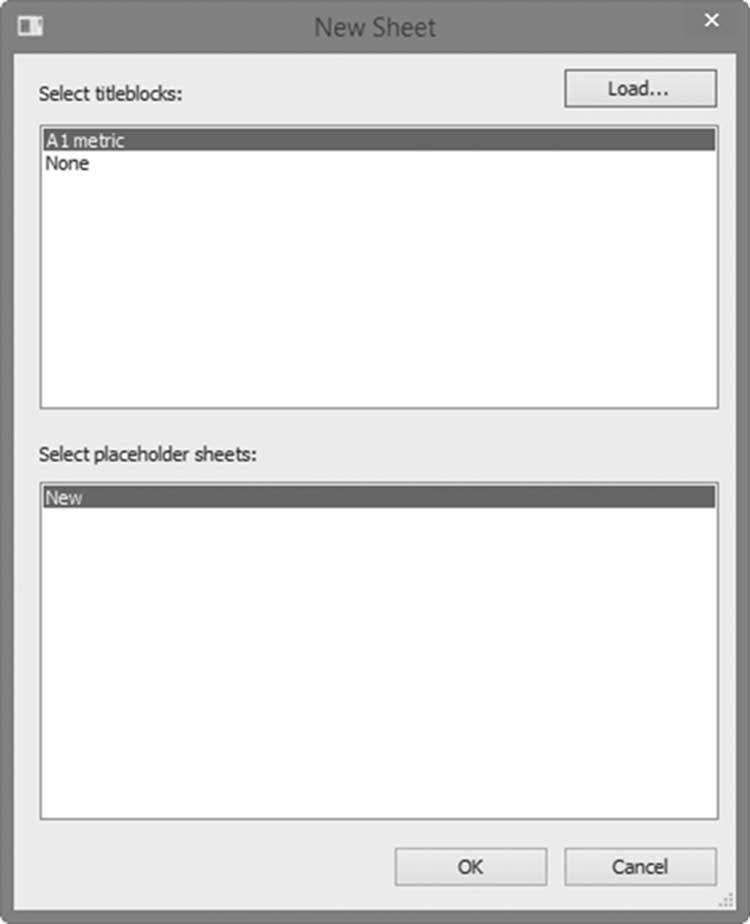
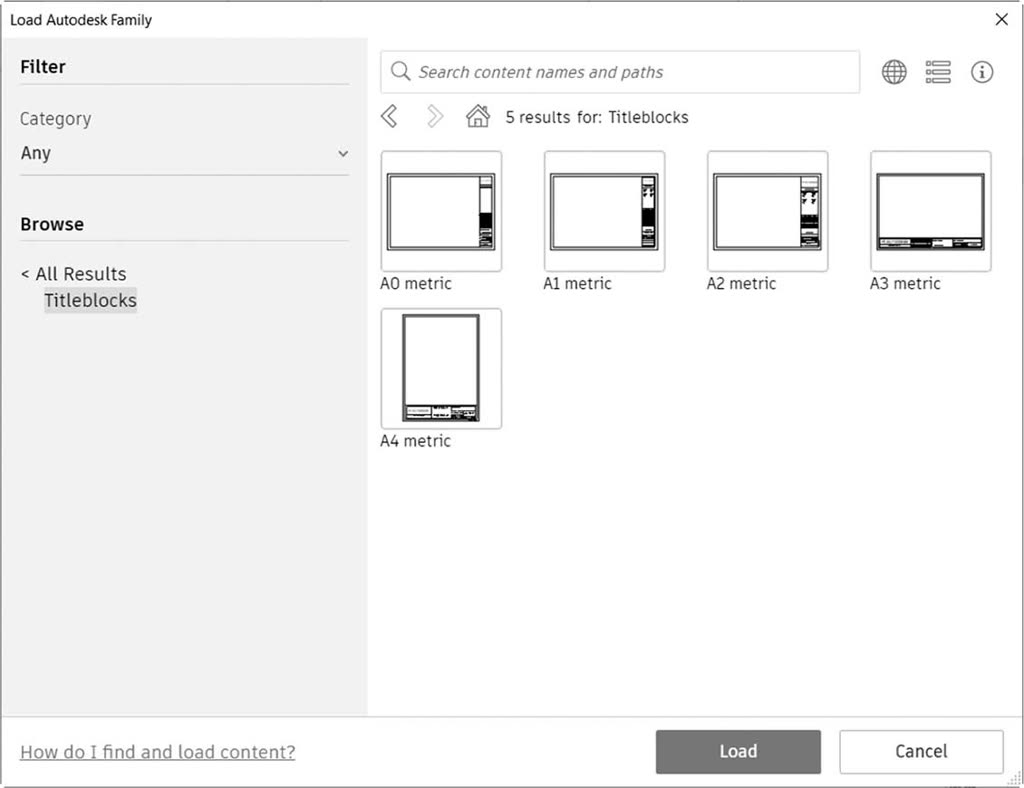
- 如果标题栏已列出,请选择它并单击确定;如果没有,请单击取消,然后转到“插入”选项卡,找到“从库中载入”面板,单击“载入 Autodesk 族”,确保您看到正确的区域,从左窗格单击“标题栏”,选择所需的标题栏,然后单击“载入”。
- 创建新图纸并选择已载入的标题栏,您将看到如下所示的内容:
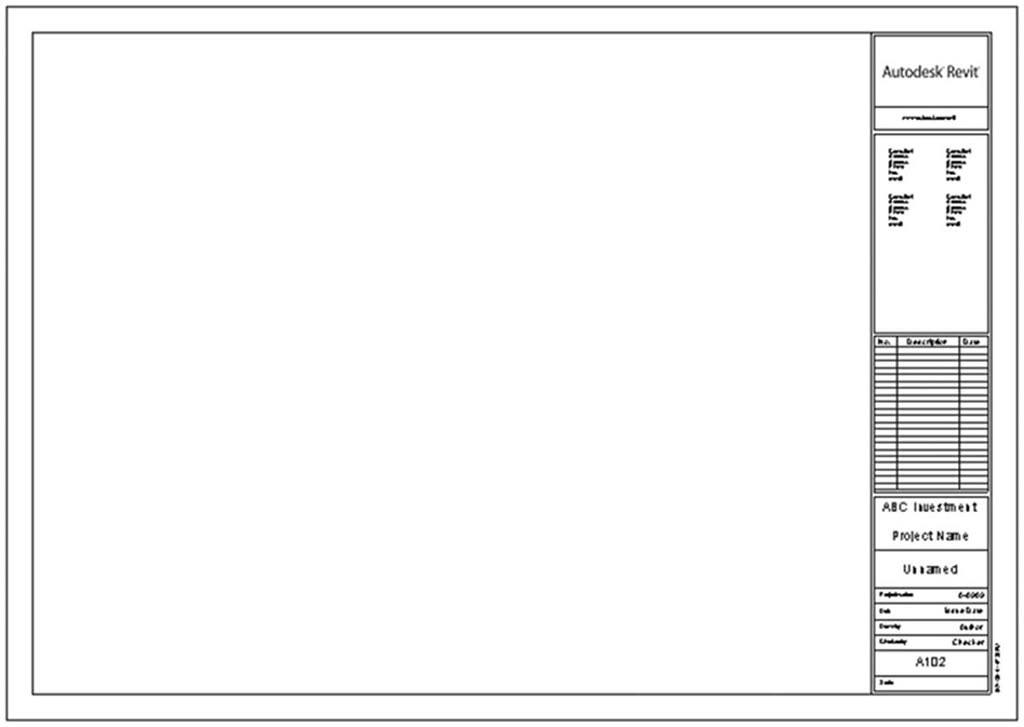
- 在标题栏的右下侧,您将看到一些已填写的信息,例如客户名称和项目编号。此信息在本书开头已填写到“项目信息”对话框中。
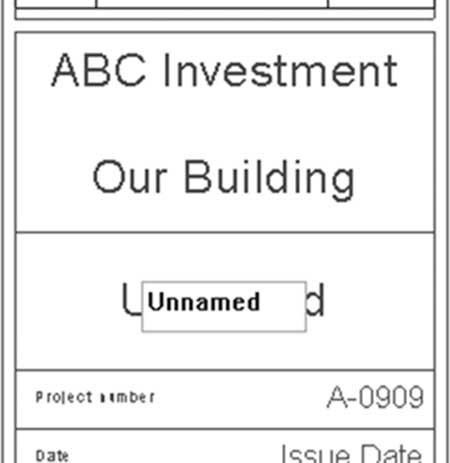
- 其他信息可以通过单击标题栏中的字段或转到“项目信息”对话框并在那里编辑来填写。
- 以下是编辑标题栏内数据的示例:
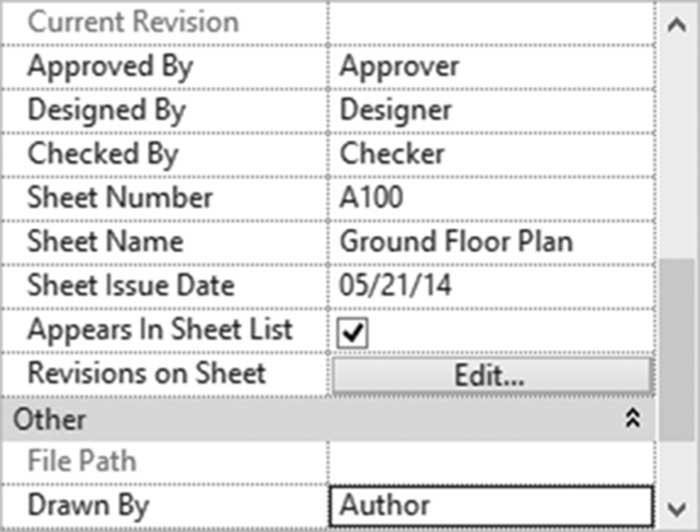
- 更改信息的另一种方法是使用“特性”选项板:
- 在项目浏览器中,您可以编辑图纸名称和编号。单击图纸,然后按
F2或右键单击,选择“重命名”,您将看到以下对话框:
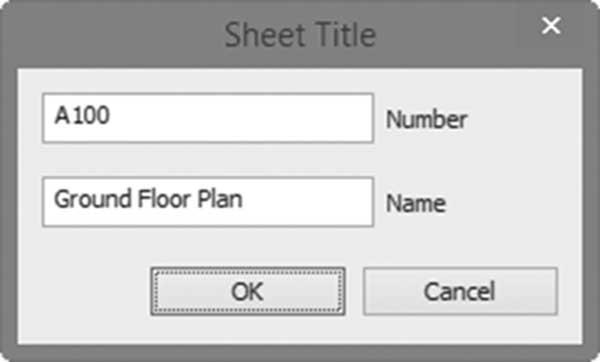
- 输入新的编号和名称,Revit 将反映在图纸上。
- 在开始将视图插入图纸之前,您可以显示“导向网格”。
- 转到视图选项卡,找到图纸组合面板,然后单击导向网格按钮:
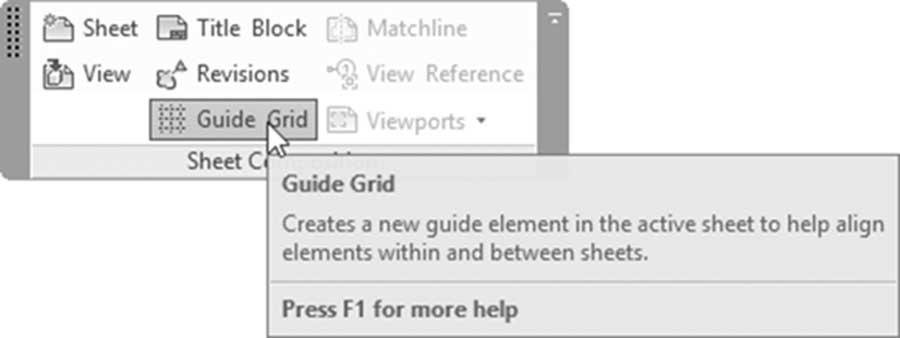
- 您将看到以下对话框:
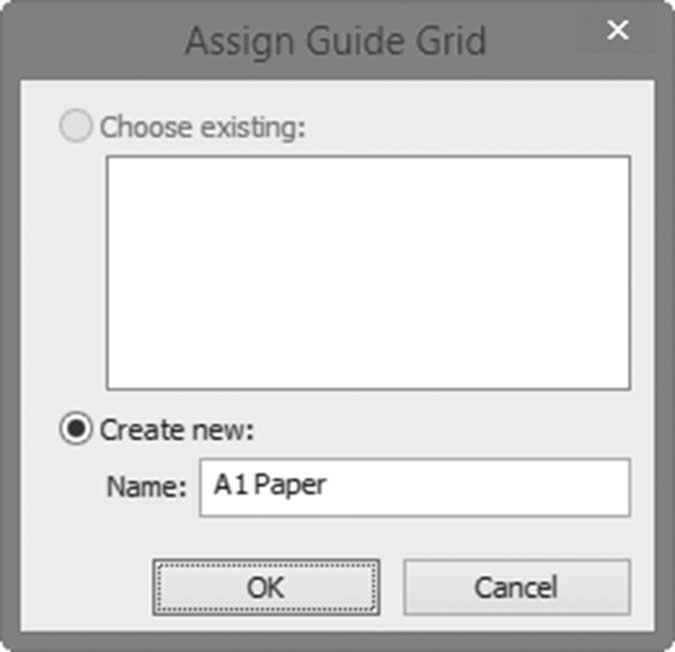
- 在新建下,输入新网格的名称,然后单击确定。
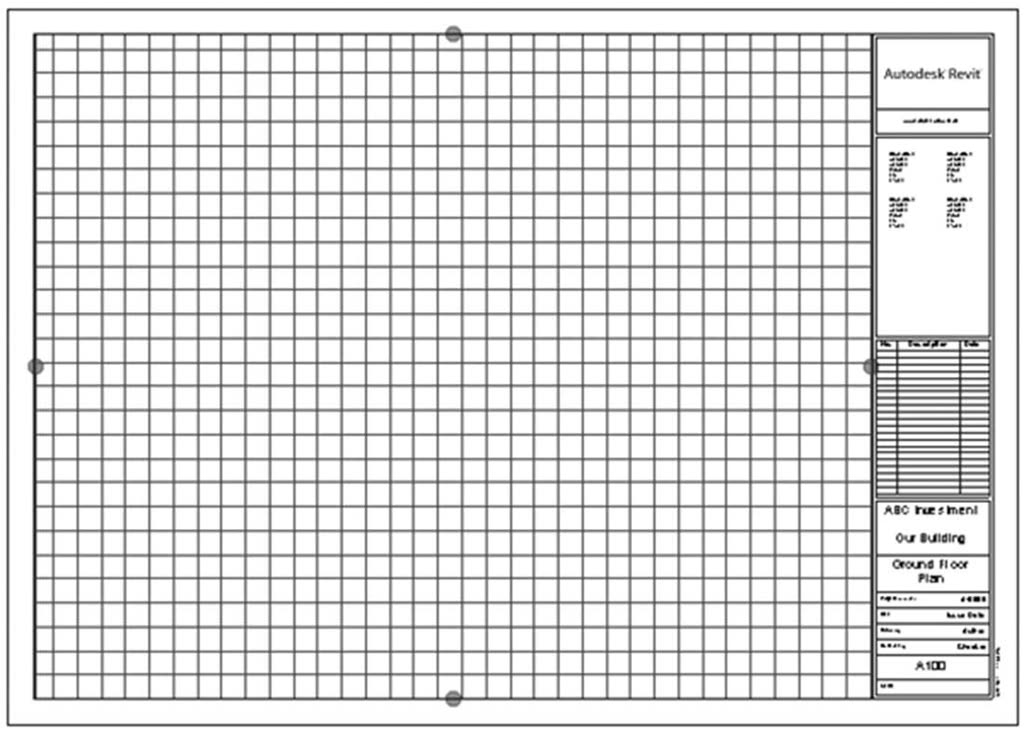
- 您将看到纸张上有一个网格。单击其边缘之一并调整其大小。
- 在“特性”选项板中,您将看到以下内容:
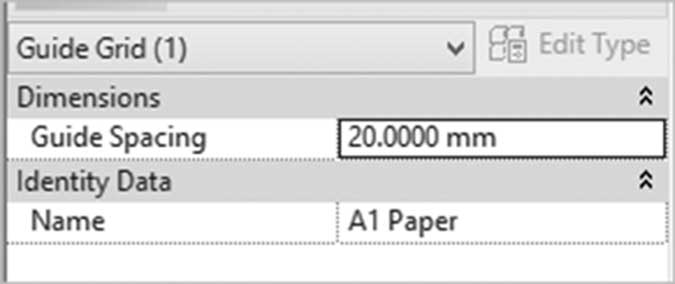
- 编辑“导向间距”以更改值。
- 您将看到以下内容:
- 要在图纸中插入视图,请在项目浏览器中找到它,单击一次,然后将其拖放到图纸中。
-
如果视图的边框大于可用空间,您可能需要检查以下内容:
- 应更改视图的比例。
- 视图的裁剪区域较大,您需要调整其大小。
-
每个拖放到图纸中的视图都会显示标题线:
- 它可以上下移动。
- 您可以通过两端加长或缩短它。
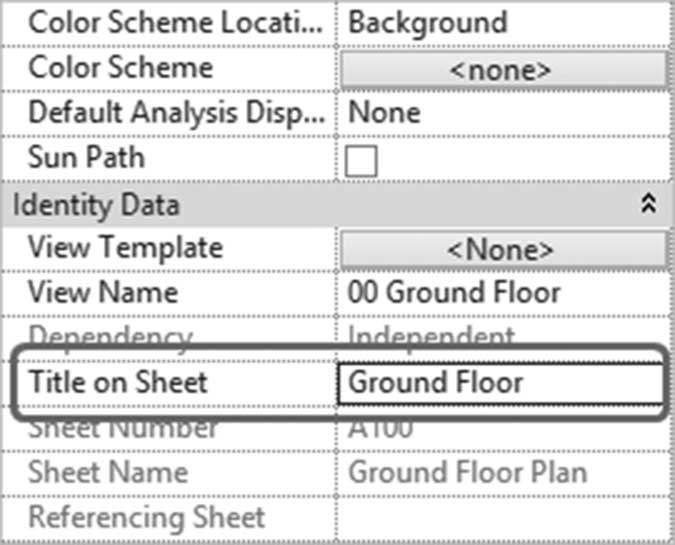
- 默认情况下,Revit 将显示视图的名称,但您可以使用“特性”选项板显示不同的名称:
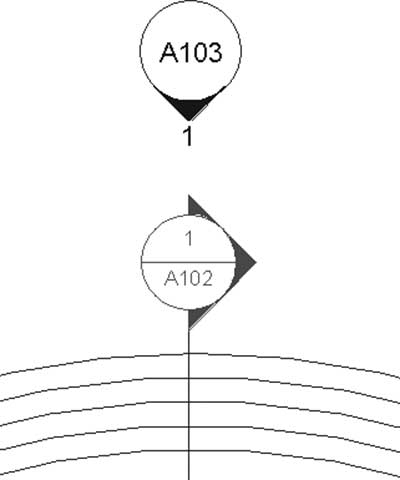
- 一旦您开始插入剖面、立面和详图索引,平面图中的所有标头都将填充正确的图纸编号,如下所示:
注意
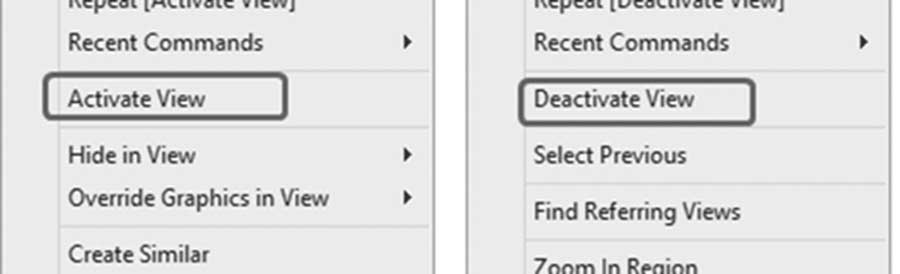
- 默认情况下,您将视图作为图片处理(无法编辑其内容)。如果您需要在其中工作,需要在图纸中激活它。单击图纸中的视图,然后右键单击并选择 激活视图。 完成后,右键单击并选择 取消激活视图:
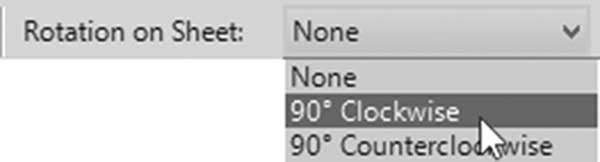
- 您可以在图纸中旋转视图。单击视图并在选项栏中设置旋转角度:
- 视图不能插入到多个图纸中。
- 一旦将视图添加到任何图纸,在项目浏览器中您将看到视图名称左侧的白色方块填充为蓝色。
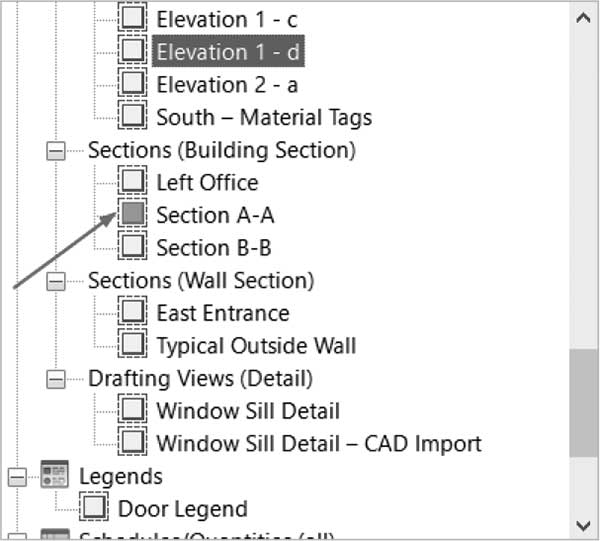
-
选择任何图纸,右键单击它,您可以使用以下选项复制图纸:
- 复制空图纸。
- 带图纸细节复制(这意味着如果原始图纸中有任何详图图元,它们将被复制)。
- 带视图复制:由于您不能将同一视图插入多个图纸,Revit 将显示以下消息:
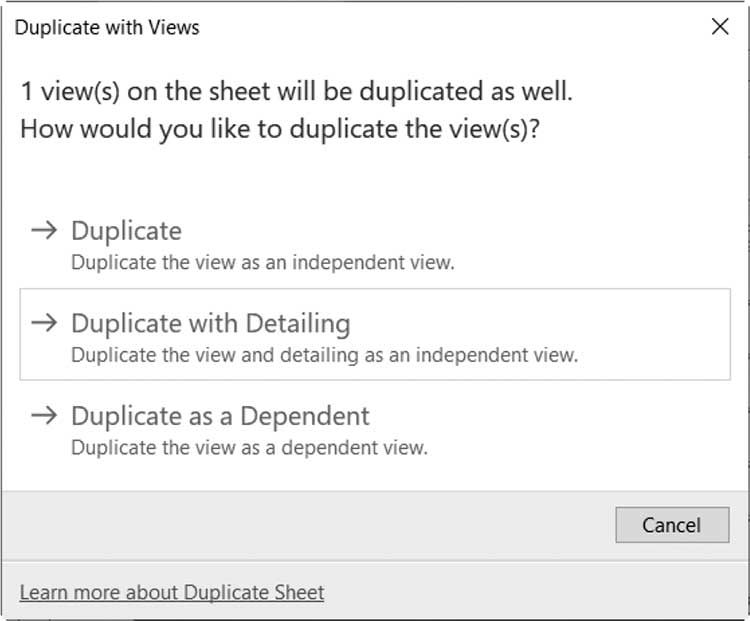
-
Revit 将复制视图以便能够创建带视图的新图纸,在这里,Revit 询问您想要哪种类型的视图复制(在第 11 章中讨论)。
- 在图纸中插入视图后,您可以将其与另一个视图交换,执行以下步骤:
- 选择视图。
- 将显示如下所示的上下文选项卡:
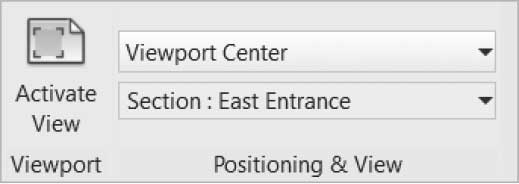
- 从第二个弹出列表中选择新视图名称。
注意
- 您可以在同一图纸中插入多个视图。
- 为了知道视图位于哪个图纸中,请转到该视图,右键单击,然后选择“打开图纸”选项。