

处理相机
- 默认情况下,三维视图显示为正交视图,但您可以将其更改为透视视图,方法是右键单击 ViewCube 并选择“透视”,或者创建相机。
- 我们已经知道如何在平面图中放置相机,但还不知道如何控制它。
- 您可以从透视视图中选择和修改图元(并非所有修改命令都可用)。
- 透视视图可以添加到图纸中。
如何创建相机
-
要创建透视视图,请尝试以下步骤:
- 转到平面视图。
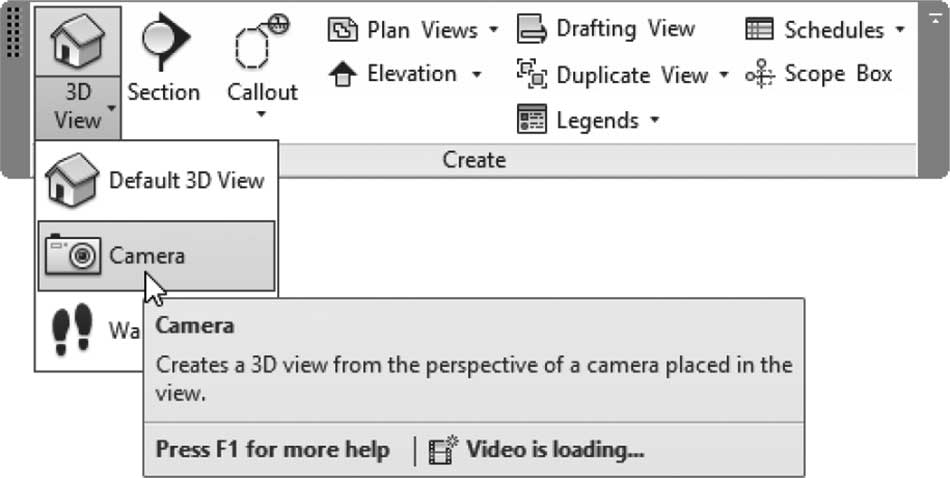
- 转到视图选项卡,找到创建面板,展开三维视图,然后单击相机按钮:
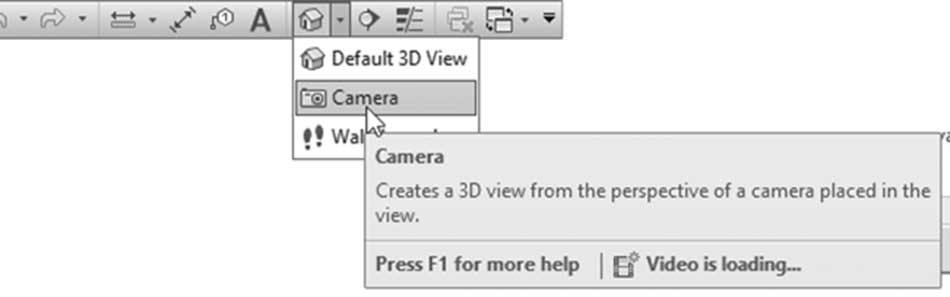
- 或者您可以转到快速访问工具栏并发出如下所示的命令:
- 在选项栏中,选择透视选项,并从某个标高自设置相机的偏移量,如下所示:

- 选择两个点;第一个点是相机位置,第二个点是目标位置。
- Revit 会创建一个新的三维视图并打开它;根据需要重命名它。
-
要控制相机的范围,只需选择视图的边框并更改它。
- 可以通过使用控件或相机特性更改相机特性来修改输出视图。
- 要控制相机,请尝试以下操作:
- 打开平面视图。
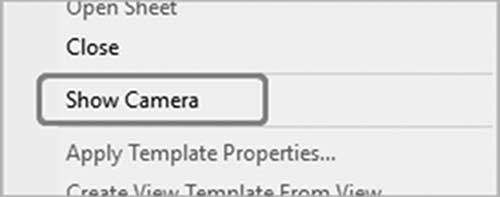
- 在项目浏览器中,右键单击三维透视视图(不是平面视图),然后选择“显示相机”。相机将显示在平面视图中。
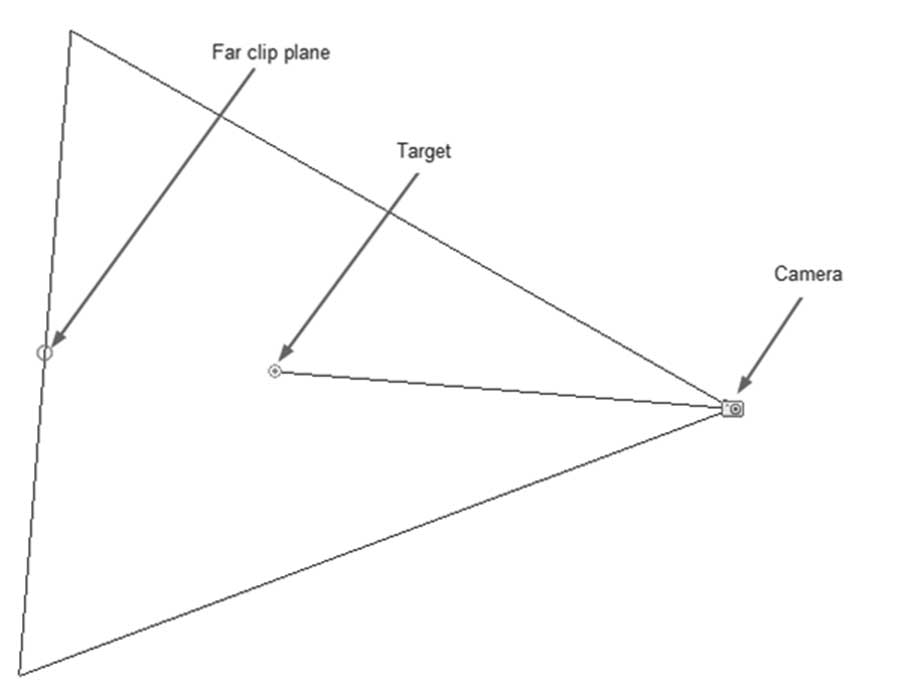
- 拖动相机、目标和远剪裁平面的控件,如下所示:
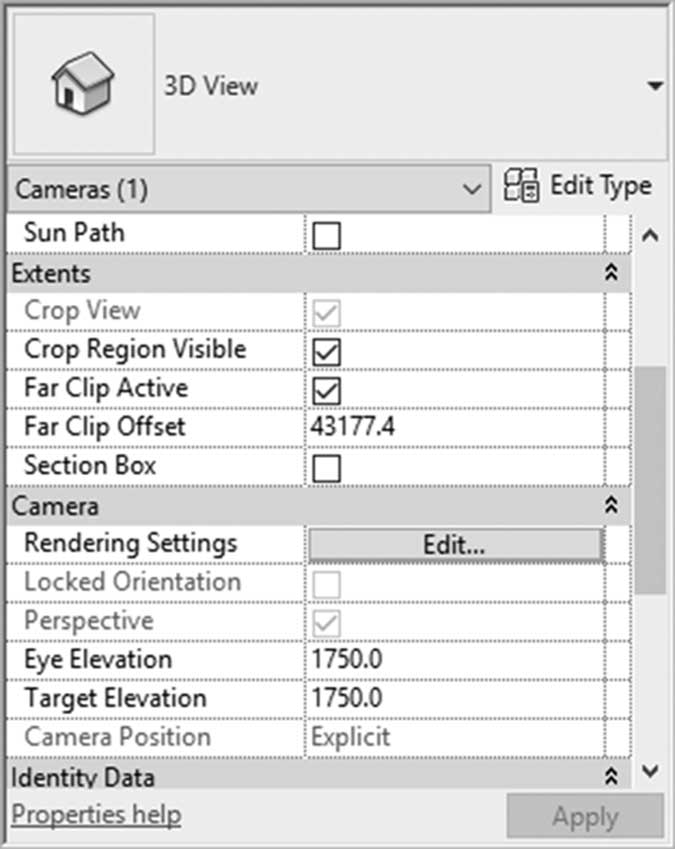
- 在“特性”中控制相机,向下滚动到“范围”和“相机”部分,如下所示:
视图尺寸
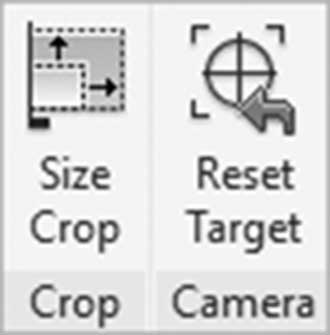
- 如果选择相机,将显示一个上下文选项卡,其中包含“裁剪”面板,该面板包含“尺寸裁剪”按钮:
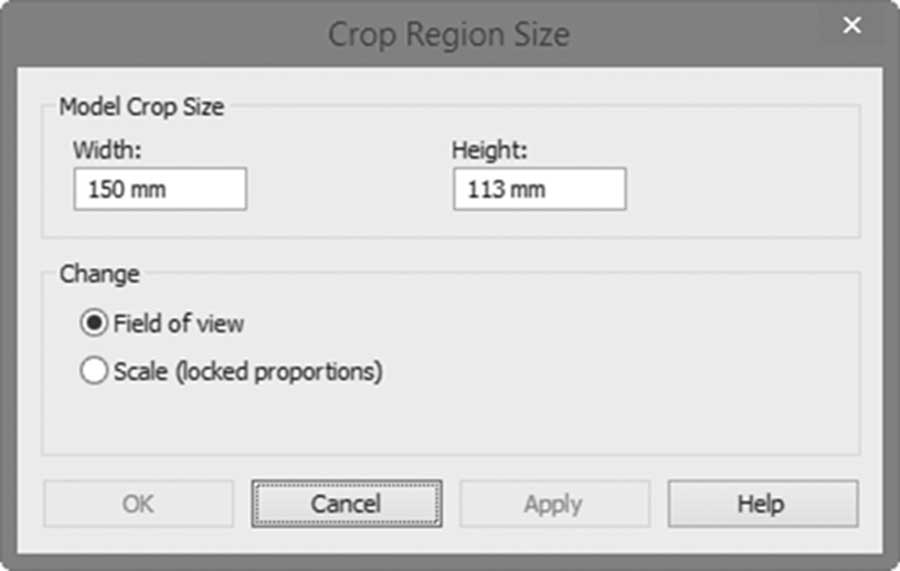
- 将出现“裁剪区域尺寸”对话框,如下所示;您可以设置视图的宽度和高度。选择是更改视野(不修改比例)还是使用锁定比例更改视图的比例:
重置目标
- 当您处于任何相机透视视图中时,可以使用滚轮+
Shift键移动相机。要返回原始相机,请单击“重置相机”按钮。
注意
当您处于相机视图中时,视图会被裁剪。
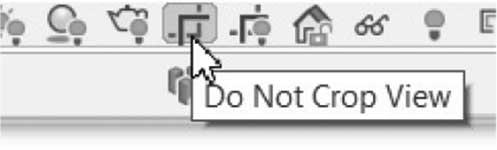
- 要使视图不被裁剪,请单击视图控制栏中的“不裁剪视图”按钮:
练习 13-1 透视视图
- 启动 Revit 2024。
- 打开文件 Exercise 13-1.rvt。
- 转到 00 Ground 平面视图。
-
启动
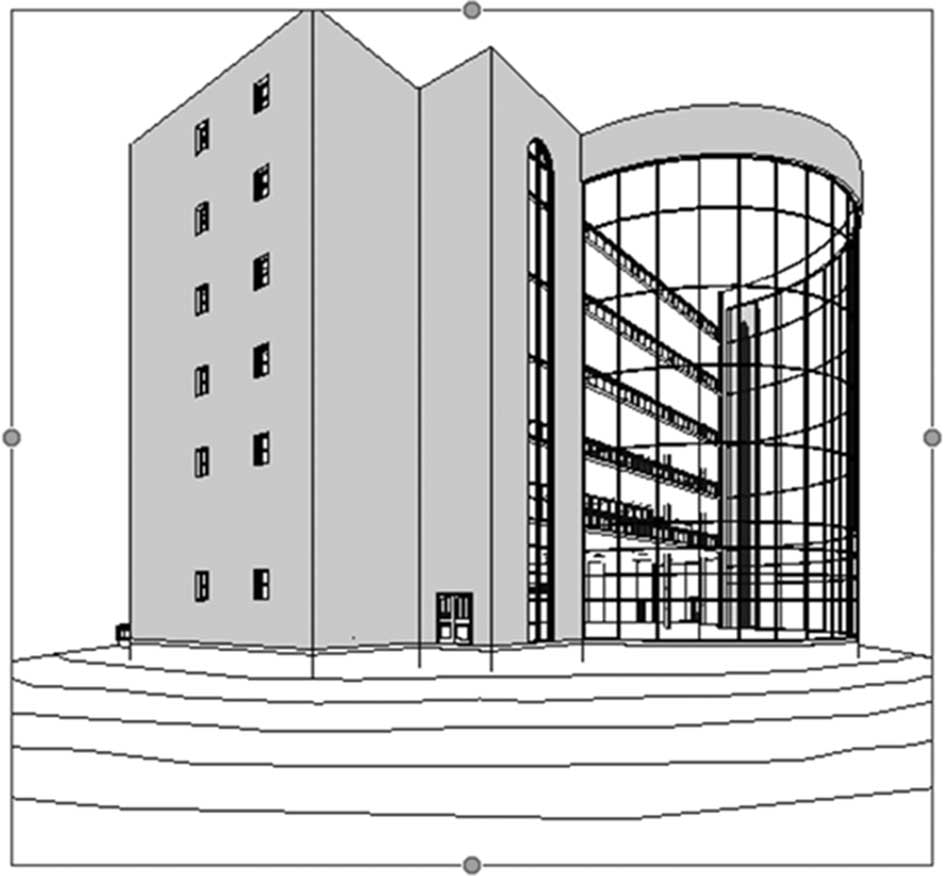
相机(Camera)命令。 - 创建一个外部视图并将其命名为 Curtain Wall,如下所示(根据需要调整裁剪区域,使其看起来与图像完全一致):
- 将视觉样式更改为着色。
- 在透视和正交之间切换。
- 复制 Curtain Wall 视图并将其命名为 Curtain Wall from top。
- 将视点高度调整为 30000 (100'-0")。
- 调整裁剪区域。
- 返回到 00 Ground 楼层平面。
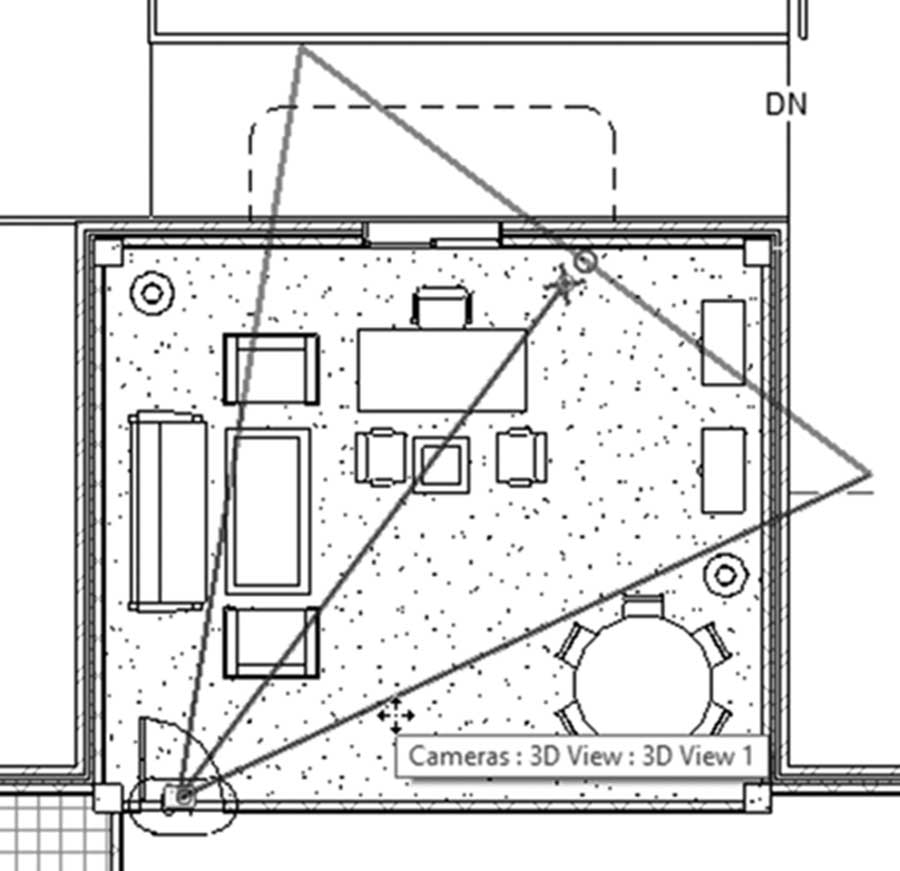
- 在左上角的经理办公室中放置一个新相机,如下图所示:
- 将新视图命名为 Manager Office。
- 单击视图控制栏中的“不裁剪视图”使其不被裁剪
- 保存并关闭文件。