

创建剖面
-
您可以以任何想要的角度创建剖面。即使您水平或垂直创建它,您也可以稍后旋转它。有两种类型:
- 建筑剖面
- 墙剖面
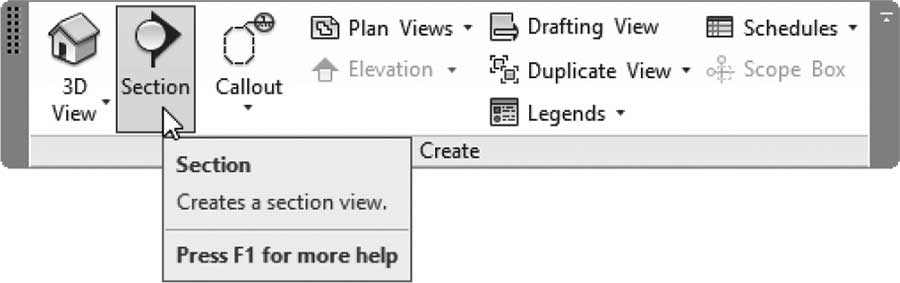
- 要发出此命令,请转到视图选项卡,找到创建面板,然后单击剖面按钮:
- “特性”选项板将显示:
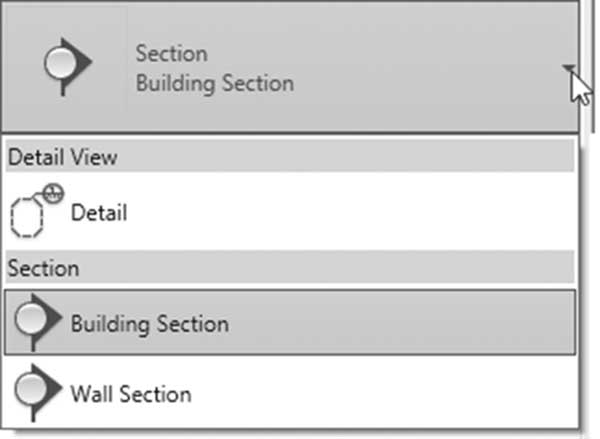
- 选择您想要“建筑剖面”还是“墙剖面”。
- 您必须单击两次来指定剖面。第一个点将始终是剖面的标头。
- 通过指定两个点,您正在指定剖面的角度。
- 指定两个点后,您将看到以下内容:
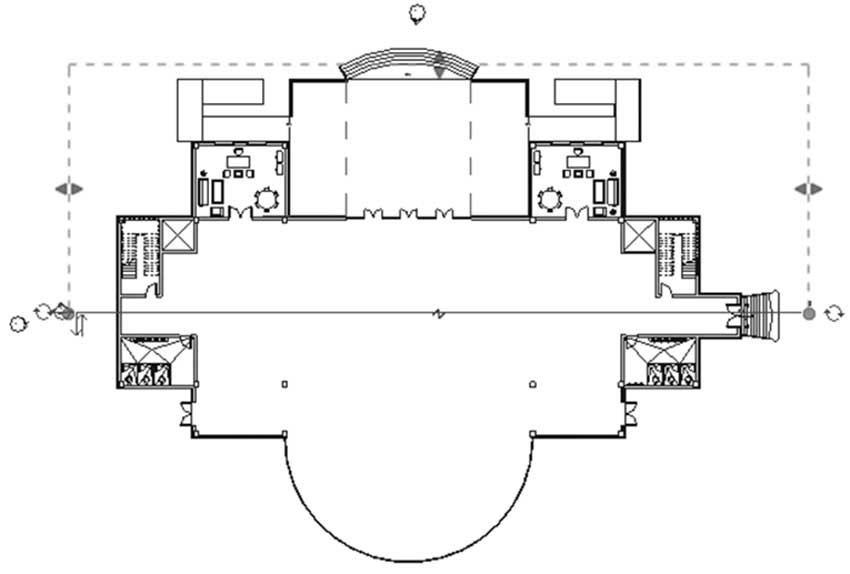
- 您可以移动两个蓝色圆点来调整覆盖范围的大小,移动两个箭头来调整立面的深度。
- 在标头附近,您可以看到以下内容:
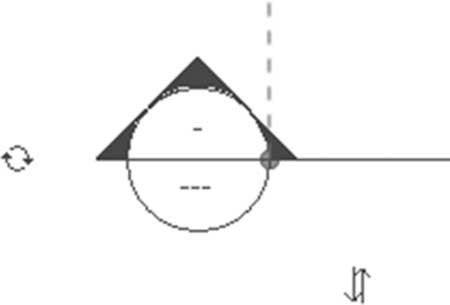
- 两个箭头将翻转剖面标头(在前面的示例中,剖面标头指向北;如果单击箭头,它将指向南)。
- 形成圆形的两个箭头用于循环切换剖面标头形状;您可以选择显示“标头”、“尾部”或不显示。这在两端都可用。
- 在中间,您将看到以下内容:
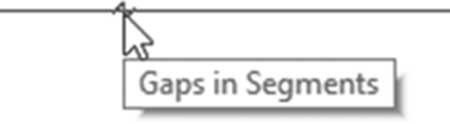
- 这对剖面功能没有影响。如果您想创建剖面,但不希望剖面线横穿模型显示,可以单击此工具。结果如下:

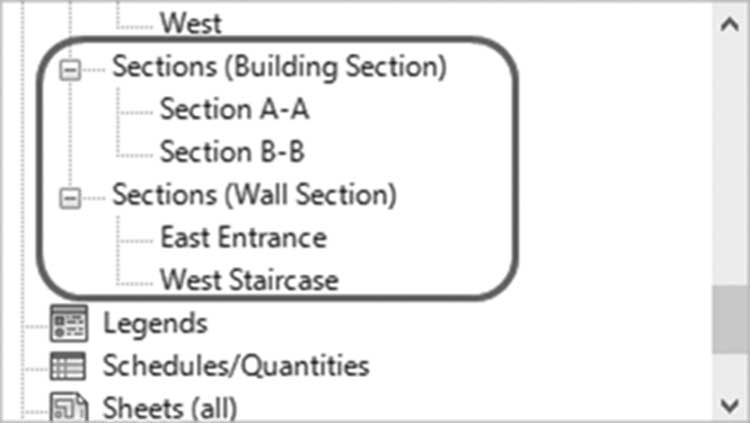
- 将在项目浏览器中创建两个新类别。
- Revit 将为所有剖面指定临时名称,转到项目浏览器并重命名它们;您将收到以下内容:
- 如果单击剖面线,上下文选项卡将更改为以下内容:
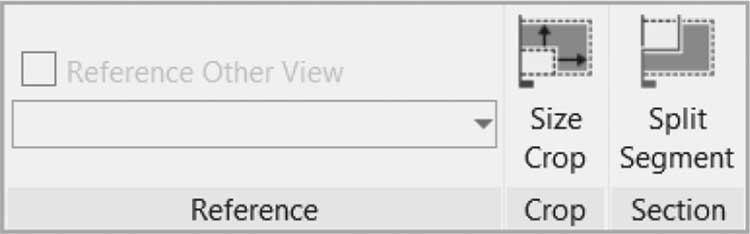
- 如果单击“尺寸裁剪”,您将看到以下对话框:
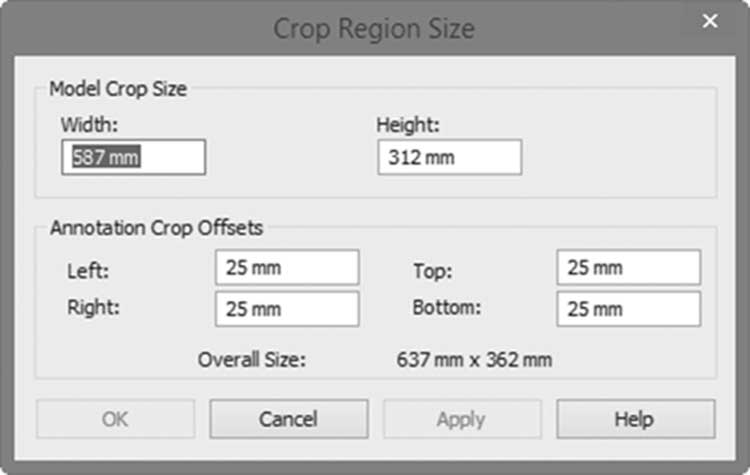
- 使用此对话框,您可以调整剖面深度和大小。
- 如果单击“拆分线段”按钮,鼠标将变为:
- “拆分线段”按钮将拆分剖面线,使其显示类似于以下内容:
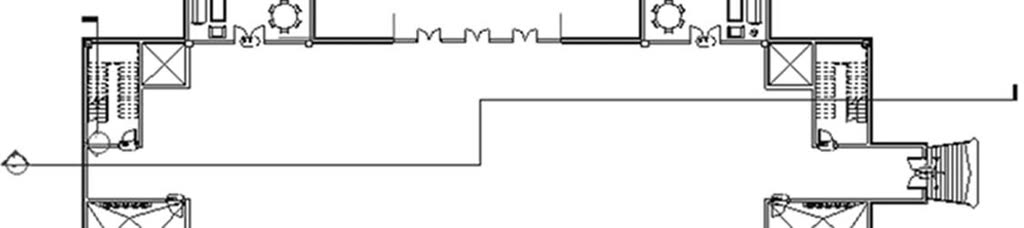
注意
如果您有一面带角度的墙,并且想要创建平行于它的剖面,只需使用“对齐”命令,选择墙,然后选择剖面线。
- 剖面将切入家具、家具系统和专用设备。
三维剖面框
- 这仅在三维视图中有效。
- 您将看到一个覆盖模型的框;单击它可在每个面的中心看到箭头,以调整框的大小,从而显示模型的一部分。
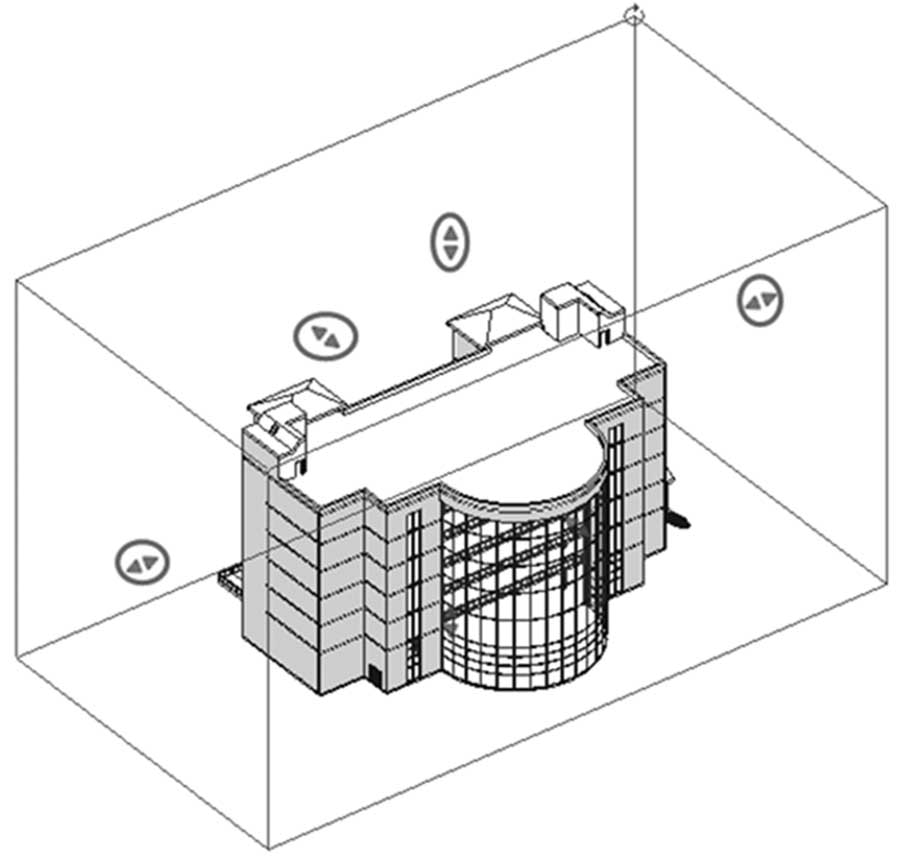
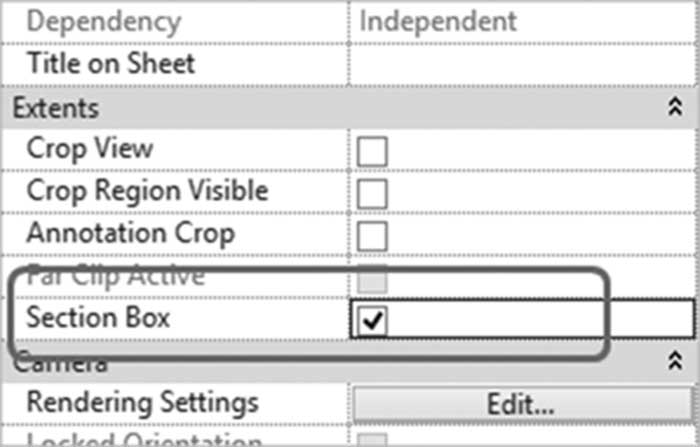
- 要激活它,请转到任何三维视图,然后在“特性”中单击剖面框:
定向到视图
- 此命令是三维剖面框的另一种变体。
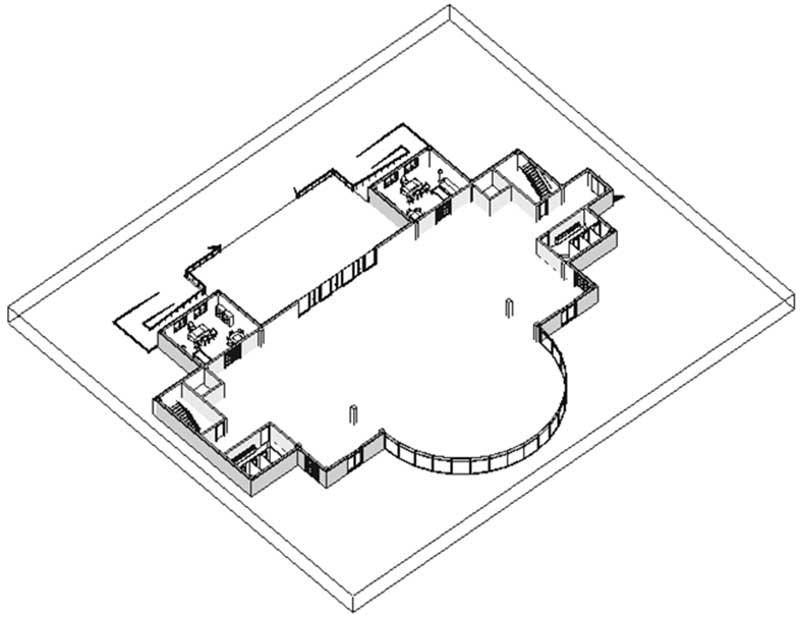
- 它可以在三维中显示任何保存的视图,如楼层平面和剖面。
-
要激活它,请尝试以下操作:
- 转到任何三维视图。
- 复制它。
- 右键单击 ViewCube。
- 选择定向到视图选项。
- 选择您想要的视图:
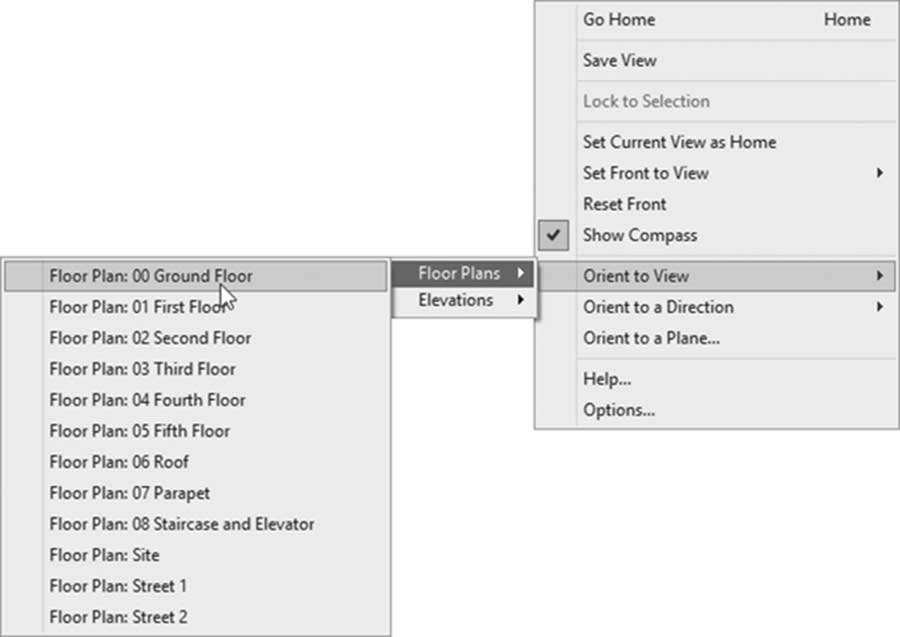
- 您将看到以下内容:
选择框
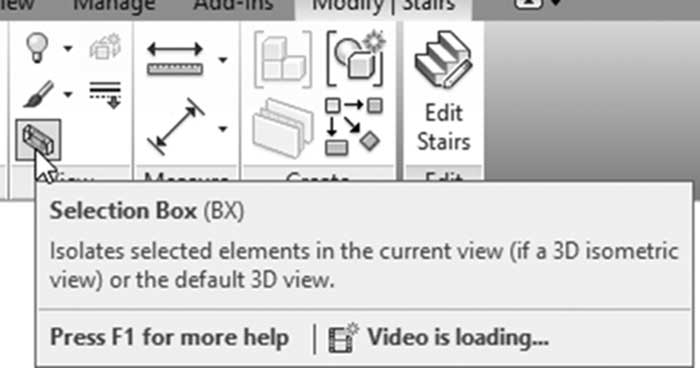
- 在当前视图或默认三维视图中隔离选定的图元。
- 您可以选择单个图元(如楼梯、门、墙等)或图元组(如整个房间)。
- 要发出此命令,请在视图中选择所需的图元,将出现上下文修改选项卡;找到视图面板并单击选择框按钮:
注意
如果您想保留选择框结果,需要从三维视图创建副本。