

创建体量形状
-
您可以创建六种类型的形状,它们是:
- 拉伸
- 扫掠
- 融合
- 放样融合
- 旋转
- 放样
- 这些命令未列在功能区中。Revit 将根据您创建的二维草图使用合适的命令。
- 有两个命令,要么创建实心形状,要么创建空心形状。
创建拉伸
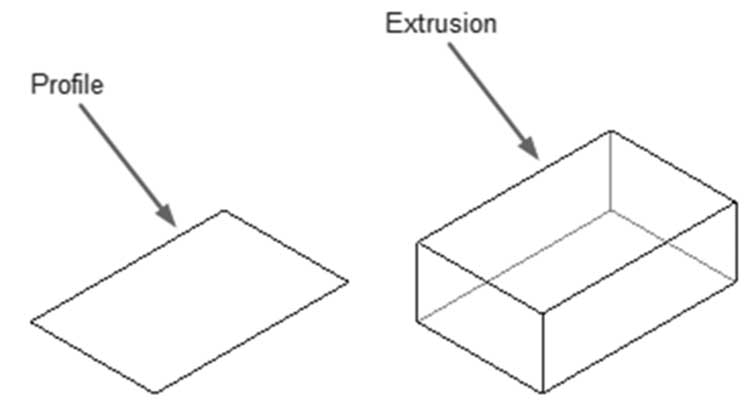
- 绘制一个闭合或开放的二维对象作为轮廓:
-
要创建拉伸,请执行以下步骤:
- 使用“绘制”面板,选择一种绘制工具并选择正确的工作平面。
- 创建闭合轮廓(如果您想要实心)或开放轮廓(如果您想要曲面)。
- 选择轮廓。
- 在上下文选项卡中,找到形状面板,单击创建形状,然后选择实心形状。Revit 将从轮廓拉伸出一个实心/曲面
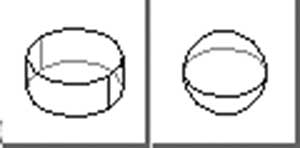
- 对于某些形状,如圆,Revit 会询问您是要圆柱体还是球体:
创建旋转
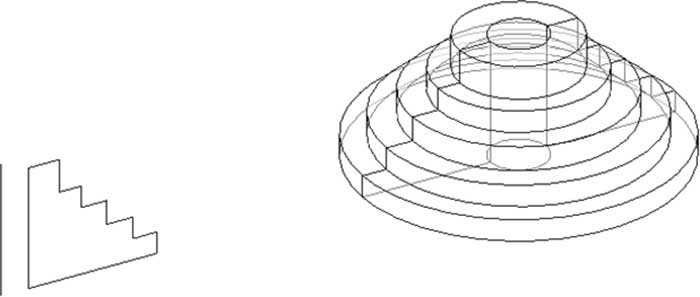
- 绘制一个轴平面和一个轮廓,两者都在同一平面上:
-
要创建旋转,请执行以下步骤:
- 使用“绘制”面板,选择一种绘制工具并选择正确的工作平面。
- 创建闭合轮廓(如果您想要实心)或开放轮廓(如果您想要曲面)。
- 在与轴相同的参照平面或标高上创建一条线。
- 同时选择轴线 and 轮廓。
- 在上下文选项卡中,找到形状面板,单击创建形状,然后选择实心形状。Revit 将从轮廓旋转出一个实心/曲面。
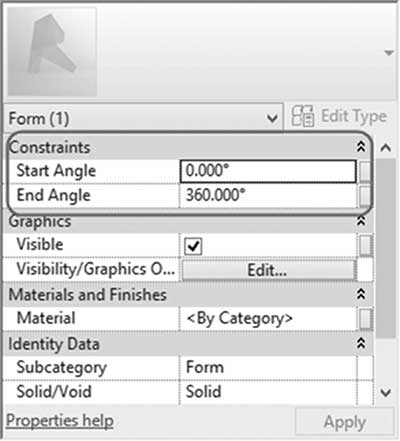
- 选择整个形状,使用“特性”设置起点和终点角度,如下所示:
创建扫掠
- 绘制一条路径和一个轮廓,如下所示。此处将使用一个点图元来定位路径上的轮廓:
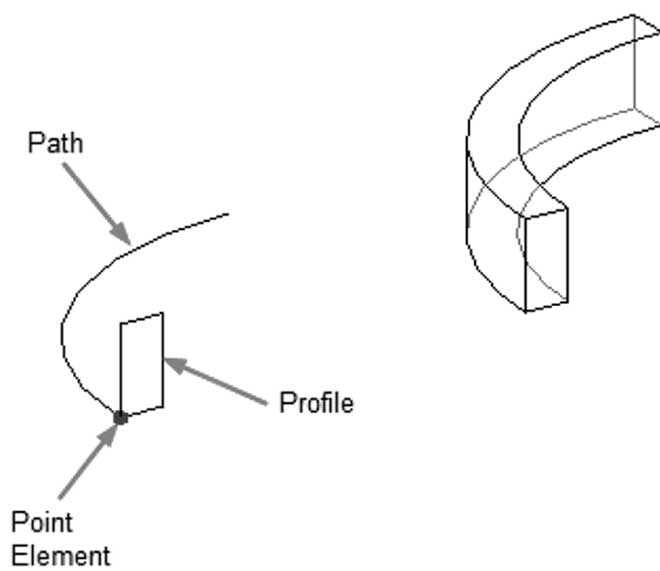
-
要创建扫掠,请执行以下步骤:
- 使用“绘制”面板,选择一种绘制工具并选择正确的工作平面。
- 为扫掠绘制一条路径。
- 单击“点”并指定其在路径上的位置。
- 转到三维视图。
- 拾取该点,将高亮显示一个垂直于路径的参照平面,这将是创建轮廓的平面。
- 在新的参照平面上绘制所需的轮廓。
- 同时选择路径和轮廓。
- 在上下文选项卡中,找到形状面板,单击创建形状,然后选择实心形状。Revit 将沿路径扫掠轮廓。
创建融合
- 在不同平面上绘制两个轮廓,如下所示:
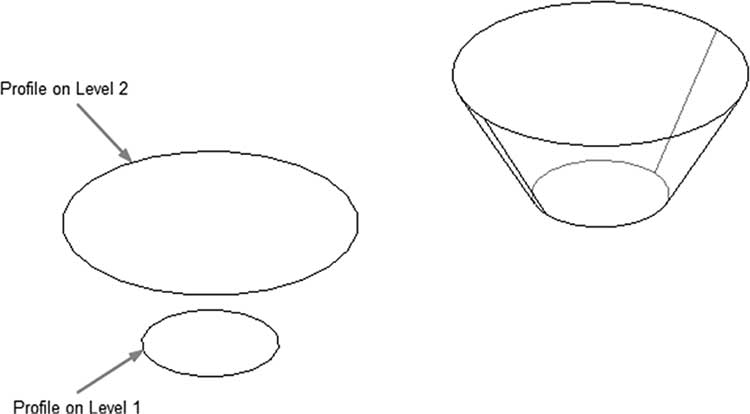
-
要创建融合,请执行以下步骤:
- 使用“绘制”面板,选择一种绘制工具并选择正确的工作平面。
- 绘制一个闭合轮廓。选择另一个标高或参照平面,并创建第二个闭合轮廓。
- 如果第二个轮廓是开放的,Revit 将通过融合闭合和开放轮廓来创建形状。
- 如果两个轮廓都是开放的,Revit 将创建曲面而不是实心。
- 同时选择两个闭合轮廓。
- 在上下文选项卡中,找到形状面板,单击创建形状,然后选择实心形状。Revit 将融合两个轮廓。
创建放样融合
- 在不同平面上绘制两个轮廓,并通过路径连接,如下所示:
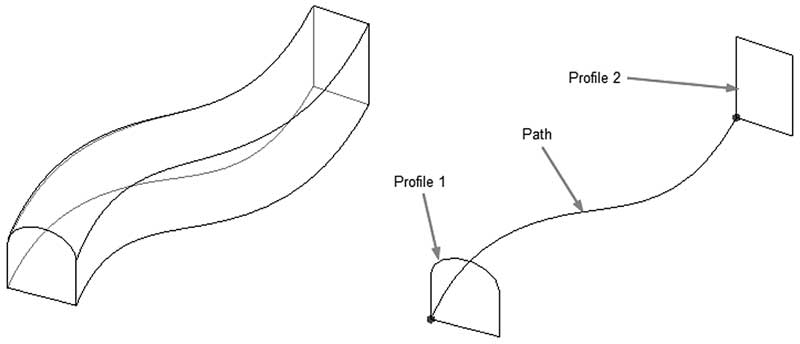
-
要创建放样融合,请执行以下步骤:
- 使用“绘制”面板,选择一种绘制工具并选择正确的工作平面。
- 绘制路径。
- 沿路径或路径内放置两个点。
- 选择第一个点。在三维视图中,将高亮显示一个垂直于路径的参照平面。使用绘制工具绘制第一个轮廓。
- 选择第二个点图元。将显示一个垂直于路径的参照平面。使用绘制工具绘制第二个轮廓。
- 选择路径和两个闭合轮廓。
- 在上下文选项卡中,找到形状面板,单击创建形状,然后选择实心形状。Revit 将从两个轮廓和路径创建放样融合。
创建放样
- 在不同平面上绘制两个以上的轮廓,如下图所示:
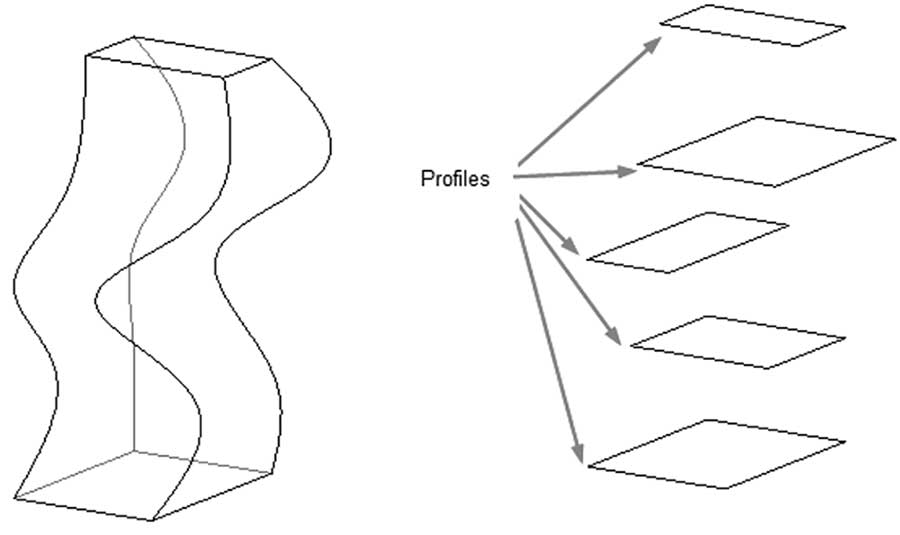
-
要创建放样,请执行以下步骤:
- 使用“绘制”面板,选择一种绘制工具并选择正确的工作平面。
- 绘制一个闭合轮廓。
- 指定要绘制第二个轮廓的工作平面。
- 使用绘制工具绘制一个闭合轮廓。
- 继续在不同工作平面上绘制轮廓。
- 选择所有轮廓。
- 在上下文选项卡中,找到形状面板,单击创建形状,然后选择实心形状。Revit 将从所有轮廓创建放样。
空心形状
- 您将使用相同的方法创建空心,请记住空心形状需要与实心形状相交以减去体积,如下图所示:
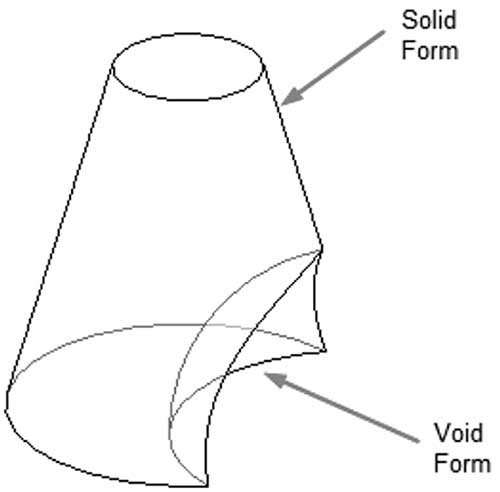
-
要创建空心形状,请执行以下步骤:
- 创建必要的草图。
- 在上下文选项卡中,找到形状面板,单击“创建形状”,然后选择空心形状。Revit 将从草图创建空心。
- 空心将自动从其相交的实心形状中减去体积。