

管理链接
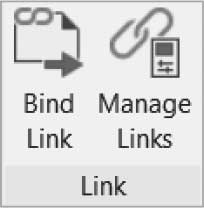
- 要控制链接模型,请转到插入选项卡,找到链接面板,然后单击管理链接按钮:

- 到达同一命令的另一种方法是当您选择链接文件时,上下文选项卡将显示一个名为“链接”的面板;单击管理链接按钮:
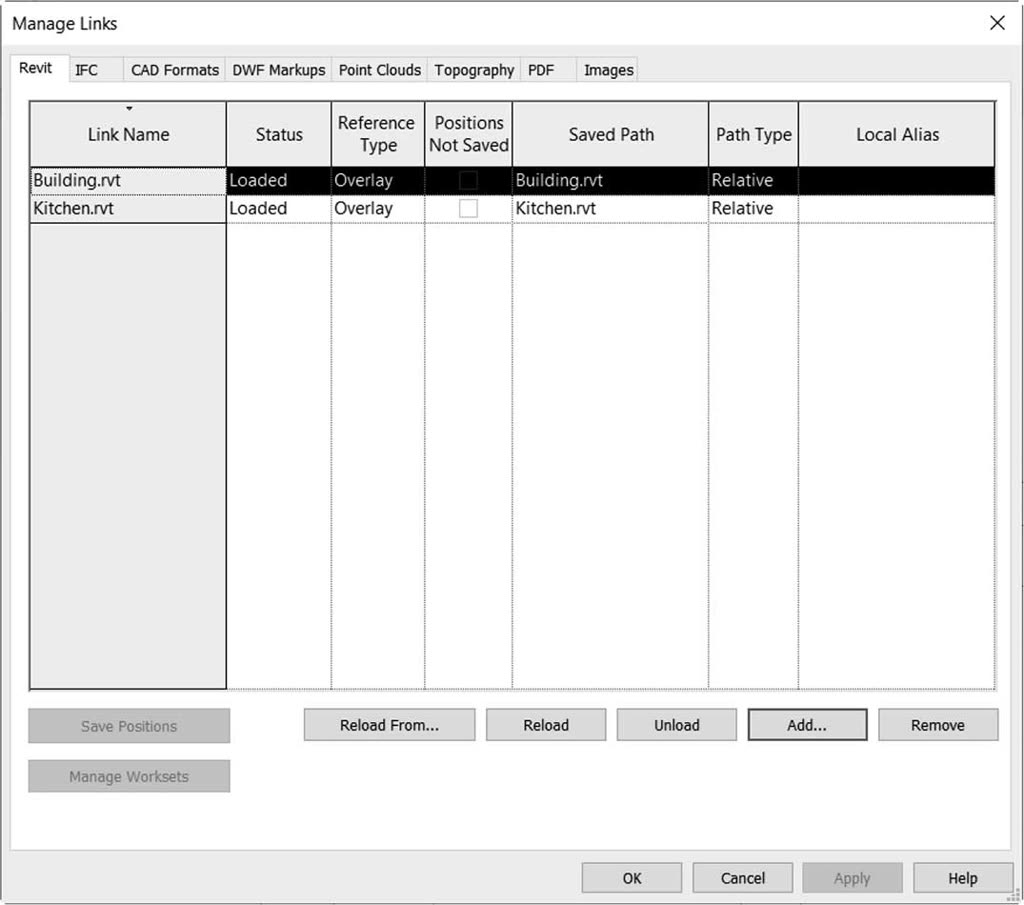
- 在“管理链接”对话框中,转到 Revit 选项卡,您可以修改链接的其他特性:
-
控制以下全部或任何内容:
- 状态:显示链接文件的当前状态(已载入或未载入)。这是只读的。
- 参照类型:有两个选项,附着或覆盖。要理解参照类型,想象多个人使用链接文件。假设 B 从 A 将链接模型引入他/她的文件。然后 C 引入 B 的文件。C 在他/她的文件中会看到什么?如果是附着,C 将同时看到 A 模型和 B 模型。如果是覆盖,C 将只看到 B 模型。
- 未保存位置:与“保存位置”结合使用。如果链接是共享坐标环境的一部分,则它处于活动状态。
- 保存的路径:显示原始文件的位置。
- 路径类型:路径类型可以设置为相对或绝对。如果是绝对,Revit 将保存链接模型的精确路径,记住驱动器和文件夹,这意味着如果文件移动到不同的位置,Revit 将报告错误。如果是相对(默认选项),Revit 将只保存包含文件的文件夹名称,忽略其他上级文件夹和驱动器。因此,如果将文件夹移动到另一个位置,Revit 将能够找到它。
- 本地别名:显示链接到工作集的文件的附加名称。
-
下方的按钮是:
- 保存位置:使用此按钮(如果主体模型中使用了共享坐标系)将链接模型保存到主体项目中的某个位置。
- 重新载入来自:如果文件已移动到另一个文件夹或驱动器,请使用此按钮重新载入文件。
- 重新载入:如果您使用了“卸载”,请使用“重新载入”将文件恢复。
- 卸载:卸载文件,使其不在项目中显示但仍保持链接。
- 添加:链接一个 Revit 模型并在当前视图中放置一个实例
- 移除:从主体文件中删除链接文件。
链接模型中的可见性/图形替代
- 当您同时拥有主体项目和链接项目时,使用“在视图中隐藏”命令将正常工作,如果您选择“图元”而不是“类别”。
- 如果您使用“类别”选项,主体和链接项目中的所有图元都将被隐藏。
- 但是,如果您想在不影响链接模型的情况下更改主体项目中的内容,反之亦然,该怎么办?
链接模型中的显示设置
- 使用“可见性/图形”对话框为链接模型设置视图选项。
-
要修改链接视图中的显示设置,请执行以下步骤:
- 启动“可见性/图形替代”对话框。
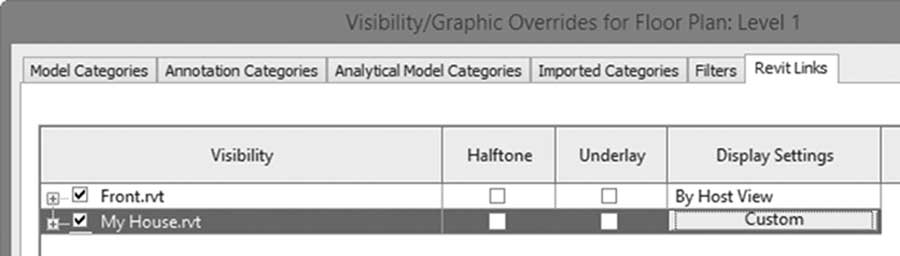
- 转到 Revit 链接选项卡。显示设置中的默认值为按主体视图。单击此按钮进行所需的更改:
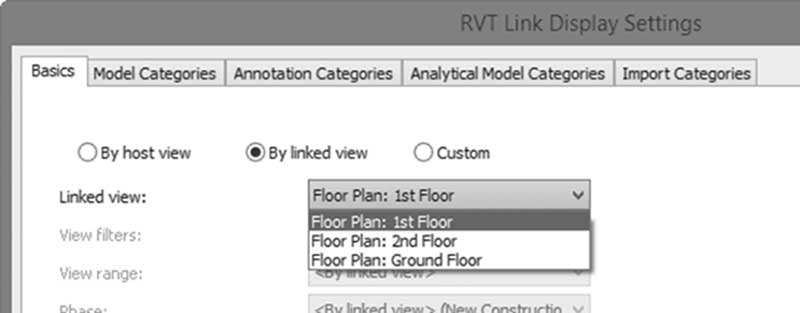
- 将出现 RVT 链接显示设置对话框;转到基本选项卡并选择按链接视图或自定义。选择按链接视图选项,然后您可以从链接模型中的相关链接视图列表中选择,如下所示:
- 选择“自定义”,这样您可以单独指定每个设置:
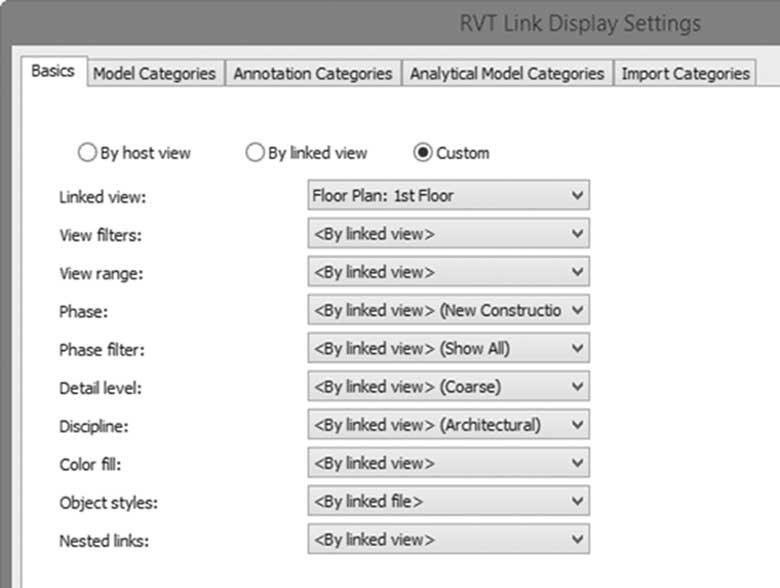
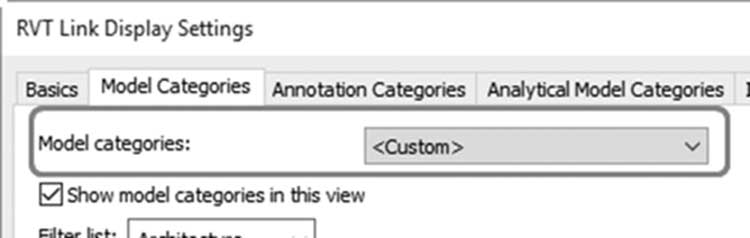
- 如果您选择“自定义”,请单击“模型类别”选项卡,您将看到所有内容都变暗,并且“模型类别”设置为按主体视图;将其更改为“自定义”,这样您可以设置链接模型中要显示和要隐藏的内容:
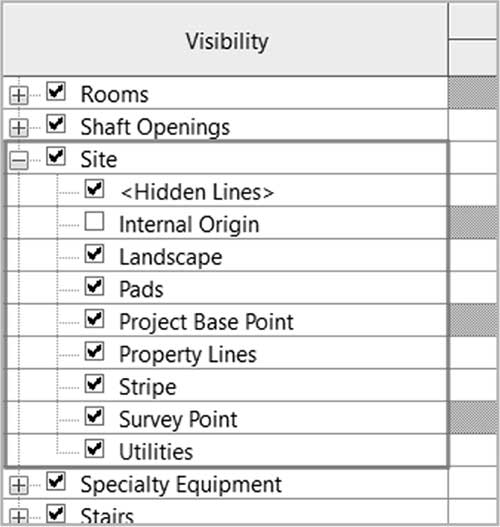
注意
在“可见性/图形”对话框中,您可以显示链接文件的项目基点和测量点,这将使您能够轻松地将链接模型移动到正确的位置
- 如果您选择链接模型并右键单击,您将看到以下两个选项:
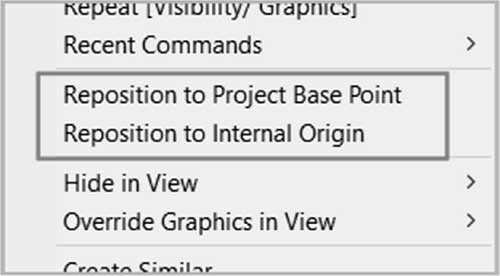
- 这两个选项都允许您将链接模型移动到主体项目的项目基点或内部原点