

创建标高
- 创建标高是在 Revit 中启动新项目的重要步骤。
- 所有墙、柱、屋顶和天花板都将受标高约束。
- 创建标高是在 Revit 中启动新项目的重要步骤。
- 所有墙、柱、屋顶和天花板都将受标高约束。
- 如果从默认样板开始,则有两个标高,间距为 4000mm(10')。
-
每个标高有三个组成部分:
- 名称
- 高度
- 与其关联的视图名称
- 您应位于立面视图或剖面视图中才能创建/编辑标高。
- 更改任何现有标高的名称和高度。
- 您可以添加任意数量的新标高。
- 要创建新标高,请转到建筑选项卡,找到基准面板,然后单击标高按钮:
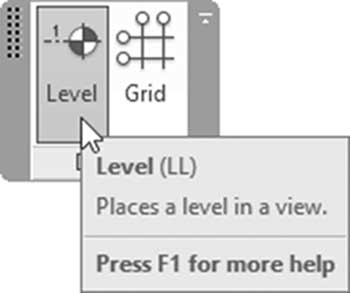
-
将发生以下变化:
- 您将看到以下上下文选项卡,其中包含两个工具:绘制线和拾取现有线:
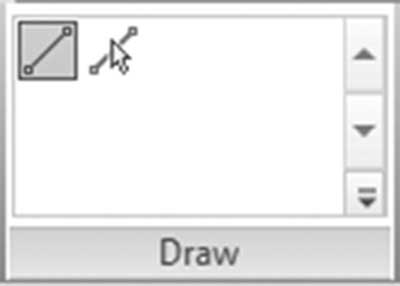
- 选项栏将显示以下内容:

- 单击创建平面视图复选框,以帮助您为每个新添加的标高创建楼层平面和天花板平面。
-
“偏移量”字段允许用户为“绘制”上下文面板中的“拾取线”工具设置偏移值。
- 最终,您可以使用线工具进行绘制。但是,由于存在带有偏移值的“拾取线”工具,绘制将变得更加容易。由于我们已有两个现有标高,您只需单击拾取线工具,在偏移值中输入一个值,然后将鼠标移动到所需标高。您将在现有标高的上方或下方看到一条预览虚线;在您希望其所在的位置单击:
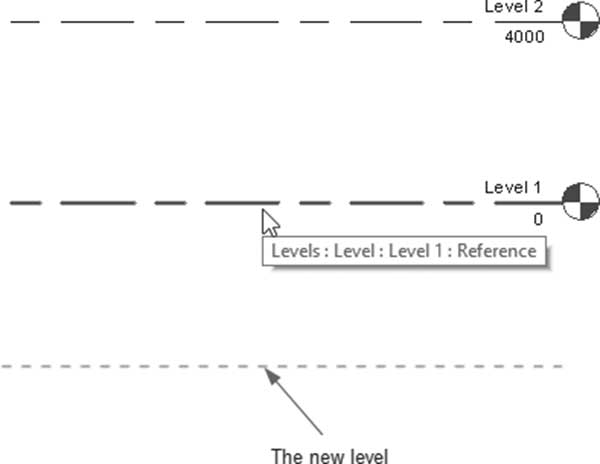
- 要更改标高的名称,请双击名称并输入新名称。完成后按
Enter键,您将看到以下对话框:
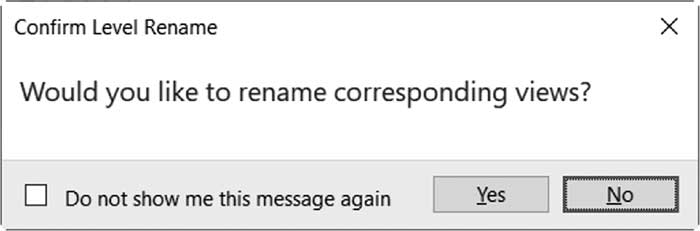
- 您的答案很可能是“是”,因为视图的名称应与标高的名称保持一致。如果您认为此问题不重要,并且希望下次执行相同操作时再次看到它,请选中“不再显示此消息”复选框。
-
关于标高的几点说明:
- 具有相应视图的标高将显示为蓝色,没有视图的标高将显示为黑色。
- 默认情况下,标高气泡将使用标高气泡左侧(或右侧)出现的小圆圈一起移动,如下所示:
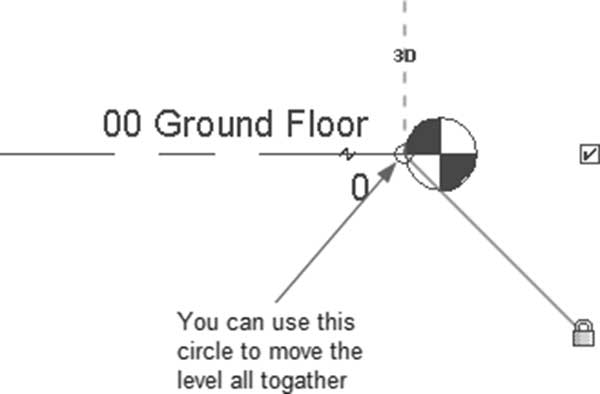
- 您可以使用添加弯头工具为标高气泡添加弯头,如下所示:
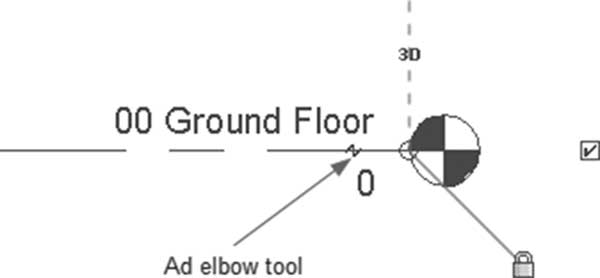
- 添加弯头后,通过移动蓝色小圆圈来调整所有部分。
- 使用左侧或右侧的复选框,在两侧或一侧显示气泡,如下所示:
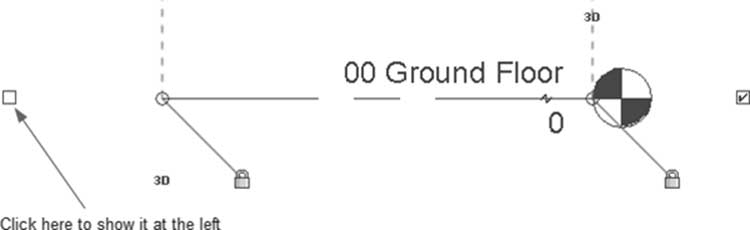
-
此外,您可以调整标高族以在两侧显示气泡。请尝试以下操作:
- 启动“标高”命令。
- 使用“特性”选项板,单击编辑类型按钮。
- 您将看到以下对话框:
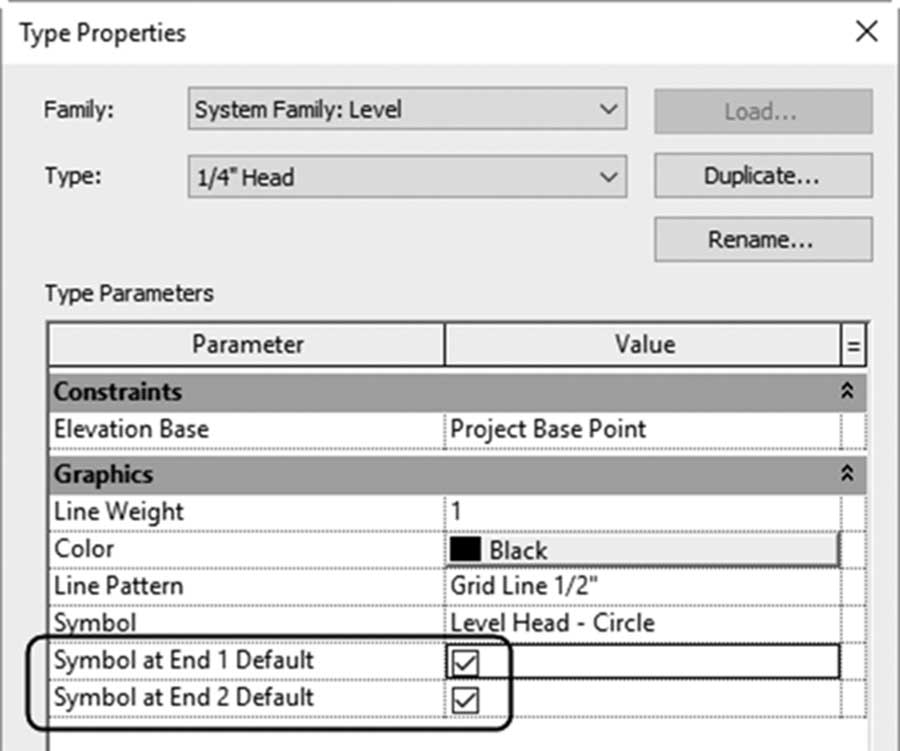
- 确保“端点 1 处的符号默认值”和“端点 2 处的符号默认值”均已选中。
注意
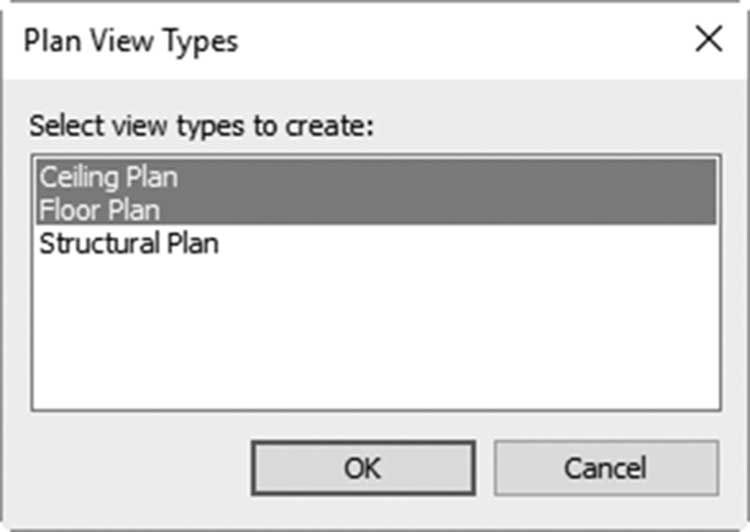
创建新标高时,请单击选项栏上的“平面视图类型”按钮,如下所示:

- 您将看到以下对话框;取消选择“结构平面”选项,以便仅创建楼层平面和天花板平面:
注意
- 默认情况下,三维视图将包含三维标高。
- 二维中的所有标高功能同样适用于三维。
练习 3-1 项目信息、单位和添加标高
- 启动 Revit 2024。
- 基于 DefaultMetric.rte 样板(default.rte 样板)启动一个新文件。
- 将文件另存为 Exercise 3-1_Solved.rvt
- 转到管理选项卡,单击项目信息按钮,输入以下数据:
a. 组织名称 = XYZ Design
b. 建筑名称 = ABC Tower
c. 作者 = 输入您的姓名
d. 项目状态 = 设计
e. 客户名称 = ABC Invest
f. 项目地址 = 12345 Boca Raton, FL, USA
g. 项目名称 = ABC Tower
h. 项目编号 = A-0909
- 转到“项目单位”,查看但不要更改任何内容,然后单击“确定”。
- 转到南立面视图。
- 执行以下操作(重命名任何视图时均回答“是”):
a. 将标高 1 的名称更改为 00 Ground。
b. 将标高 2 的名称更改为 01 First。
c. 将 01 First 的高度更改为 5500(18')。
d. (确保您没有创建结构平面)。添加新标高,间距为 3600(12'),名称为:02 Second、03 Third、04 Fourth、05 Fifth 和 06 Roof。
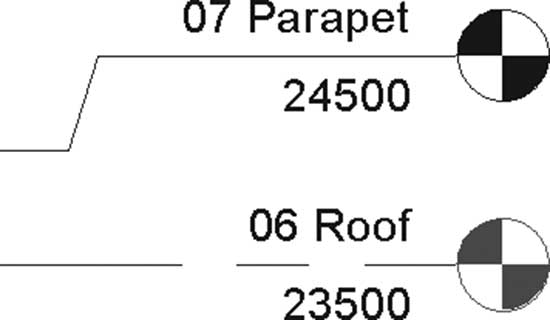
e. 在 06 Roof 上方添加一个新标高,高度为 1000(3'-6"),将其命名为 07 Parapet,不为其创建平面视图。
f. 在 06 Roof 上方添加一个新标高,高度为 3600(12'),将其命名为 08 Staircase and Elevator,不为其创建平面视图。
g. 使用“添加弯头”工具创建以下内容:
- 选择您刚创建的其中一个标高。单击编辑类型按钮,并打开“端点 1 处的符号默认值”和“端点 2 处的符号默认值”。
- 转到三维视图以查看三维标高
- 保存并关闭文件。