

编辑尺寸标注和注释文字
- 单击对齐和线性尺寸标注,您将看到以下上下文选项卡(对于其他类型,仅显示“标注尺寸”):
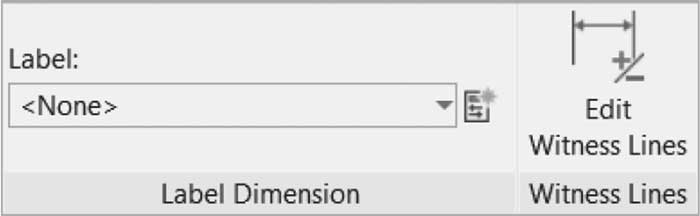
- “编辑见证线”按钮将通过更改其中一个参照的位置或添加新参照来编辑尺寸标注。
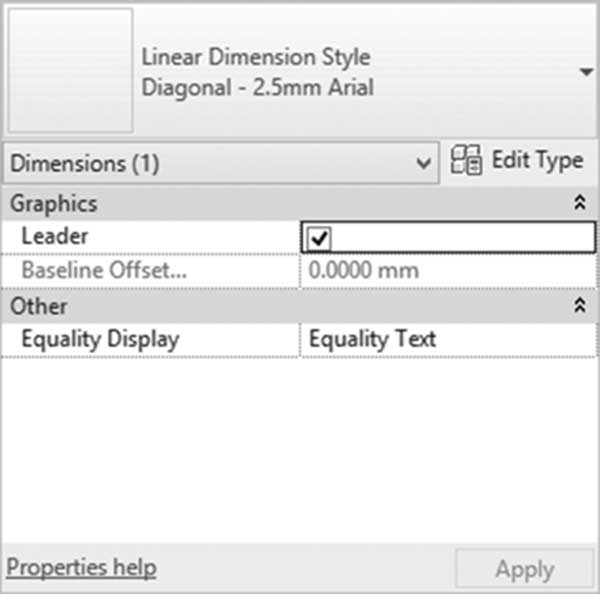
- “特性”选项板将显示以下内容:
-
有两个特性需要控制:
- 引线,当文字移开时添加引线。例如:
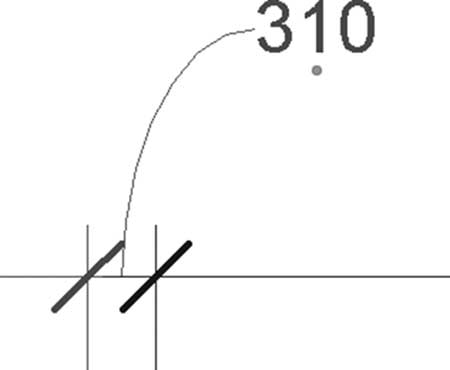
- 上图显示了文字沿尺寸标注线向上移动并带有弧形引线。
- 相等显示(之前已讨论)
- 如果您右键单击对齐尺寸标注尺寸界线末端的第二个蓝色圆圈,您将看到以下菜单:
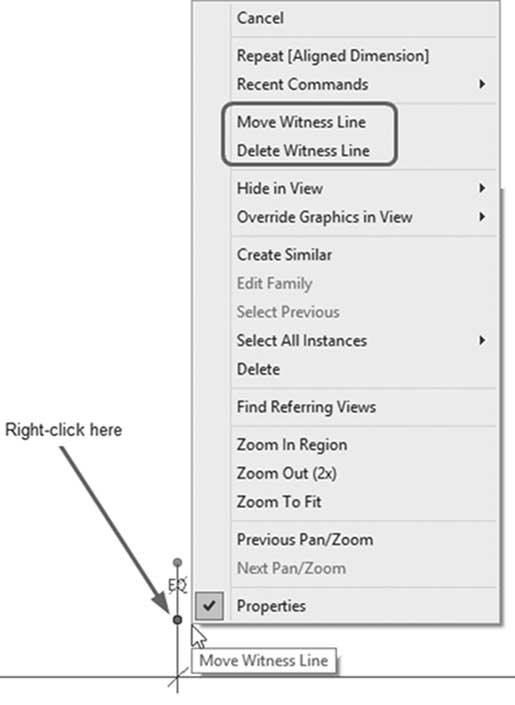
- 此菜单中有两个选项可帮助您编辑尺寸标注:移动见证线(已讨论)和删除见证线,这意味着丢弃此线。要理解这一点:假设您使用对齐尺寸标注从 A 到 B,然后到 C 进行标注。如果删除 B 的见证线,新尺寸标注将从 A 测量到 C。
删除单个对齐尺寸标注
-
使用
Tab键,您可以从连续对齐尺寸标注中选择一个尺寸标注,并可以删除它。 - 如果单击尺寸标注中的文字,您将看到以下内容:
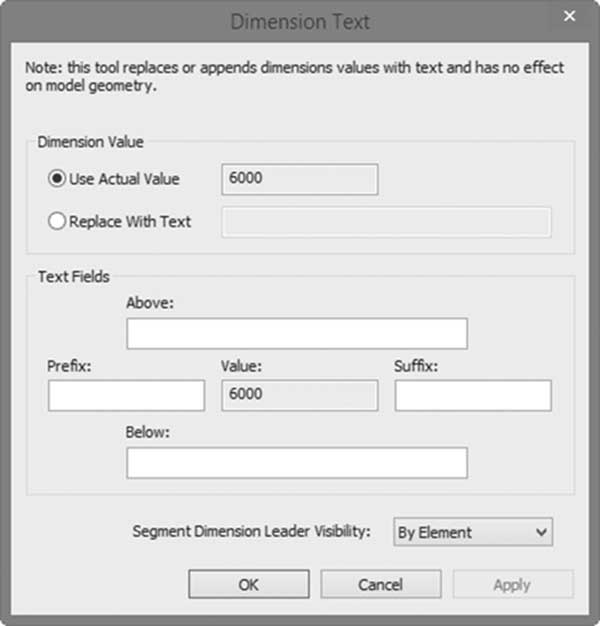
-
您不能用数字代替测量的距离。但您可以:
- 用文字和数字替换它(如果您只输入数字,Revit 将拒绝编辑过程)
- 您可以在测量的距离上方、下方、前缀或后缀放置文字
注意
您可以在尺寸标注类型中为单个实例添加前缀或后缀。
-
要编辑注释文字,请尝试以下操作之一:
- 要编辑注释文字的引线,请单击所需文字一次,上下文选项卡将显示如下:
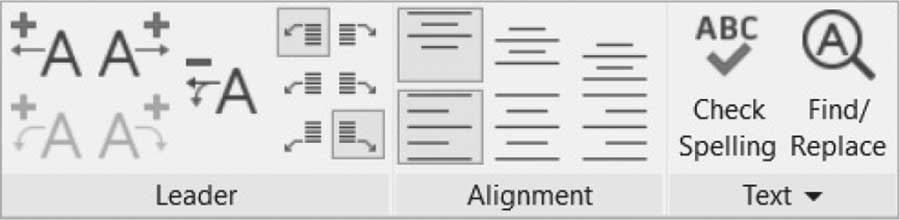
- 在上述上下文选项卡上,您可以添加/删除现有文字右侧和左侧的引线(直线或弧形)。此外,您可以更改引线的位置和文字的对齐方式。
- 如果双击文字,“编辑文字”上下文选项卡将出现,允许您再次编辑文字。
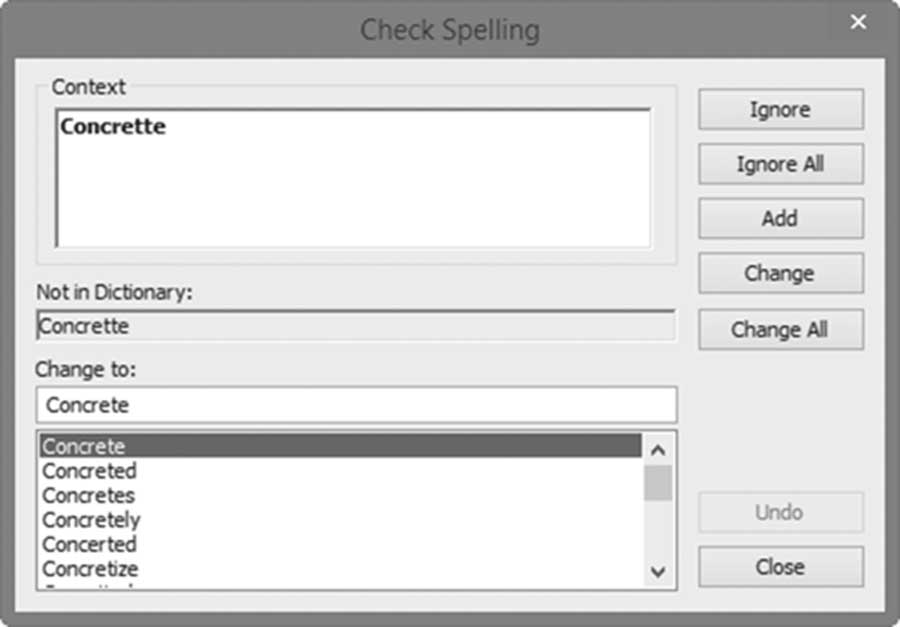
- 如果单击拼写检查按钮,将出现以下对话框(与任何文字处理软件中的对话框相同):
- 如果单击查找/替换按钮,您将看到以下对话框:
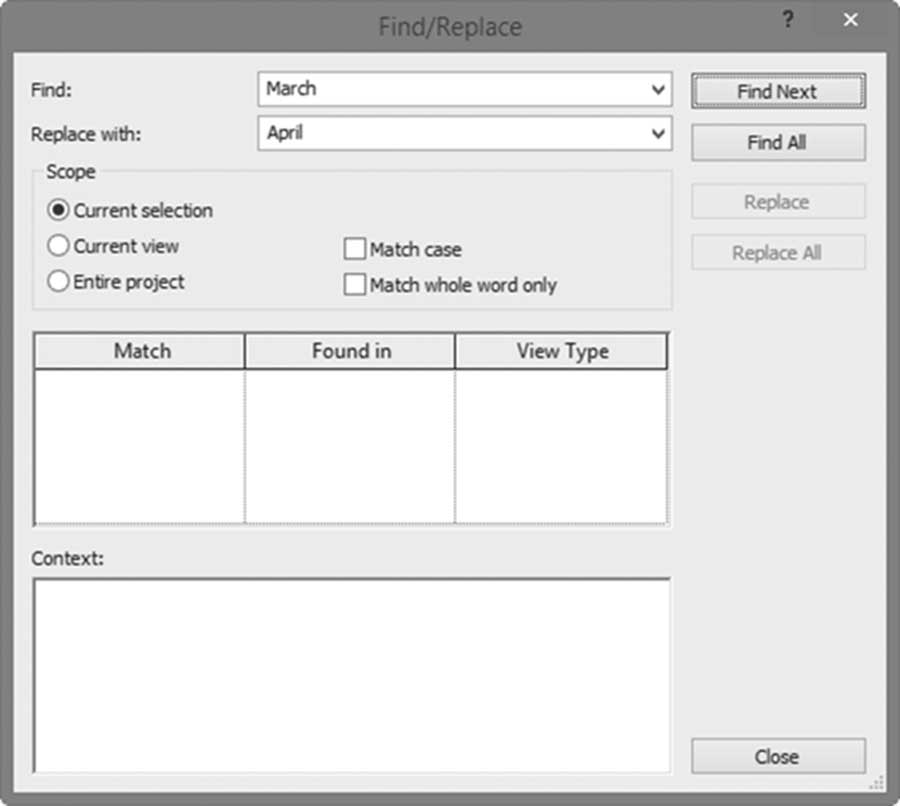
- 键入要查找的内容以及要替换的内容,然后指定所需文字是存在于当前选择、当前视图还是整个项目中。
- 此外,单击“区分大小写”和“全字匹配”两个复选框。
- 您可以使用“查找下一个”、“查找全部”、“替换”和“全部替换”按钮。
- 完成后,单击“关闭”按钮。
练习 12-1 尺寸标注和文字
- 启动 Revit 2024。
- 打开文件 Exercise 12-1.rvt。
- 转到 00 Ground - Dimension 视图并显示轴网线。
- 拉伸顶部轴网线的气泡,以便更容易添加尺寸标注。
- 使用“对齐尺寸标注”命令和默认族,创建如下尺寸标注:
a. 在每个垂直轴网线之间,以及从 A 到 F
b. 在每条水平线之间,以及从 1 到 4
- 转到 01 First – Dimension 视图并显示轴网线。
- 使用选项栏中的“对齐尺寸标注”命令,选择“整个墙”选项。单击“选项”按钮,打开“洞口”,然后选择“中心”和“相交轴网”。现在,选择北入口上方的墙,并将其定位在建筑上方。
- 对左侧水平墙和右侧带阳台的水平墙重复相同的过程。
- 将读数为 347 (1' – 1 21/32") 的尺寸标注定位在左墙的左侧,并将文字移离尺寸标注。对右墙右侧的 347 (1' – 1 21/32") 执行相同操作。还有两个 347 (1' – 1 21/32");使用“删除见证线”丢弃它们两个。
- 下面显示最终结果:

- 如下所示放置以下尺寸标注(始终使用墙面,径向尺寸标注除外):
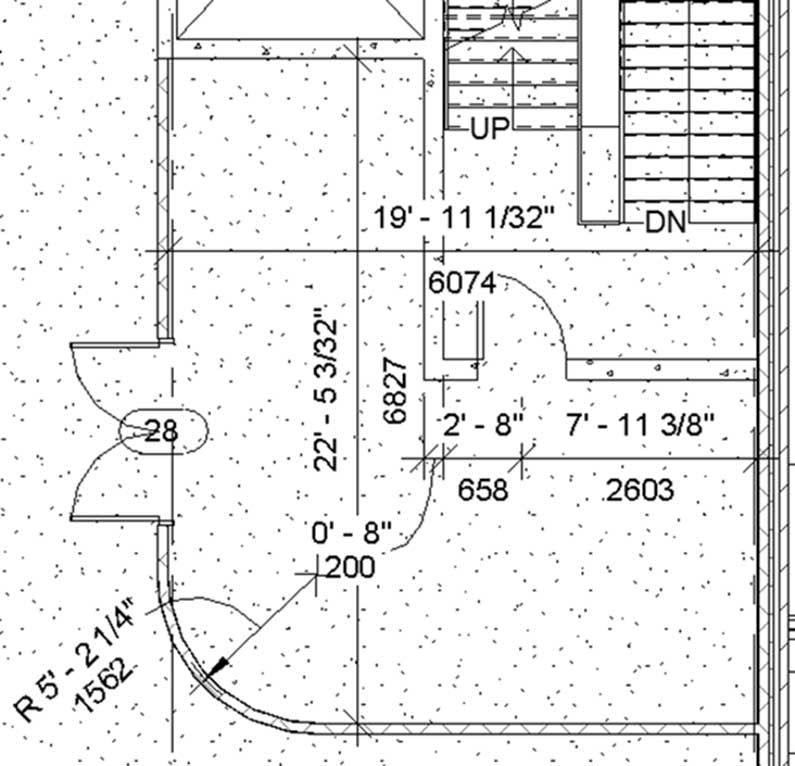
- 在 01 First – Dimension 平面中放置更多尺寸标注。
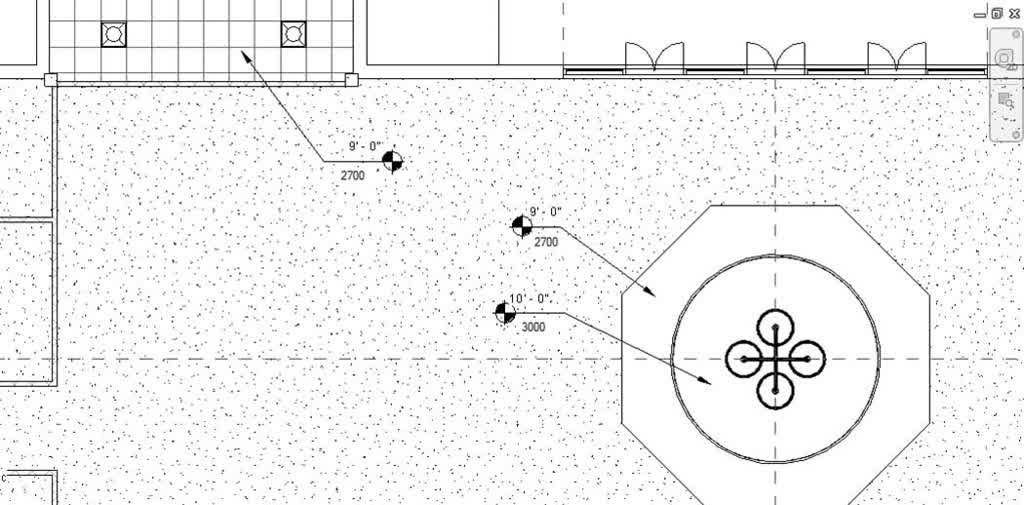
- 在“天花板平面”下,从 00 Ground 创建副本,并将其命名为 00 Ground - Dimension。如下所示使用“高程点”(带引线):
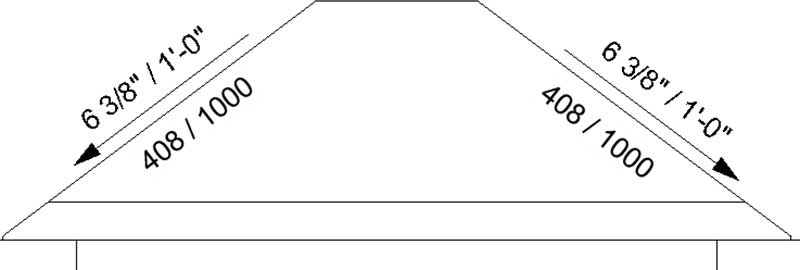
- 在“剖面(建筑剖面)”下,转到 Section A-A 视图。缩放到顶部,并输入以下“坡度点”尺寸标注:
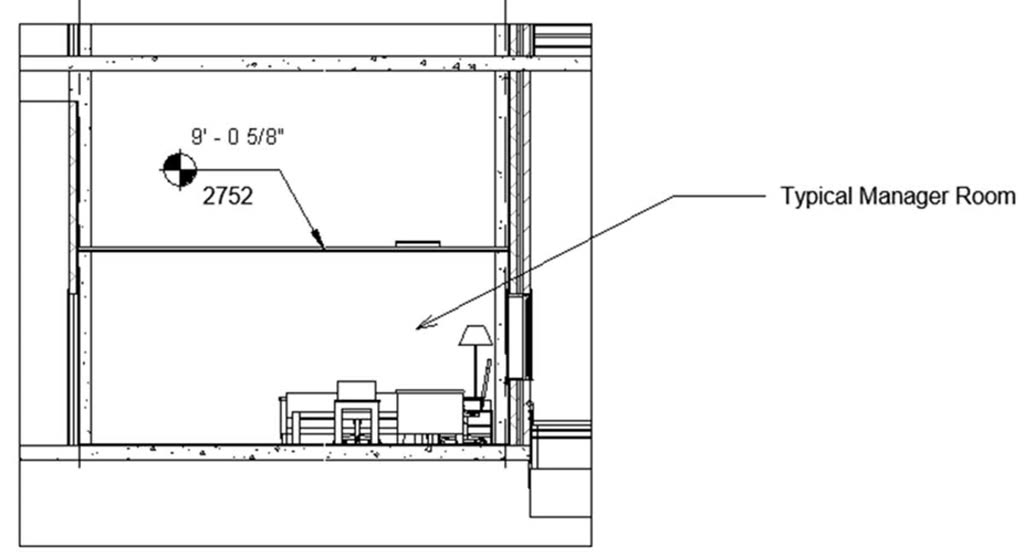
- 在“剖面(建筑剖面)”下,转到 Left Office 视图。如下所示添加文字和高程点:
- 在“剖面(墙剖面)”下,转到 East Entrance 视图。如下所示添加文字:
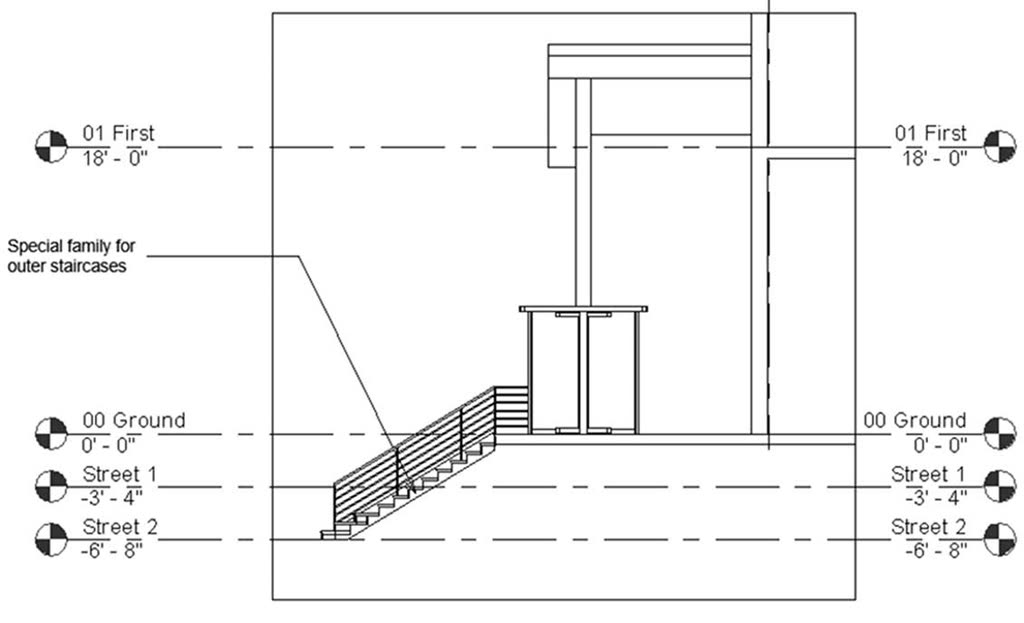
- 转到 00 Ground – Dimension,并为两个坡道的两段楼梯添加坡度点。
- 转到“剖面(建筑剖面)”,转到 Section A-A 视图。
-
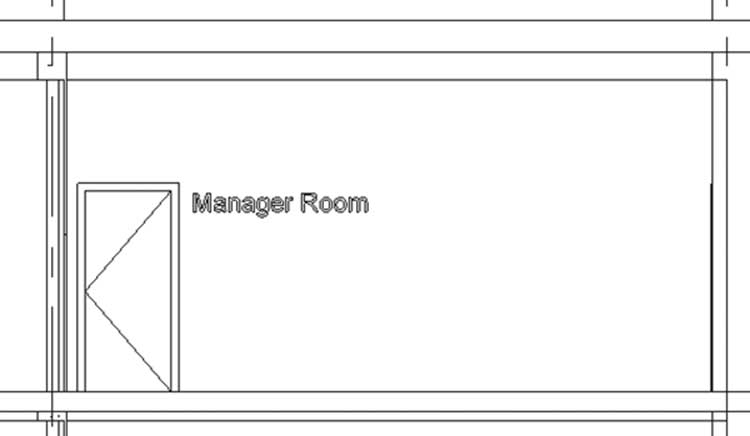
缩放到右侧第五层的经理室门,并启动“模型文字”命令。从对话框中,选择“拾取一个平面”选项并单击“确定”;现在拾取包含门的墙,当“编辑”对话框出现时,键入 Manager Room 并将其放置在门旁边。按
Esc键几次以退出命令。 - 文字很大。选择它,然后在“特性”中,单击编辑类型按钮,然后单击复制并将新族命名为 200mm Arial。将文字大小更改为 200 (0'-8"),然后单击“确定”。
- 在文字仍处于选中状态时,选择新创建的族,然后如下所示重新定位文字:
- 使用二维和三维视图,尝试使用“测量”命令进行“测量两点之间的距离”,分别使用和不使用“链”选项。
- 保存并关闭文件。